- Главная
- /
- Статья

Благодарим вас за обратную связь.

 В этой статье
 Отправить обратную связь?
Если вы проводите собрание, на котором не хотите, чтобы участники знали имена других участников, например, на встрече с конкурирующими поставщиками или собрании группы поддержки, запланируйте встречи, используя анонимные имена.
-
Эта функция доступна в ограниченном количестве. Если вы хотите включить ее, обратитесь к своему менеджеру по работе с клиентами Cisco Technical Assistance Center (CSM) или (TAC).
- Мы разработали эту функцию для улучшения конфиденциальности в интерфейсе Webex. Однако имена все же можно получить путем преднамеренного изучения диагностических журналов, инструментов сетевого анализа или API.
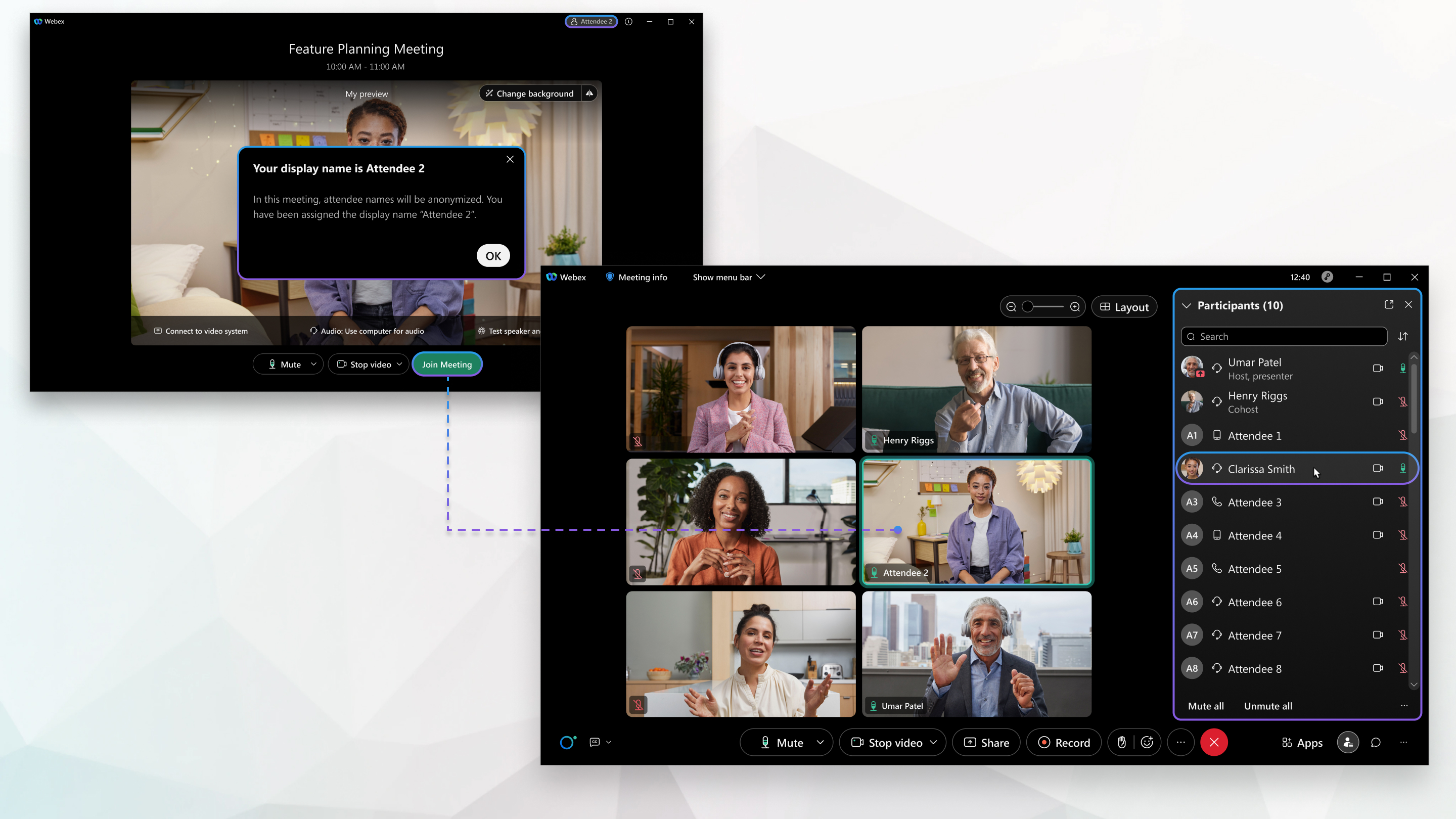
При присоединении к совещанию каждому участнику совещания присваивается отображаемое имя, например «Участник 1», «Участник 2» и т. д. Эти анонимные отображаемые имена заменяют настоящие имена в таких местах, как список участников, уменьшенные видеоролики, чат, реакции, скрытые субтитры и групповые заседания.
Что видят участники
Когда вы присоединитесь к собранию, вы увидите сообщение: ваше отображаемое имя — Участник n, поэтому вы знаете свое отображаемое имя.
Вы увидите настоящие имена организатора и всех соорганизаторов, а также анонимные отображаемые имена других участников.
Что видят ведущие и соведущие
В качестве ведущего или соведущего вы можете увидеть настоящие имена участников, наведя курсор на их анонимное отображаемое имя в списке участников и миниатюрных видеороликах.
Запланируйте анонимную встречу
| 1 |
Войдите на сайт Webex и выберите Запланировать совещание. |
| 2 |
Выберите «Дополнительные параметры». |
| 3 |
В разделе Анонимное собрание включите опцию анонимизации отображаемых имен участников. |
| 4 |
Заполните остальные сведения о встрече и запланируйте ее. |
Ограничения
-
Чтобы запланировать анонимное совещание, необходимо запланировать его на сайте Webex. Невозможно запланировать анонимное совещание в приложении Webex и изменить настройки анонимного совещания в приложении.
-
Если вы отредактируете совещание на своем сайте Webex в течение 10 минут после начала, вы не сможете изменить настройку анонимного совещания.
-
Если вы выберете Анонимное совещание при планировании совещания, оно Cisco AI Assistant недоступно.
-
Если вы присоединитесь к анонимному совещанию, используя более раннюю версию приложения, вам будет предложено обновить приложение или присоединиться, используя браузер.
-
Если участник присоединяется к совещанию в другом клиенте Webex App, например, используя браузер, и у него установлена более ранняя версия приложения Webex, при наведении курсора мыши на кнопку «В совещании» он все равно может увидеть полный список участников с настоящими именами
 . Эта кнопка отображается рядом с названием совещания
в списке пространств. Они также могут увидеть полный список участников и настоящие имена на вкладке «
Чат» на странице информации о собрании.
Эта страница появляется, когда они нажимают на собрание в списке пространств.
. Эта кнопка отображается рядом с названием совещания
в списке пространств. Они также могут увидеть полный список участников и настоящие имена на вкладке «
Чат» на странице информации о собрании.
Эта страница появляется, когда они нажимают на собрание в списке пространств. -
Если в вашей организации используется гибридный календарь, а некоторые участники используют более раннюю версию приложения, они все равно могут видеть полный список приглашенных с реальными именами участников на странице сведений о совещании. Эта страница появляется, когда вы переходите в раздел Встречи
 и перейдите на
вкладку Календарь.
и перейдите на
вкладку Календарь. -
Анонимные отображаемые имена не поддерживаются на вебинарах или совещаниях, связанных с пространством.
-
Если участник присоединяется с видеоустройства, он может увидеть настоящие имена других участников. Если вы являетесь организатором, заблокируйте собрание и запретите кому-либо присоединяться к совещанию с устройства.
-
В качестве организатора или соорганизатора вы можете изменить отображаемое имя любого участника, щелкнув правой кнопкой мыши имя в списке участников и выбрав Изменить отображаемое имя. Участники не могут редактировать свои собственные отображаемые имена.
-
Если во время собрания кто-то поделится белой доской, а участник откроет ту же доску на главной вкладке «Белые доски», участник все равно может видеть настоящие имена других участников при взаимодействии с доской.
-
После собрания только организатор и соорганизатор могут получить доступ к обзору совещания. Участники не могут получить к нему доступ.


