
Благодарим вас за обратную связь.
Приложение Webex | Начало совещания в персональной комнате
 Отправить обратную связь?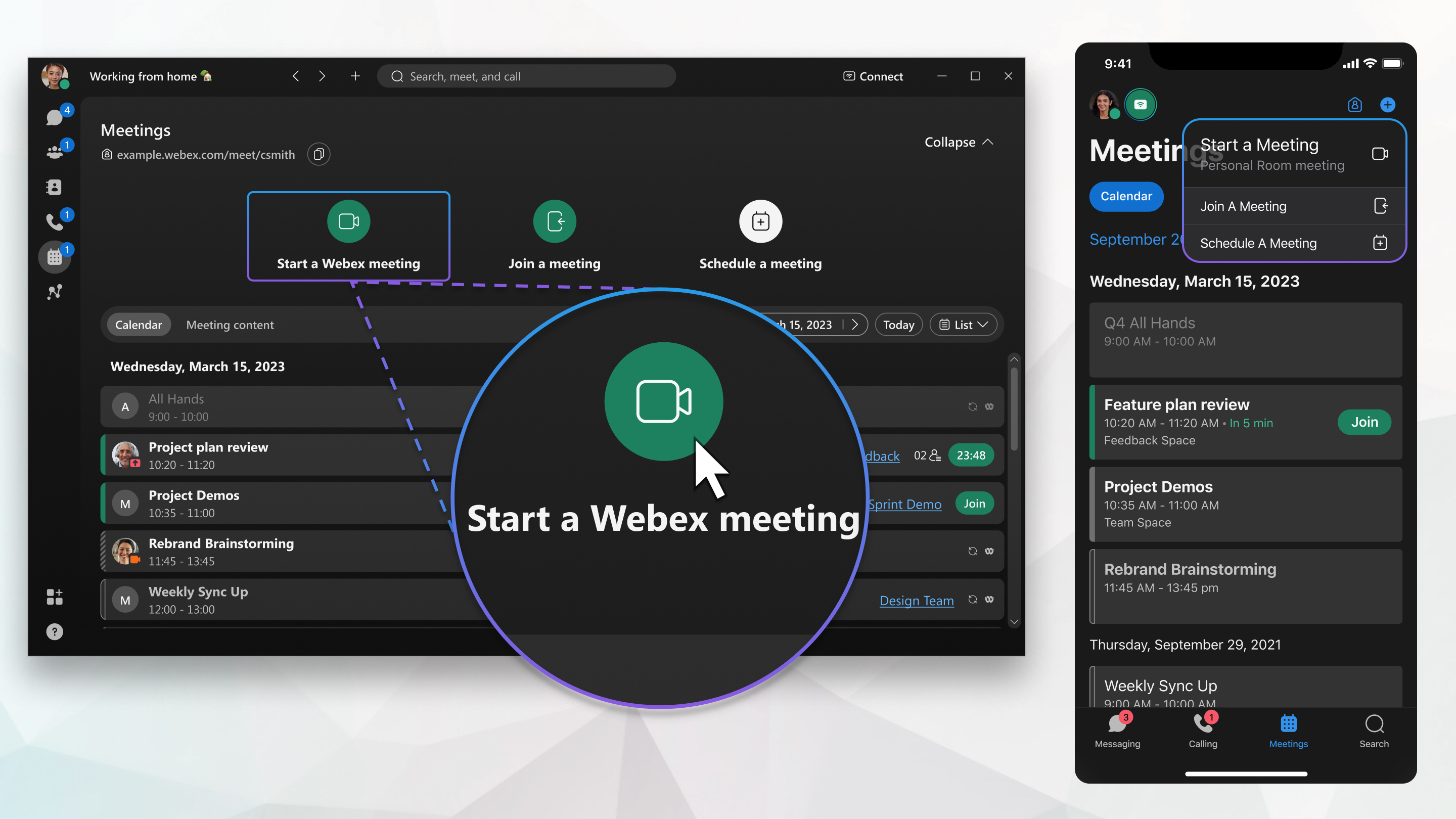
При подписке на приложение Webex из поставщик услуг обратитесь в службу поддержки провайдера, если у вас возникли какие-либо вопросы.
Приглашайте других людей на свое совещание в любое время, оглашая в сообщении ссылку на вашу персональную комнату. После начала совещания можно  перейти к меню Дополнительные параметры > Пригласить и напомнить , а также следовать подсказкам.
Сквозное шифрование для совещаний в приложении Webex.
Встречи в персональной комнате поддерживают сквозное шифрование. Для получения дополнительной информации о том, как по умолчанию шифровать все ваши встречи, см. Приложение Webex | Настройка сквозного шифрования для встреч
| 1 |
Перейдите в Встречи Причины, по которым параметр Начать совещание может не отображаться, перечислены ниже.
Если ссылка на персональную комнату не будет отображена в этом окне, ее необходимо настроить в приложении. Дополнительную информацию см. в статье Настройка персональной комнаты. |
| 2 |
Выберите настройки звука и видео перед подключением к собранию. |
| 3 |
Нажмите Подключиться к устройству для Подключиться к устройству из настольного и мобильного приложений. |
| 4 |
Щелкните Начать совещание. |
 и затем выберите
 | 1 |
Перейдите к меню Совещания |
| 2 |
Нажмите Пуск Если ссылка на персональную комнату не будет отображена в этом окне, ее необходимо связать с приложением. Чтобы получить более подробную информацию, см. настройка персональной комнаты. |
| 3 |
Выберите настройки звука и видео перед подключением к собранию. |
| 4 |
Нажмите Подключиться к устройству для Подключиться к устройству из настольного и мобильного приложений. |
| 5 |
Нажмите Начать встречу. |


| 1 |
Перейдите к меню Совещания |
| 2 |
Нажмите плавающую кнопку действия Если ссылка на персональную комнату не будет отображена в этом окне, ее необходимо связать с приложением. Чтобы получить более подробную информацию, см. настройка персональной комнаты. |
| 3 |
Выберите настройки звука и видео перед подключением к собранию. |
| 4 |
Нажмите Подключиться к устройству для Подключиться к устройству из настольного и мобильного приложений. |
| 5 |
Нажмите Начать встречу. |

| 1 |
Войдите в Webex и выберите . Если параметр Начать совещание не отображается, можно по-прежнему запланировать совещание . Если ссылка на персональную комнату не будет отображена в этом окне, ее необходимо настроить в приложении. Дополнительную информацию см. в статье Настройка персональной комнаты. |
| 2 |
Выберите настройки звука и видео перед подключением к собранию. |
| 3 |
Нажмите Подключиться к устройству. |
| 4 |
Щелкните Начать совещание. |
Если вы отошли от компьютера или у вас плохое интернет-соединение, начните совещание в своей личной комнате с помощью телефона, набрав номер телефона. Вы слышите только аудиосоюзать совещания, как обычный телефонный звонок.
| 1 |
Найдите свой номер для подключения, код доступа и PIN-код хоста. Чтобы найти номера для подключения, код доступа и PIN-код хоста:
|
| 2 |
Наберите один из номеров телефона системы. |
| 3 |
Введите код доступа, затем нажмите #. |
| 4 |
При отображении запроса назовите сохраненный номер телефона. При совершении вызова с номера телефона, который не был сохранен в Webex, будет предложено назвать один из номеров телефона, который Webex использует для аутентификации при звонке на номер системы. Эти номера телефонов вы можете найти в настройках аудио и видео, в разделе « Мои номера телефонов» .
|
| 5 |
Введите свой ПИН организатора и нажмите #. Во время совещания используйте для управления совещанием клавиатуру телефона.
|
Дальнейшие действия
Вы также можете начать запланированную встречу только по телефону.


