
Danke für Ihr Feedback.
Webex-App | Starten eines -Meeting in einem persönlichen Raum
 Feedback?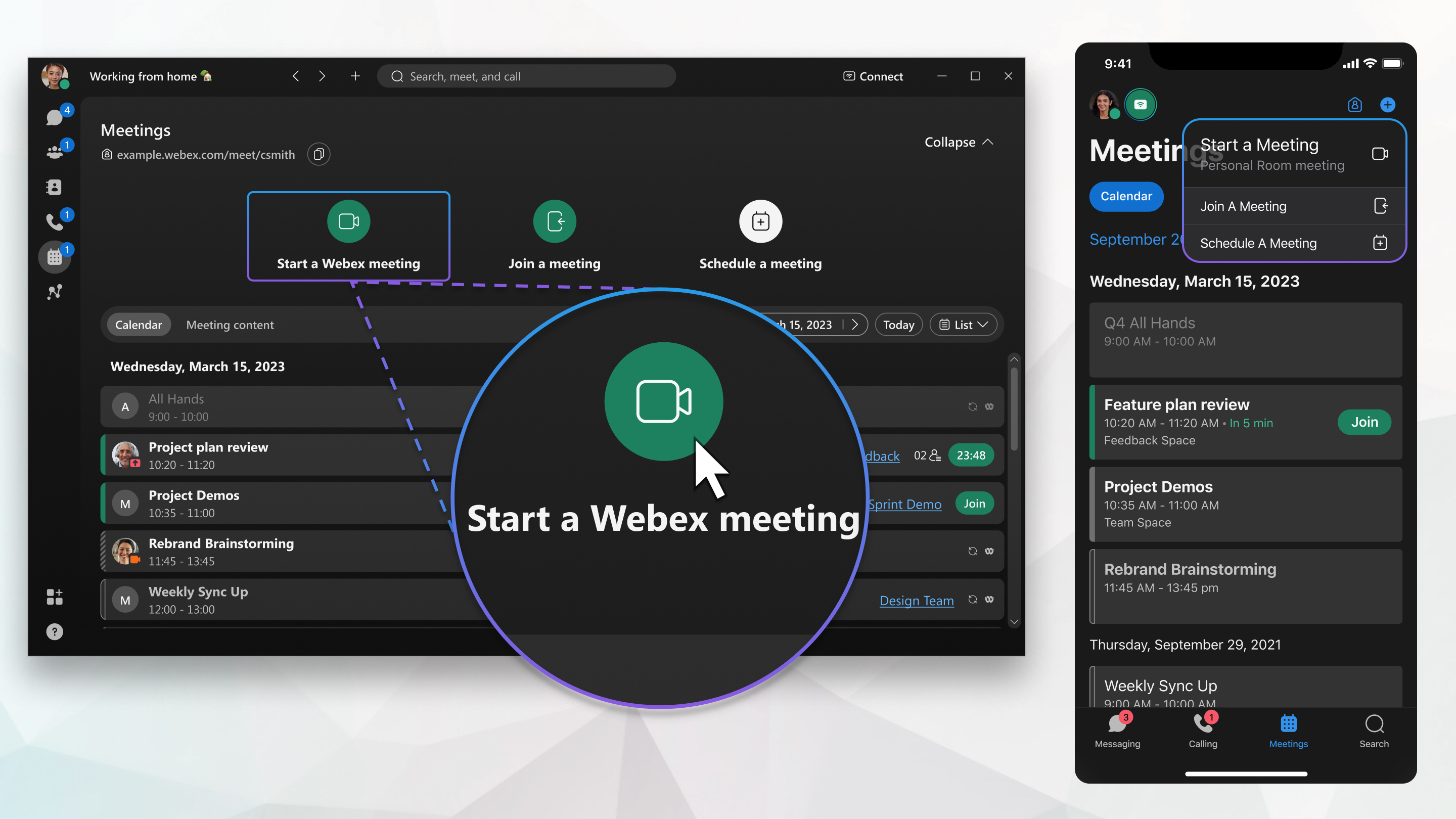
Wenn Sie die Webex-App über Ihren Dienstleister abonniert haben, wenden Sie sich an das Kundendienstteam Ihres Anbieters, wenn Sie Fragen haben.
Sie können jederzeit andere Personen zu Ihrem Meeting einladen, indem Sie einen Link zu Ihrem persönlichen Raum in einer Nachricht freigeben. Nachdem Sie das Meeting gestartet haben, können Sie auch zu Weitere Optionen wechseln,  > Einladen und erinnernund den Anweisungen folgen.
Ende-zu-Ende-Verschlüsselung für Webex App-Meetings
Persönliche Besprechungsräume unterstützen Ende-zu-Ende-Verschlüsselung. Weitere Informationen zur standardmäßigen Verschlüsselung all Ihrer Meetings finden Sie unter Webex App | Ende-zu-Ende-Verschlüsselung für Meetings festlegen
| 1 |
Gehen Sie zu Meetings Wenn Sie ein Meeting starten nicht sehen, kann dies daran liegt:
Wenn der Link zu Ihrem persönlichen Raum hier nicht angezeigt wird, müssen Sie ihn zuerst in der App einrichten. Weitere Informationen finden Sie unter Einrichten Ihres persönlichen Raums. |
| 2 |
Wählen Sie Ihre Audio- und Videoeinstellungen, bevor Sie dem Meeting beitreten. |
| 3 |
Klicken Sie auf Mit einem Gerät verbinden, um über die Desktop-App und die mobile App eine Verbindung zu einem Gerät herzustellen. |
| 4 |
Klicken Sie auf Meeting beginnen. |
 und wählen Sie dann
| 1 |
Gehen Sie zu Meetings |
| 2 |
Tippen Sie auf Start Wenn der Link zu Ihrem persönlichen Raum hier nicht angezeigt wird, müssen Sie ihn zuerst mit der App verknüpfen. Weitere Informationen finden Sie unter Einrichten Ihres persönlichen Raums. |
| 3 |
Wählen Sie Ihre Audio- und Videoeinstellungen, bevor Sie dem Meeting beitreten. |
| 4 |
Klicken Sie auf Mit einem Gerät verbinden, um über die Desktop-App und die mobile App eine Verbindung zu einem Gerät herzustellen. |
| 5 |
Tippen Sie auf Meeting starten. |


| 1 |
Gehen Sie zu Meetings |
| 2 |
Tippen Sie auf die schwebende Aktionsschaltfläche Wenn der Link zu Ihrem persönlichen Raum hier nicht angezeigt wird, müssen Sie ihn zuerst mit der App verknüpfen. Weitere Informationen finden Sie unter Einrichten Ihres persönlichen Raums. |
| 3 |
Wählen Sie Ihre Audio- und Videoeinstellungen, bevor Sie dem Meeting beitreten. |
| 4 |
Klicken Sie auf Mit einem Gerät verbinden, um über die Desktop-App und die mobile App eine Verbindung zu einem Gerät herzustellen. |
| 5 |
Tippen Sie auf Meeting starten. |

| 1 |
Melden Sie sich bei Webex an und wählen Sie dann Wenn Sie kein Meeting beginnen sehen , können Sie trotzdem ein Meeting anplanen . Wenn der Link zu Ihrem persönlichen Raum hier nicht angezeigt wird, müssen Sie ihn zuerst in der App einrichten. Weitere Informationen finden Sie unter Einrichten Ihres persönlichen Raums. |
| 2 |
Wählen Sie Ihre Audio- und Videoeinstellungen, bevor Sie dem Meeting beitreten. |
| 3 |
Klicken Sie auf Verbinden Sie sich mit einem Gerät. |
| 4 |
Klicken Sie auf Meeting beginnen. |
Falls Sie sich kurz von Ihrem Computer entfernt haben oder keine gute Internetverbindung haben, können Sie über Ihr Telefon ein Meeting in Ihrem persönlichen Raum starten, indem Sie eine Telefonnummer wählen. Sie hören nur den Audio-Teil des Treffens, wie einen normalen Telefonanruf.
| 1 |
Finden Sie Ihre Einwahlnummer, Ihren Zugangscode und Ihre Host-PIN. Um die Einwahlnummern, den Zugangscode und die Host-PIN zu finden:
|
| 2 |
Wählen Sie eine der Einwahlnummern. |
| 3 |
Geben Sie den Zugangscode ein und drücken Sie anschließend . #. |
| 4 |
Geben Sie bei Aufforderung Ihre gespeicherte Telefonnummer an. Wenn Sie von einer Telefonnummer aus anrufen, die Sie nicht in Webex gespeichert haben, werden Sie aufgefordert, eine der Telefonnummern zu nennen, die Webex für Ihre Einwahl-Authentifizierung nutzt. Diese Telefonnummern finden Sie in Ihren Audio- und Videoeinstellungenunter Meine Telefonnummern.
|
| 5 |
Geben Sie eine neue Gastgeber-PIN ein, und drücken Sie #. Verwenden Sie während des Meetings das Tastenfeld Ihres Telefons, um das Meeting zu verwalten.
|
Nächste Schritte
Sie können auch ein geplantes Meeting nur per Telefon starten.


