
コメントありがとうございます。
Webex アプリ | パーソナル会議室のミーティングを開始する
 フィードバックがある場合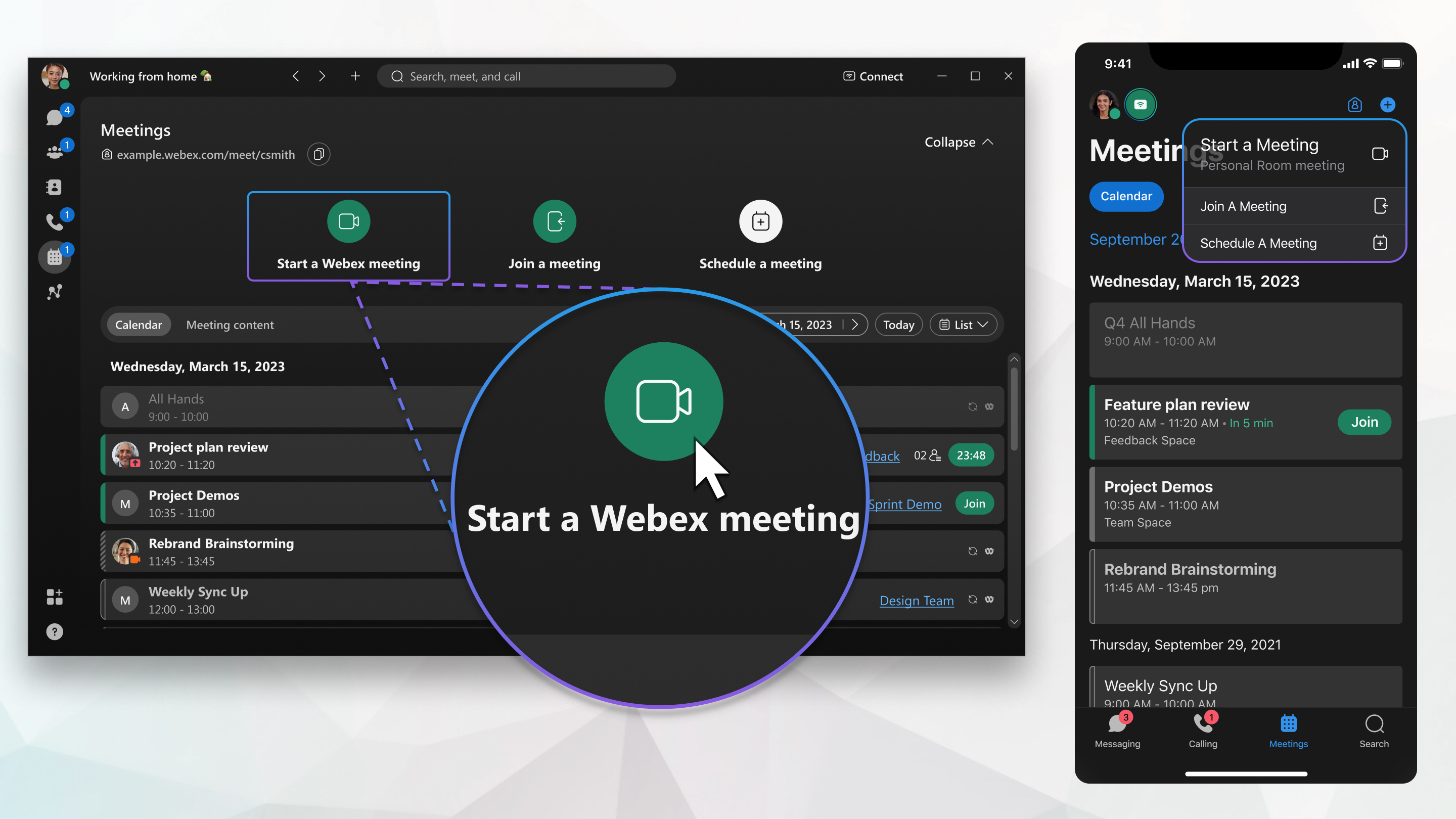
サービス プロバイダー から Webex アプリをサブスクライブしている場合、何か質問がある場合は、プロバイダーのカスタマー サポート チームに連絡してください。
メッセージ内でパーソナル会議室へのリンクを共有 して、いつでも他のユーザーをミーティングに招待できます。ミーティングを開始した後で、[  その他のオプション] に進み、[招待>し、プロンプトに従います。
Webexアプリ会議のエンドツーエンド暗号化
個人ルームでの会議は、エンドツーエンド暗号化をサポートしています。すべてのミーティングをデフォルトで暗号化する方法の詳細については、 Webex アプリ | ミーティングのエンドツーエンド暗号化を設定するを参照してください。
| 1 |
会議 [ミーティングを開始] が表示されない場合は、次の理由が考えられます。
パーソナル会議室リンクがここに表示されない場合、アプリを最初にセットアップする必要があります。詳細については、「パーソナル会議室をセットアップする」を参照してください。 |
| 2 | |
| 3 | |
| 4 |
[ミーティングの開始] をクリックします。 |
 に移動し、
に移動し、 
| 1 |
[ミーティング] |
| 2 |
スタート パーソナル会議室リンクがここに表示されない場合、アプリを最初に関連付ける必要があります。詳細 については、「パーソナルルームを設定する 」を参照してください。 |
| 3 | |
| 4 | |
| 5 |
をタップしてミーティングを開始。 |


| 1 |
[ミーティング] |
| 2 |
フローティングアクションボタン パーソナル会議室リンクがここに表示されない場合、アプリを最初に関連付ける必要があります。詳細 については、「パーソナルルームを設定する 」を参照してください。 |
| 3 | |
| 4 | |
| 5 |
をタップしてミーティングを開始。 |

| 1 |
Webex にサインインして、 を選択します。 [ミーティングを開始] が表示されない場合でも、ミーティングをスケジュールできます。 パーソナル会議室リンクがここに表示されない場合、アプリを最初にセットアップする必要があります。詳細については、「パーソナル会議室をセットアップする」を参照してください。 |
| 2 | |
| 3 |
デバイスに接続をクリックします。 |
| 4 |
[ミーティングの開始] をクリックします。 |
パソコンから離れた場合や、インターネット接続が不安定な場合は、電話番号をダイヤルして、スマートフォンから個人用ルームで会議を開始してください。通常の通話のように、ミーティングの音声部分しか聞こえない。
| 1 |
電話番号、アクセスコード、ホストPINをご確認ください。 電話番号、アクセスコード、ホストPINを確認するには:
|
| 2 |
コールイン番号のいずれか 1 つの番号に発信します。 |
| 3 |
アクセスコードを入力し、 を押してください。 #。 |
| 4 |
指示されたら、保存した電話番号を伝えます。 Webex に保存していない電話番号から電話した場合、Webex がコールイン認証で使用する電話番号のいずれかを伝えるようメッセージが表示されます。これらの電話番号は、 オーディオとビデオの設定の 電話番号で確認できます。
|
| 5 |
主催者 PIN を入力して、# を押します。 ミーティング中は、電話のキーパッドを使ってミーティングを管理します。
|
次に行うこと


