
Благодарим вас за обратную связь.
Расширенные возможности диагностики и устранения неполадок в Control Hub
 Отправить обратную связь?
Если вы являетесь полноправным администратором клиента, администратором клиента только для чтения или администратором службы поддержки клиентов, вы можете использовать информацию в разделе « Устранение неполадок » в Центре управления, чтобы определить первопричину проблем со звонками в службу Webex (не относящуюся к телефонной сети общего пользования ) , звонками Webex Calling или проблемами, связанными с совещаниями, с которыми столкнулись ваши пользователи.
Диагностика также доступна. Вы можете дополнительно изучить конкретные встречи или звонки, которые в настоящее время проводятся или которые состоялись в течение последних 21 дня. Выполняйте поиск совещаний по номеру совещания, адресу электронной почты организатора или участников, идентификатору конференции или имени зарегистрированных в облаке устройств. Поиск вызовов с адресом электронной почты вызываемого или вызываемого, MAC-адресом и номером телефона. После этого можно получить более подробные сведения об участниках, сведениях о переходе, качестве видео, качестве аудио и др.
Для получения дополнительной информации об артефактах качества мультимедиа, методологии устранения неполадок и передовых методах см. Устранение неполадок в Webex Meetings and Calls.
Совещания, которые проводятся в настоящее время, отображаются в верхней части списка с состоянием Выполняется. Вызовы отображаются только после завершения.
Это минимальные требуемые версии служб Webex, которые необходимы для просмотра обширных данных по устранению неполадок Webex Meetings и службы "Вызов в Webex". Если ваши устройства не соответствуют этим требованиям, будут доступны только данные о потере пакетов и задержке.
Подробные данные для устранения неполадок Webex Events доступны участникам, подключающимся через настольное приложение. В противном случае доступны только данные о потере пакетов и задержке.
Для сеансов Webex Training доступны только данные о потере пакетов и времени ожидания.
|
Клиент |
Веб-приложение |
Приложение для рабочего стола |
Мобильное (iOS) |
Мобильное (Android) | |
|---|---|---|---|---|---|
|
Минимальные требования к версии |
39.11 |
39.6.5 |
39.11 |
39.11 | |
|
Метрики |
Поддержка | ||||
|
Потеря пакетов (%) |
Получение аудио |
|
|
|
|
|
Отправка аудио |
|
|
|
|
|
|
Получение видео |
|
|
|
|
|
|
Отправка видео |
|
|
|
|
|
|
Получение данных совместного доступа |
|
|
|
|
|
|
Отправка данных совместного доступа |
|
|
|
|
|
|
Задержка (мс) |
Аудио |
|
|
|
|
|
Видео |
|
|
|
|
|
|
Совместный доступ |
|
|
|
|
|
|
Колебание (мс) |
Получение аудио |
|
|
|
|
|
Отправка аудио |
|
|
|
|
|
|
Получение видео |
|
|
|
|
|
|
Отправка видео |
|
|
|
|
|
|
Получение данных совместного доступа |
|
|
|
|
|
|
Отправка данных совместного доступа |
|
|
|
|
|
|
Битрейт мультимедиа (кбит/с) |
Получение аудио |
|
|
|
|
|
Отправка аудио |
|
|
|
|
|
|
Получение видео |
|
|
|
|
|
|
Отправка видео |
|
|
|
|
|
|
Получение данных совместного доступа |
|
|
|
|
|
|
Отправка данных совместного доступа |
|
|
|
|
|
|
(отправка) |
Получение видео |
|
|
|
|
|
Отправка видео |
|
|
|
|
|
|
Получение данных совместного доступа |
|
|
|
|
|
|
Отправка данных совместного доступа |
|
|
|
|
|
|
Частота кадров |
Получение видео |
|
|
|
|
|
Отправка видео |
|
|
|
|
|
|
Получение данных совместного доступа |
|
|
|
|
|
|
Отправка данных совместного доступа |
|
|
|
|
|
|
ЦП (%) |
Среднее значение приложения |
|
|
|
|
|
Максимальное значение приложения |
|
|
|
|
|
|
Среднее значение системы |
|
|
|
|
|
|
Максимальное значение системы |
|
|
|
|
|
|
Сетевое подключение |
Ethernet/Wi-Fi |
|
|
|
|
|
Средство транспортировки (UDP/TCP) |
Протокол транспортировки аудио |
|
|
|
|
|
Протокол транспортировки видео |
|
|
|
|
|
|
Средство транспортировки для предоставления совместного доступа |
|
|
|
|
|
|
Кодек |
Получение аудио |
|
|
|
|
|
Отправка аудио |
|
|
|
|
|
|
Получение видео |
|
|
|
|
|
|
Отправка видео |
|
|
|
|
|
|
Получение данных совместного доступа |
|
|
|
|
|
|
Отправка данных совместного доступа |
|
|
|
|
|
|
Платформа |
ОС |
|
|
|
|
|
Версия ОС |
|
|
|
|
|
|
Клиент |
Тип клиента |
|
|
|
|
|
Версия клиента |
|
|
|
|
|
|
Браузер |
Тип браузера |
|
|
|
|
|
Версия браузера |
|
|
|
|
|
|
Дополнительный |
Аппаратное обеспечение |
|
|
|
|
|
Узел мультимедиа |
|
|
|
|
|
|
Локальный IP-адрес |
|
|
|
|
|
|
Общедоступный IP-адрес |
|
|
|
|
|
|
Камера |
|
|
|
|
|
|
Микрофон |
|
|
|
|
|
|
Динамик |
|
|
|
|
|
 Да
Да Нет
Нет|
Клиент |
Веб-приложение |
Настольное приложение (Windows) |
Настольное приложение (Mac) |
Мобильное (iOS) |
Мобильное (Android) | |
|---|---|---|---|---|---|---|
|
Минимальные требования к версии |
Н/д |
3.0.12427.0 |
3.0.12427.0 |
4.3 |
4.1.6 | |
|
Метрики |
Поддержка | |||||
|
Потеря пакетов (%) |
Получение аудио |
|
|
|
|
|
|
Отправка аудио |
|
|
|
|
| |
|
Получение видео |
|
|
|
|
| |
|
Отправка видео |
|
|
|
|
| |
|
Получение данных совместного доступа |
|
|
|
|
| |
|
Отправка данных совместного доступа |
|
|
|
|
| |
|
Задержка (мс) |
Аудио |
|
|
|
|
|
|
Видео |
|
|
|
|
| |
|
Совместный доступ |
|
|
|
|
| |
|
Колебание (мс) |
Получение аудио |
|
|
|
|
|
|
Отправка аудио |
|
|
|
|
| |
|
Получение видео |
|
|
|
|
| |
|
Отправка видео |
|
|
|
|
| |
|
Получение данных совместного доступа |
|
|
|
|
| |
|
Отправка данных совместного доступа |
|
|
|
|
| |
|
Битрейт мультимедиа (кбит/с) |
Получение аудио |
|
|
|
|
|
|
Отправка аудио |
|
|
|
|
| |
|
Получение видео |
|
|
|
|
| |
|
Отправка видео |
|
|
|
|
| |
|
Получение данных совместного доступа |
|
|
|
|
| |
|
Отправка данных совместного доступа |
|
|
|
|
| |
|
(отправка) |
Получение видео |
|
|
|
|
|
|
Отправка видео |
|
|
|
|
| |
|
Получение данных совместного доступа |
|
|
|
|
| |
|
Отправка данных совместного доступа |
|
|
|
|
| |
|
Частота кадров |
Получение видео |
|
|
|
|
|
|
Отправка видео |
|
|
|
|
| |
|
Получение данных совместного доступа |
|
|
|
|
| |
|
Отправка данных совместного доступа |
|
|
|
|
| |
|
ЦП (%) |
Среднее значение приложения |
|
|
|
|
|
|
Максимальное значение приложения |
|
|
|
|
| |
|
Среднее значение системы |
|
|
|
|
| |
|
Максимальное значение системы |
|
|
|
|
| |
|
Сетевое подключение |
Ethernet/Wi-Fi |
|
|
|
|
|
|
Средство транспортировки (UDP/TCP) |
Протокол транспортировки аудио |
|
|
|
|
|
|
Протокол транспортировки видео |
|
|
|
|
| |
|
Средство транспортировки для предоставления совместного доступа |
|
|
|
|
| |
|
Кодек |
Получение аудио |
|
|
|
|
|
|
Отправка аудио |
|
|
|
|
| |
|
Получение видео |
|
|
|
|
| |
|
Отправка видео |
|
|
|
|
| |
|
Получение данных совместного доступа |
|
|
|
|
| |
|
Отправка данных совместного доступа |
|
|
|
|
| |
|
Платформа |
ОС |
|
|
|
|
|
|
Версия ОС |
|
|
|
|
| |
|
Клиент |
Тип клиента |
|
|
|
|
|
|
Версия клиента |
|
|
|
|
| |
|
Браузер |
Тип браузера |
|
|
|
|
|
|
Версия браузера |
|
|
|
|
| |
|
Дополнительный |
Аппаратное обеспечение |
|
|
|
|
|
|
Узел мультимедиа |
|
|
|
|
| |
|
Локальный IP-адрес |
|
|
|
|
| |
|
Общедоступный IP-адрес |
|
|
|
|
| |
|
Камера |
|
|
|
|
| |
|
Микрофон |
|
|
|
|
| |
|
Динамик |
|
|
|
|
| |
|
Клиент |
Конечные точки SIP сторонних производителей |
Мониторинг устройств WMS |
Webex Edge для устройств |
Устройства, зарегистрированные в облаке | |
|---|---|---|---|---|---|
|
Минимальные требования к версии |
Все |
Все |
Все |
ROOMOS 2019-08-16 3DAC3CFA60C | |
|
Метрики |
Поддержка | ||||
|
Потеря пакетов (%) |
Получение аудио |
|
|
|
|
|
Отправка аудио |
|
|
|
|
|
|
Получение видео |
|
|
|
|
|
|
Отправка видео |
|
|
|
|
|
|
Получение данных совместного доступа |
|
|
|
|
|
|
Отправка данных совместного доступа |
|
|
|
|
|
|
Задержка (мс) |
Аудио |
|
|
|
|
|
Видео |
|
|
|
|
|
|
Совместный доступ |
|
|
|
|
|
|
Колебание (мс) |
Получение аудио |
|
|
|
|
|
Отправка аудио |
|
|
|
|
|
|
Получение видео |
|
|
|
|
|
|
Отправка видео |
|
|
|
|
|
|
Получение данных совместного доступа |
|
|
|
|
|
|
Отправка данных совместного доступа |
|
|
|
|
|
|
Битрейт мультимедиа (кбит/с) |
Получение аудио |
|
|
|
|
|
Отправка аудио |
|
|
|
|
|
|
Получение видео |
|
|
|
|
|
|
Отправка видео |
|
|
|
|
|
|
Получение данных совместного доступа |
|
|
|
|
|
|
Отправка данных совместного доступа |
|
|
|
|
|
|
(отправка) |
Получение видео |
|
|
|
|
|
Отправка видео |
|
|
|
|
|
|
Получение данных совместного доступа |
|
|
|
|
|
|
Отправка данных совместного доступа |
|
|
|
|
|
|
Частота кадров |
Получение видео |
|
|
|
|
|
Отправка видео |
|
|
|
|
|
|
Получение данных совместного доступа |
|
|
|
|
|
|
Отправка данных совместного доступа |
|
|
|
|
|
|
ЦП (%) |
Среднее значение приложения |
|
|
|
|
|
Максимальное значение приложения |
|
|
|
|
|
|
Среднее значение системы |
|
|
|
|
|
|
Максимальное значение системы |
|
|
|
|
|
|
Сетевое подключение |
Ethernet/Wi-Fi |
|
|
|
|
|
Средство транспортировки (UDP/TCP) |
Протокол транспортировки аудио |
|
|
|
|
|
Протокол транспортировки видео |
|
|
|
|
|
|
Средство транспортировки для предоставления совместного доступа |
|
|
|
|
|
|
Кодек |
Получение аудио |
|
|
|
|
|
Отправка аудио |
|
|
|
|
|
|
Получение видео |
|
|
|
|
|
|
Отправка видео |
|
|
|
|
|
|
Получение данных совместного доступа |
|
|
|
|
|
|
Отправка данных совместного доступа |
|
|
|
|
|
|
Платформа |
ОС |
|
|
|
|
|
Версия ОС |
|
|
|
|
|
|
Клиент |
Тип клиента |
|
|
|
|
|
Версия клиента |
|
|
|
|
|
|
Браузер |
Тип браузера |
|
|
|
|
|
Версия браузера |
|
|
|
|
|
|
Дополнительный |
Аппаратное обеспечение |
|
|
|
|
|
Узел мультимедиа |
|
|
|
|
|
|
Локальный IP-адрес |
|
|
|
|
|
|
Общедоступный IP-адрес |
|
|
|
|
|
|
Камера |
|
|
|
|
|
|
Микрофон |
|
|
|
|
|
|
Динамик |
|
|
|
|
|
Поиск совещания или вызова
Просмотр данных об устранении неполадок
| 1 |
Для просмотра данных об устранении неполадок выполните приведенные ниже действия.
|
| 2 |
Для поиска воспользуйтесь панели "Поиск".
По умолчанию отображаются совещания и звонки за последние 7 дней. Чтобы указать определенную дату для отчета, щелкните пиктограмму календаря Часовой пояс устанавливается в соответствии с настройками вашего профиля в верхнем правом углу, однако его можно изменить в любой момент в раскрывающемся меню. Например, если организатор совещания обратился к вам с проблемой относительно совещания, которое проводилось в другом часовом поясе, для удобства работы можно переключиться на этот часовой пояс. 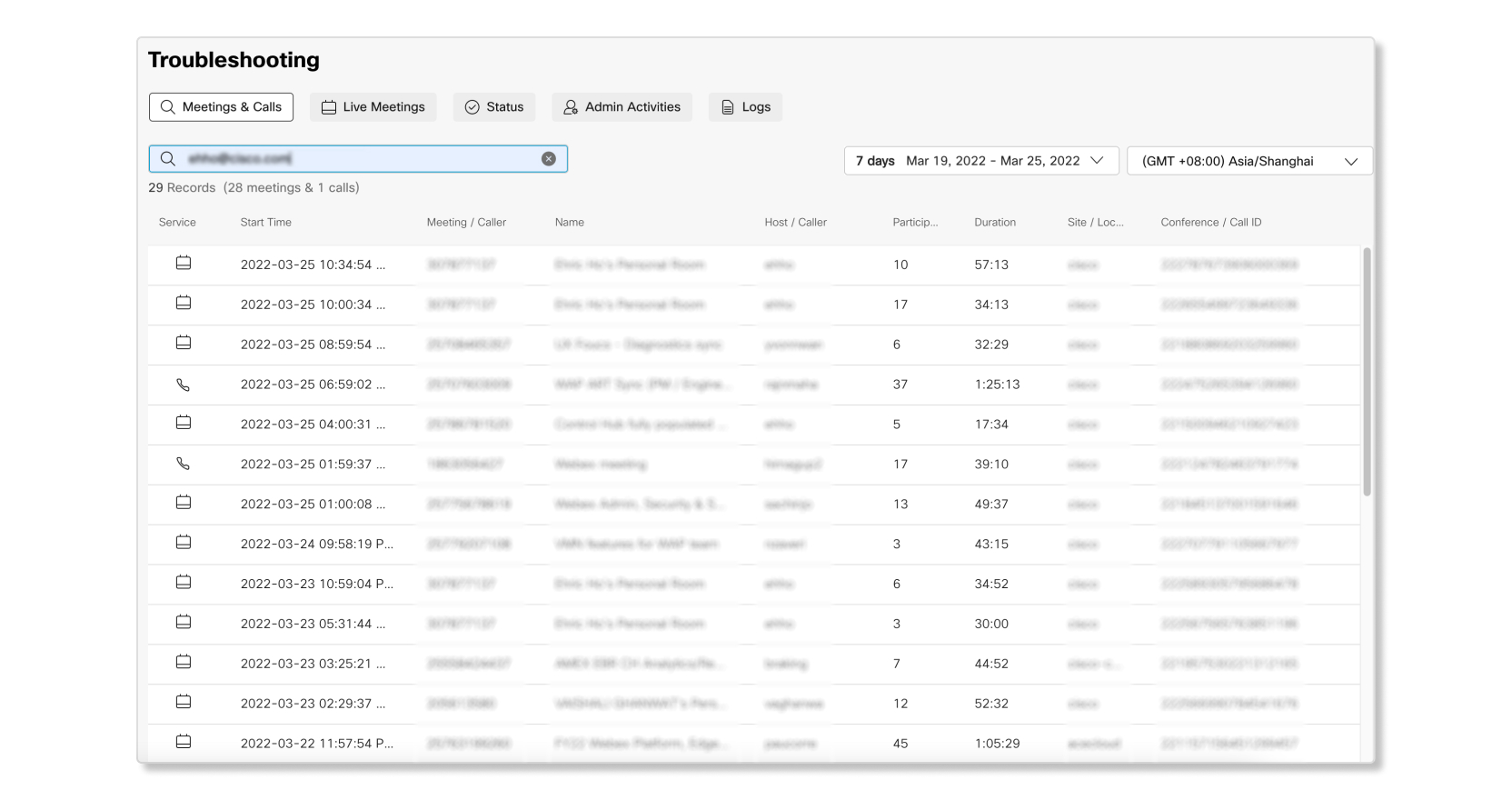 |
| 3 |
В результатах поиска выберите совещание или вызов, о которых необходимо получить подробную информацию. |
 . Можно выполнять поиск совещаний и звонков, которые проводились за последний 21 день.
Если кто-либо сообщает о проблеме с:
- Совещания или вызовы с помощью службы вызовов Webex . Можно найти адрес электронной почты организатора или участников, 9-значный номер совещания (также известный как код доступа к совещанию), код конференции или адрес электронной почты вызываемого или вызываемого.
- Вызовы с Webex Calling . Можно найти вызываемого или вызываемого адреса электронной почты, зарегистрированного с помощью Webex Calling, MAC-адреса телефона, номера телефона или номера вызова.
Доступна информация о том, какие действия выполняли пользователи во время совещания или звонка (например, организация или совместный доступ), сколько времени заняло подключение, а также какова была продолжительность совещания.
По умолчанию таблица отсортирована по дате последнего совещания или звонка. Щелкните столбец Служба, чтобы отсортировать таблицу по дате первых звонков или совещаний.
Если выбрать совещание или вызов, а затем щелкнуть кнопку "Назад" и вернуться к окну поиска, совещание или вызов, просмотренные последними, будут выделены желтым цветом.
Часовой пояс устанавливается в соответствии с настройками вашего профиля, но его можно изменить в окне выбора даты.
Поиск по адресу электронной почты
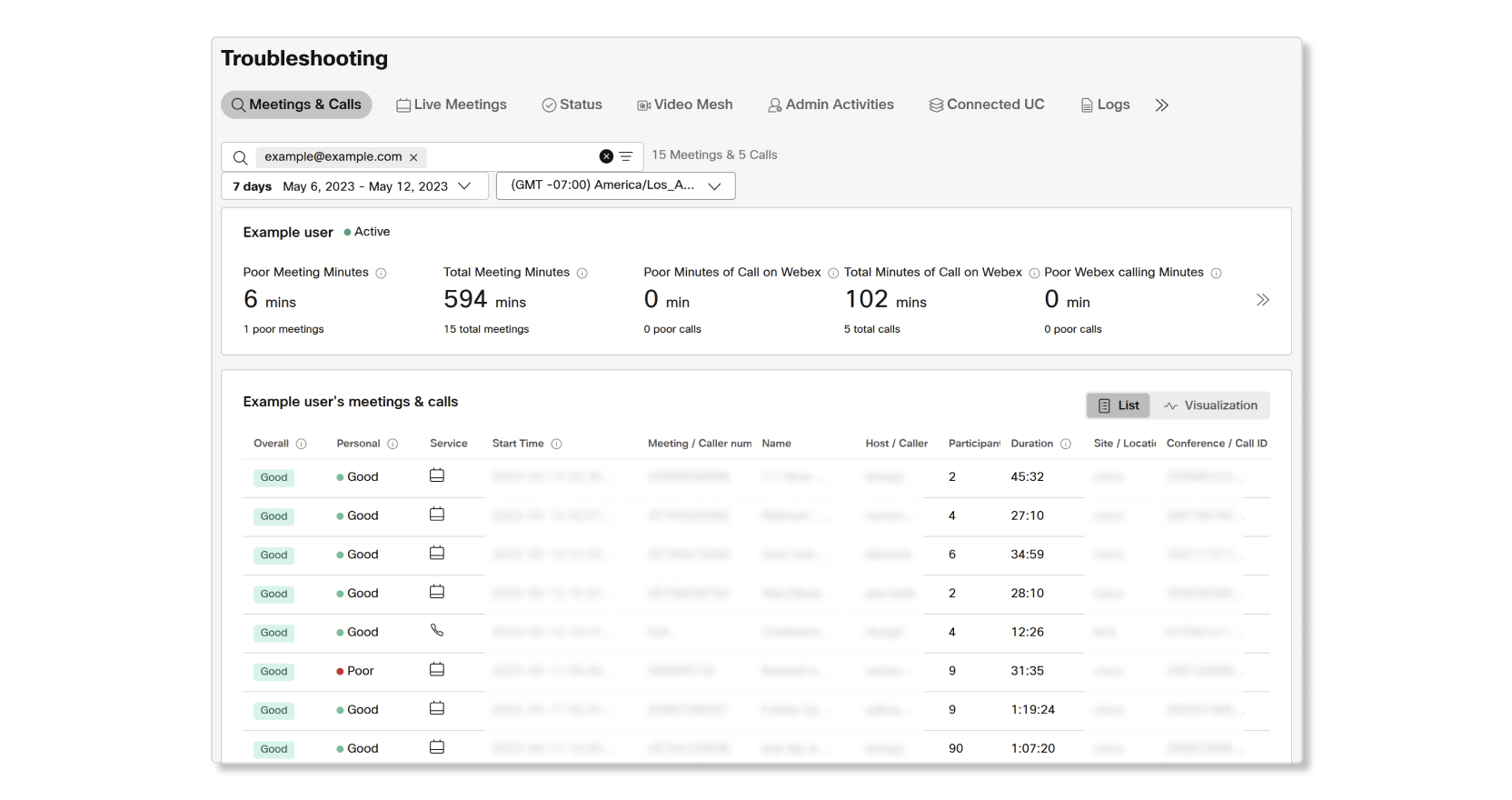
Введите адрес электронной почты пользователя, включая домен, чтобы узнать больше о встречах и звонках, в которых он участвовал, а также получить общий обзор показателей качества его взаимодействия с медиаконтентом на этих встречах и звонках.
Вызовы, использующие службу вызовов Webex Webex Calling будут отсут Webex Calling только после окончания вызова.
KPI
Следующие ключевые показатели эффективности (KPI) помогут вам увидеть, как часто у пользователя были встречи или звонки низкого качества:
- Некачественное проведение совещаний— Количество минут в Webex Meetings, в течение которых пользователь столкнулся с низким качеством видеоконтента.
- Общее количество минут, проведенных пользователем на совещаниях с использованием Webex Meetings— Общее количество минут, в течение которых пользователь находился на совещаниях.
- Минуты плохого качества связи в Webex— Количество минут использования Webex для связи, в течение которых пользователь столкнулся с плохим качеством мультимедиа.
- Общее количество минут разговоров в Webex— Общее количество минут, в течение которых пользователь находился в звонках с использованием функции «Звонок в Webex».
- Минуты плохого качества связи Webex— Количество минут связи Webex, в течение которых пользователь столкнулся с плохим качеством звука.
- Общее количество минут, проведенных пользователем в звонках Webex— Общее количество минут, в течение которых пользователь находился в звонках с использованием Webex Calling.
Список встреч и звонков
В этом списке встречи и звонки упорядочены, начиная с самых последних. В этом списке представлена следующая информация:
- Общая оценка— Общее качество медиаконтента встречи или телефонного разговора среди всех участников.
- Персональные— Персональное качество медиаконтента пользователя во время встречи или звонка.
- Сервис— Сервис, используемый для проведения встречи или звонка.
- Время начала— Время начала встречи или звонка. Часовой пояс определяется в соответствии с выбранным вами значением.
- Встреча / Номер вызывающего абонента— 9-значный код доступа к собранию, используемый для присоединения к собранию, или номер, на который позвонил пользователь.
- Имя— Название встречи или звонка.
- Хозяин / Абонент— пользователь, организовавший встречу, или пользователь, инициировавший звонок.
- Участники— Количество участников встречи или звонка.
- Продолжительность— Общая продолжительность встречи или звонка.
- Сайт / Местоположение— Сайт Webex Meetings, если это была встреча, или местоположение, назначенное пользователю, если это был звонок.
- Конференция / Идентификатор вызова— Уникальный идентификатор встречи или звонка.
Визуализация
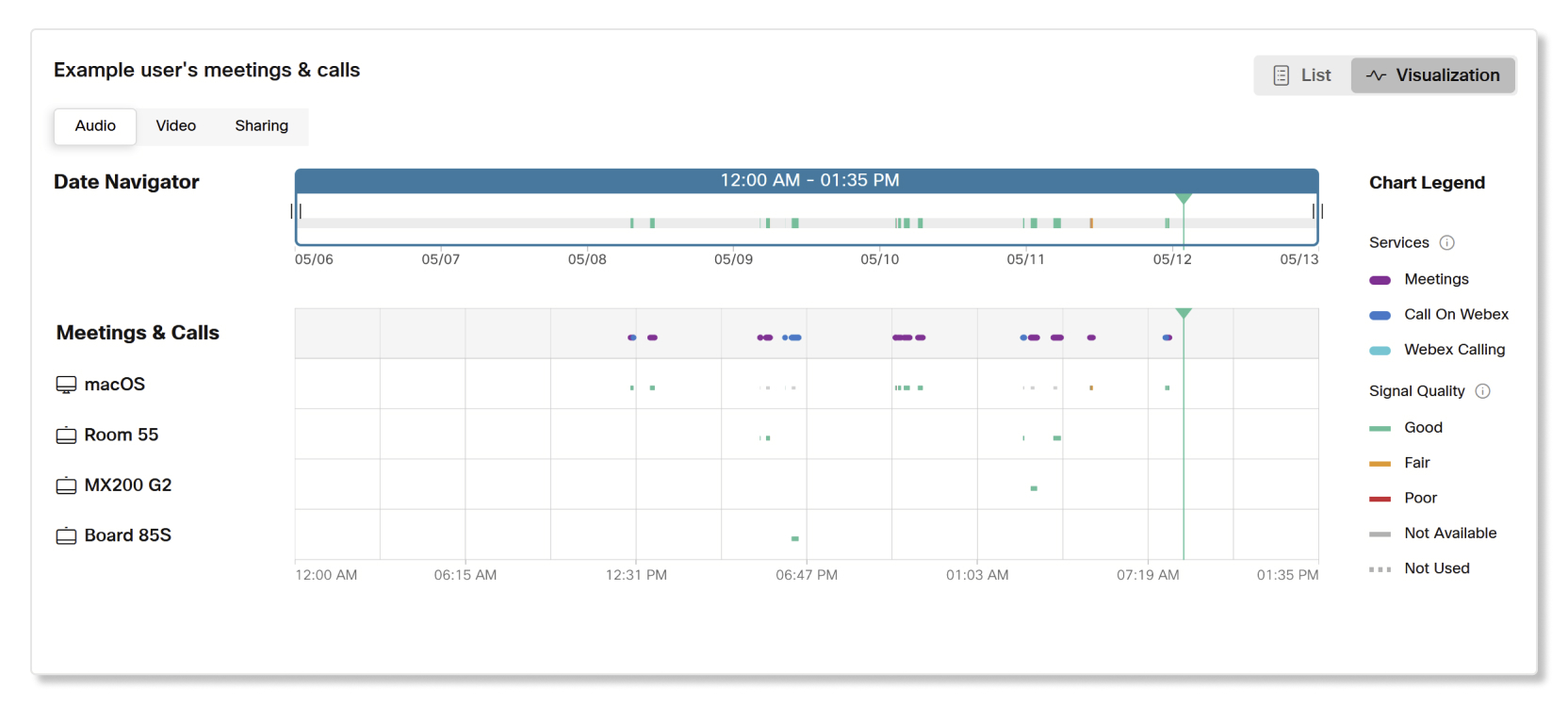
В режиме визуализации отображается хронологическая последовательность встреч и звонков, в которых участвовал пользователь. Каждая точка обозначает встречу или звонок. Наведите курсор на точку, чтобы увидеть краткое описание встречи или звонка. Вы можете щелкнуть по названию встречи или звонка, чтобы открыть новую вкладку, которая перенаправит вас на страницу с подробной информацией о ней. Различные устройства разделены на несколько рядов, чтобы вы могли быстро определить, связано ли низкое качество изображения у пользователя с конкретной операционной системой или устройством.
Поиск по имени пользователя
Введите имя пользователя, чтобы узнать больше о встречах и звонках, в которых он участвовал, а также получить общий обзор показателей качества его работы с медиаконтентом на этих встречах и звонках.
При поиске пользователя также можно применять следующие фильтры:
-
Тип устройства
-
Местоположение
-
Личное качество
-
Тип службы
Поиск по номеру совещания
Номер совещания также известен как 9-значный код доступа. Этот номер может не быть уникальным для разных совещаний. Например, код доступа к персональной комнате Cisco Webex пользователя не изменяется с течением совещаний.
Введите 9-значный номер без пробелов и тире. Будет отображен список совещаний, соответствующих критериям поиска.
Поиск по имени зарегистрированного в облаке устройства
Введите название устройства, чтобы узнать больше о встречах и звонках, в которых оно использовалось, а также получить общий обзор показателей качества мультимедиа на этом устройстве во время этих встреч и звонков. Если вы выполните поиск по части названия устройства, в выпадающем списке отобразится наиболее подходящий вариант, из которого вы сможете выбрать нужный.
Краткое описание и характеристики устройства
После выбора устройства вам будет доступна следующая сводная информация:
- Название устройства— Отображаемое имя устройства. Вы можете щелкнуть по названию, чтобы перейти в раздел Устройства в Центре управления.
- Статус— Текущее состояние устройства.
- Владелец— Если
usageModeустановлено значение "личный", отображается имя пользователя, которому назначено устройство. - Рабочее пространство— Если
usageModeне установлено как личное, отображается, на какой платформе установлено устройство, например, Microsoft Teams, Google Meet и т. д. - Название продукта— Название продукта устройства.
- Платформа устройства— Платформа, которую использует устройство, например, Google Meet или Microsoft Teams.
Кроме того, с первого взгляда можно получить следующие характеристики устройства:
- Сетевое подключение— Сетевое подключение устройства, например, проводное или беспроводное.
- MAC-адрес— MAC-адрес устройства.
- Серийный номер— Серийный номер устройства.
- Тип— Тип устройства, например, серия «Комната» или «Стол».
- IP-адрес— IP-адрес устройства.
- SIP-адрес— SIP-адрес устройства.
- Номер версии RoomOS— Номер версии RoomOS, установленной на устройстве.
- Версия программного обеспечения— Версия программного обеспечения RoomOS, установленного на устройстве.
- Канал программного обеспечения— показывает, находится ли устройство в стабильном или бета-канале.
Ключевые показатели эффективности устройства
Следующие ключевые показатели эффективности (KPI) помогут вам увидеть, как часто устройство обеспечивало низкое качество совещаний или звонков:
- Совещания с низким качеством— Количество совещаний, в которых устройство показало низкое качество изображения, от общего числа совещаний, в которых участвовало устройство.
- Звонки в Webex с низким качеством— Количество звонков в Webex, во время которых устройство показало низкое качество мультимедиа, из общего числа звонков в Webex.
- Звонки Webex с плохим качеством— Количество звонков с использованием Webex Calling, во время которых устройство показало плохое качество мультимедиа, от общего числа звонков Webex Calling.
- WebRTC с низким качеством— Количество вызовов с использованием WebRTC, при которых устройство испытывало низкое качество связи, от общего числа вызовов WebRTC.
- Некачественное проведение совещаний— Количество минут в Webex Meetings, в течение которых устройство демонстрировало низкое качество изображения.
- Минуты плохого качества звонков Webex— Количество минут звонков Webex, в течение которых устройство испытывало плохое качество мультимедиа.
- Минуты плохого качества связи в Webex— Количество минут связи в Webex, в течение которых устройство испытывало плохое качество мультимедиа.
- Минуты с низким качеством WebRTC— Количество минут WebRTC, в течение которых устройство испытывало низкое качество мультимедиа.
Список встреч и звонков на устройстве
В этом списке встречи и звонки упорядочены, начиная с самых последних. В этом списке представлена следующая информация:
- Общая оценка— Общее качество медиаконтента встречи или телефонного разговора среди всех участников.
- Качество— Персональное качество устройства во время совещания или звонка.
- Сервис— Сервис и платформа устройства, используемого для совещания или звонка.
- Время начала— Время начала встречи или звонка. Часовой пояс определяется в соответствии с выбранным вами значением.
- Встреча / Номер вызывающего абонента— 9-значный код доступа к собранию, используемый для присоединения к собранию, или номер, на который позвонил пользователь.
- Имя— Название встречи или звонка.
- Хозяин / Абонент— пользователь, организовавший встречу, или пользователь, инициировавший звонок.
- Участники— Количество участников встречи или звонка.
- Продолжительность— Общая продолжительность встречи или звонка.
- Сайт / Местоположение— Сайт Webex Meetings, если это была встреча, или местоположение, назначенное пользователю, если это был звонок.
- Конференция / Идентификатор вызова— Уникальный идентификатор встречи или звонка.
Поиск по идентификатору конференции
Каждое совещание или вызов имеет уникальный ИД конференции. Конференция – это внутренний ИД, который не является распространенным для пользователей. Этот идентификатор можно найти в разделе Аналитика.
Введите идентификатор конференции в поле поиска. Идентификаторы конференции содержат от 9 до 18 буквенно-цифровых символов. После ввода ИД вы будете перенаправили непосредственно на страницу сведений о совещании или вызове.
Поиск по номеру телефона
В вызовах, Webex Calling обычно есть номер телефона вызываемого и вызываемого. Введите номер телефона в поле поиска для точного совпадения строк. В представлении списка будут отб информации о всех вызовах, которые были сделаны на этот номер телефона или получены с него.
Поиск по ИД вызова
Каждый этап вызова (или переходный этап) имеет ид вызова. ID вызова – это внутренний ИД, который не является распространенным для пользователей. Преимущественно используется командой поддержки.
Введите в поле поиска ИД вызова, который является буквно-числовой строкой. После ввода ид вызова в представлении списка будет отказано в вызове, в котором был совершен этот ID вызова.
Найдите пользователей или устройства, которые присоединились к внешним совещаниям.
Введите адрес электронной почты пользователя или имя устройства, чтобы просмотреть показатели качества мультимедиа при подключении к совещанию за пределами вашей организации. Внешние совещания отображаются как звонки со следующим соглашением об именовании:
- Адрес электронной почты пользователя —
user name→ Webex Meeting. - Устройство —
device name→ Webex Meeting.
При просмотре подробной информации о встрече пользователь или устройство будут единственным участником, который отобразится в подробностях.
Ограничения
- Поиск с использованием подстановочных знаков, например поиск с использованием специальных символов, не поддерживается.
- Данные недоступны для аудиосовещаний, все участники которого (включая организатора) присоединились путем набора номера, не используя клиент или устройство.
- Если совещание было запланировано в пространстве, используйте номер совещания, чтобы найти его, если совещание не удается найти по адресу электронной почты организатора. Чтобы найти номер совещания, перейдите в пространство, откройте меню действий и выберите Совещания, а затем Информация о совещании в пространстве.

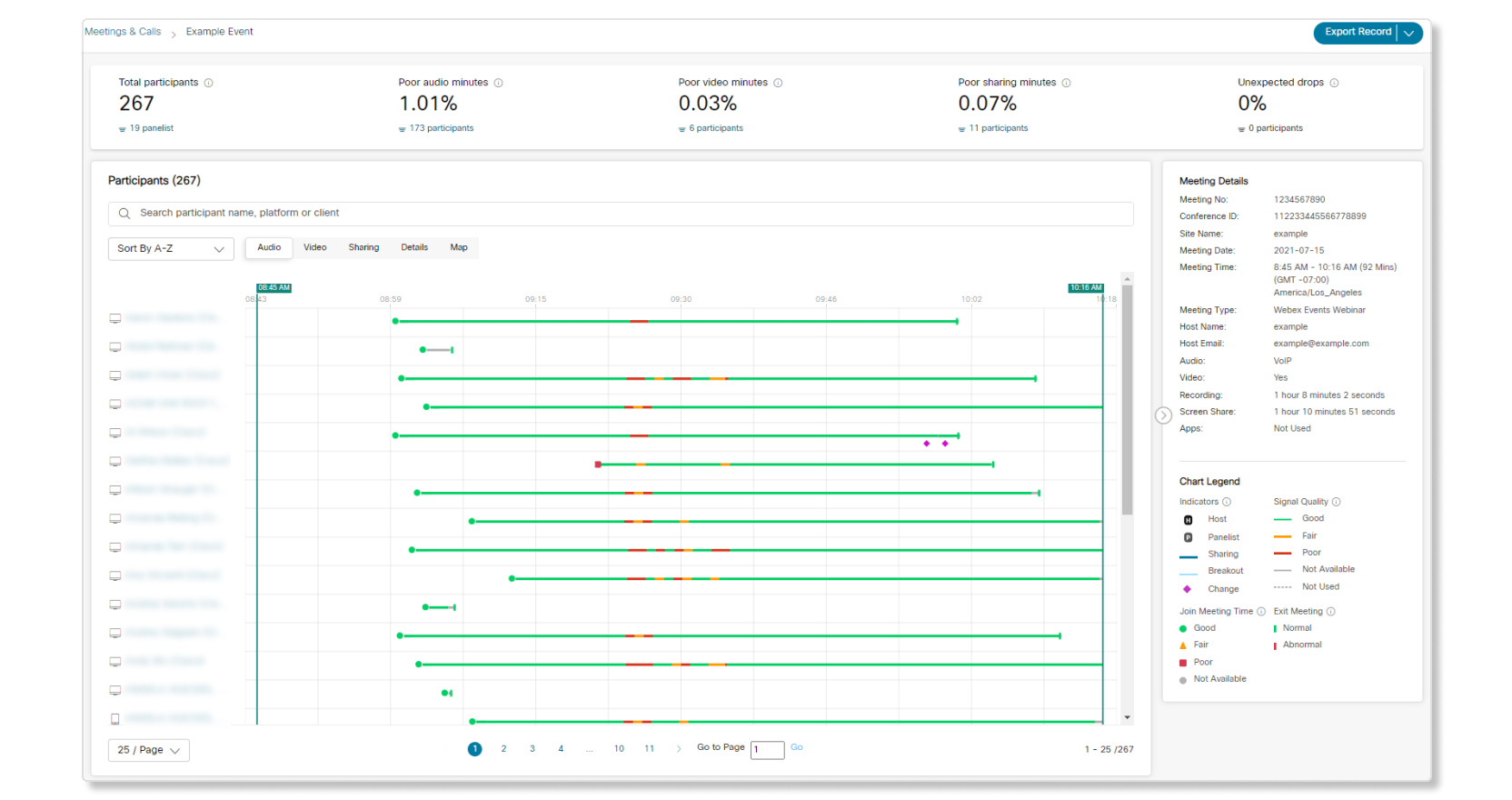
Сведения о совещании отобразятся при его выборе в окне поиска. Слева в окне просмотра информации о совещании находится список всех участников, в середине – информация об использовании и качестве в разрезе участников, а справа – скользящая панель с подробными сведениями об определенном совещании или звонке.
Ключевые показатели эффективности (КПЭ)
KPI доступны в верхней части экрана. С их помощью можно следить за качеством мультимедиа во время совещания. Доступны следующие KPI
-
Общее количество участников— число участников, присоединившихся к встрече. На совещании количество гостей отображается в нижней части этого списка с данными KPI. На мероприятии члены команды-организатора отображаются в нижней части. Щелкните пиктограмму фильтра, чтобы показать только гостей или членов команды-организатора.
-
Минуты с плохим качеством звука— Процент минут с плохим качеством звука, равный или превышающий этот порог, от общего количества минут совещания. Щелкните пиктограмму фильтра, чтобы отсортировать участников, у которых было наибольшее количество минут аудио с низким качеством.
-
Минуты видеозаписи низкого качества— Процент минут видеозаписи, качество которой соответствует или превышает пороговое значение низкого качества видеоматериала, от общего количества минут, отведенных на совещание. Щелкните пиктограмму фильтра, чтобы отсортировать участников, у которых было наибольшее количество минут видео с низким качеством.
-
Процент минут, отведенных на обсуждение вопросов низкого качества— процент минут, отведенных на обсуждение вопросов низкого качества или выше, от общего количества минут совещания. Щелкните пиктограмму фильтра, чтобы отсортировать участников, у которых было наибольшее количество минут совместного доступа с низким качеством.
-
Неожиданные сбои— Процент участников, покинувших встречу досрочно из-за проблем с подключением, программным обеспечением или оборудованием. Щелкните пиктограмму фильтра, чтобы отсортировать участников, у которых было наибольшее количество обрывов подключения.

Присоединяться к совещаниям, которые уже идет
Администратор с полными правами с расширенным доступом для устранения неполадок может присоединиться к совещанию, которое уже началось, чтобы убедиться в нормальном ходе совещания. Щелкните Присоединиться в представлении совещания, и присоединитесь к совещанию в качестве гостя.
Совещания, которые уже завершился, будут отказано в их совещании с пиктограммой  . Совещания, которые уже идет, не обновляются автоматически по умолчанию, если только вы не включите их. Щелкните кнопку обновления
  , чтобы обновить информацию о совещании, отображаемую на странице.
Включить автоматическое обновление для совещаний, которые уже идет
Чтобы включить автоматическое обновление, при просмотре совещания, которое уже идет, нажмите кнопку Действия, а затем выберите Включить автоматическое обновление. Информация о совещании, которая уже идет, обновляется автоматически каждые две минуты, или же вы можете вручную обновить информацию о совещании снова.

Список участников
Имя участника или название устройства и пиктограмма устройства, которое используется для присоединения к совещанию, отображаются слева. Если пользователь присоединяется к совещанию с помощью клиента Webex и подключает аудио для обратного вызова через PSTN, будут отображены две записи. Например, когда вы подключаетесь к совещанию по телефону, и ваше приложение Webex сопряжено с устройством Cisco Room Device, отображаются две записи: Приложение Webex и устройство комнаты.
Чтобы ускорить время загрузки, по умолчанию количество участников, показываемых одновременно, равно 25, а весь массив участников разделен на страницы. Вы можете увеличить количество участников, отображаемых на странице, с помощью выпадающего меню в нижней части списка.
Поиск определенных участников
Введите имя участника, данные которого вы хотите посмотреть. Можно добавить его в список, начав искать другого участника.
Фильтровать список участников
Щелкните на панели поиска, чтобы отобразить список фильтров, по которым можно отфильтровать участников. Доступны указанные ниже фильтры.
-
Платформа— Фильтрует участников по операционной системе устройства, использованного для подключения к собранию.
-
Клиент— Фильтрует участников по типу приложения, использованного для присоединения к собранию.
-
Участник— Фильтрует участников по назначенной роли, например, гость или хозяин.
-
Качество— Фильтрует участников по критериям низкого или удовлетворительного качества.
-
Местоположение— Фильтрует участников по определенному местоположению.
-
Медиарегион— Фильтрует участников по центру обработки данных или локальному кластеру, к которому они подключились.
Переорганизовать список участников
Чтобы отсортировать участников по алфавиту, наихудшему качеству аудио, видео или совместного доступа либо по местоположению, используйте раскрывающееся меню.
Просмотр участника, сопряженного с устройством
Если участник присоединяется к совещанию с помощью какого-либо устройства или PSTN, имя этого участника отображается под названием этого устройства. Таким образом, можно определить, какие участники были сопряжены с устройством. Это позволит быстрее связаться с нужным участником и помочь ему.
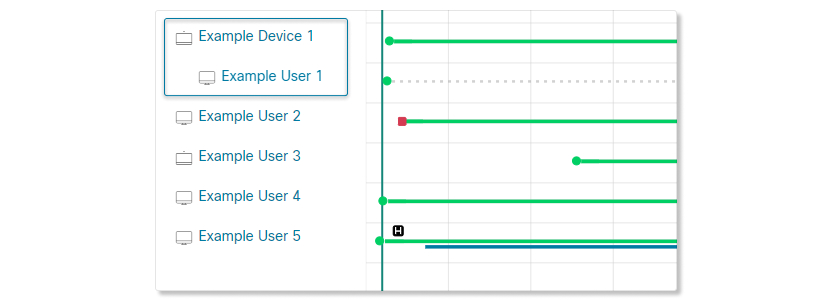
Наведите указатель мыши на участника, чтобы увидеть сводную информацию об участнике, например тип клиента, используемый для присоединения к совещанию. Если пользователь совершает вызов на совещание, отображается время его присоединения к совещанию и период времени, в течение которого он присутствовал на совещании.

Отправить форму обратной связи
Щелкните кнопку объявления рядом с доступной информацией, чтобы прослушать ваши мыслями. Если вы считаете, что эта информация полезна, ее можно преумноиться. Если вы считаете, что информация не является полезной, щелкните кнопку правки, чтобы записать свои комментарии о том, как можно улучшить информацию для вас.

Время присоединиться к совещанию (JMT)
Время присоединения к совещанию записывается для каждого клиента (кроме вызовов с использованием PSTN). Время присоединения к совещанию рассчитывается в секундах как сумма времени от щелчка по ссылке на совещание до загрузки окна предпросмотра и времени от щелчка по кнопке Присоединиться сейчас в окне предпросмотра до подключения к совещанию.
Время присоединения к совещанию не учитывает время, затрачиваемое пользователем на навигацию по меню, выбор параметров в окне предпросмотра или ожидание в холле.
Время присоединения к совещанию в пределах 10 секунд отображается зеленым цветом, от 10 до 20 секунд – желтым, а более 20 секунд – красным. Наведите курсор на цветную точку, чтобы увидеть время присоединения к совещанию участника.
В качестве значения времени присоединения участника к совещанию всегда будет отображаться время первого присоединения участника к совещанию, даже если участник покидает совещание и повторно присоединяется к нему несколько раз.

Сведения о совещании
Сведения о совещании отображаются на скользящей панели справа. Их можно свернуть с помощью кнопки  .
.

|
Должность |
Описание |
|---|---|
|
Номер совещания |
9-значный код доступа к совещанию, который использовался для присоединения к совещанию. |
|
Идентификатор конференции |
Уникальный идентификатор совещания. |
|
Имя сайта |
Веб-сайт Webex, используемый для организации совещания. |
|
Дата совещания | Дата окончания совещания. |
|
Время совещания |
Время начала и окончания совещания отображается в часовом поясе, выбранном в области поиска. |
|
Часовой пояс графика |
Часовой пояс, в котором было запланировано совещание. |
|
Тип совещания |
Тип запланированного совещания. Доступны следующие типы совещаний:
|
|
Участники |
Количество присоединившихся участников. |
|
Имя организатора |
Имя организатора. |
|
Адрес электронной почты организатора |
Адрес электронной почты организатора. |
|
Аудио |
Тип используемого аудио. |
|
Видео |
Если участник включил видео, отобразится вариант "Да". Если участник не включил видео, отобразится вариант "Нет". |
|
Запись |
Общая продолжительность записи совещания. |
|
Совместный доступ к экрану |
Общая продолжительность совместного доступа к экранам участников. |
|
Приложения |
В этом поле показано, использовалось ли интегрированное приложение, например Slido, во время совещания. |
|
AI Assistant |
В этом поле отображается информация о том, использовался ли голосовой помощник Cisco AI Assistant во время совещания. |
|
Причина завершения |
В этом поле отображается информация о том, как завершилась встреча. Возможные значения:
|
Легенда отображается под панелью с деталями совещания. Наведите указатель мыши на информационную пиктограмму  , чтобы открыть определенные пороговые значения.
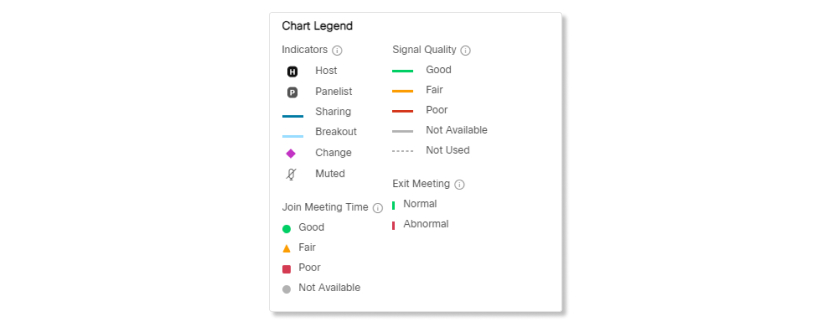
Вкладка аудио, видео и совместного доступа
Можно переключаться между вкладками аудио, видео и совместного доступа, чтобы видеть подробные сведения о совещании или вызове, включая время пользования, использование и показатели качества.
Фикс данных о качестве мультимедиа
Данные о качестве мультимедиа фиксируются каждую минуту и обозначаются зеленым (хорошее), желтым (удовлетворительное) или красным (неудовлетворительное) цветом. Эти цвета определяются только на основе показателя потери пакетов при сквозной передаче и среднего значения задержки. Перехватываются следующие типы потери пакетов.
-
Сквозное соединение— Потеря пакетов, отправляемых докладчиком из его клиента Webex в клиент Webex участника, зафиксированная после восстановления пакетов.
-
Отправка— Клиента Webex участника в облако Webex.
-
Получение— Облачный сервис Webex на клиент Webex участника.
Если отображается пунктирная серая линия, значит, на устройстве отключены аудио, видео или совместный доступ. Отображение сплошной серой линии означает, что доступно только минимальное количество данных, таких как использование и время присоединения к совещанию. Если отображена сплошная серая линия, значит, пользователь присоединился к совещанию с помощью приложения или устройства, версия которого более ранняя, чем минимальная поддерживаемая версия, либо с помощью локального устройства Cisco.
При наведении указателя мыши на линию будет отображено всплывающее окно со сводной информацией о показателях качества.
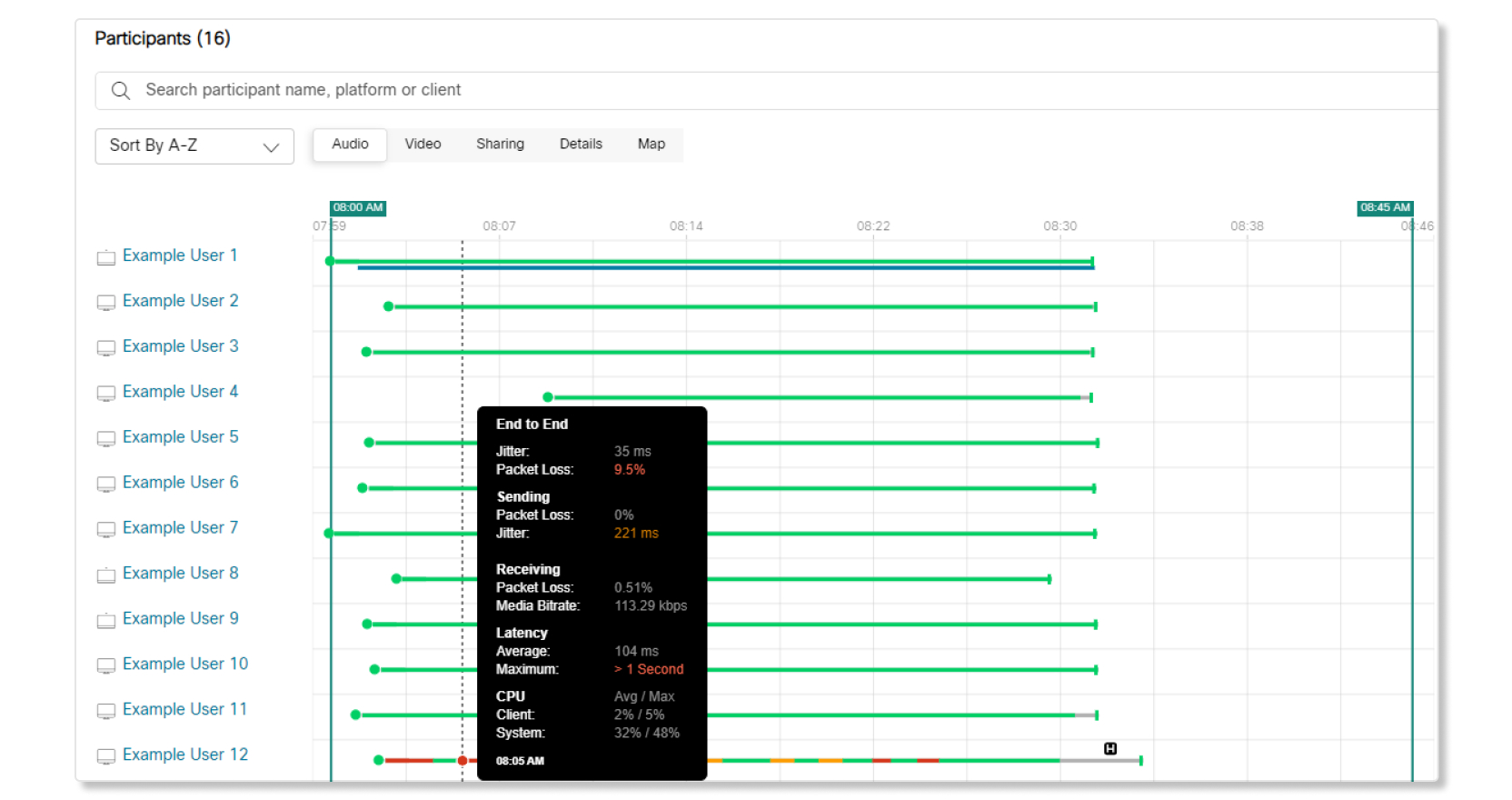
Индикатор организатора и участников обсуждения
Пиктограмма H появляется, когда участник становится организатором совещания.
Пиктограмма P указывает на членов команды-организатора на протяжении сеанса Webex Events.
Индикатор "Совместное время".
Синяя линия показывает, кто предоставил совместный доступ к экрану и как долго это продолжается.
Индикатор изменения аппаратного и сетевого оборудования
Пиктограмма в виде фиолетового кристалла  указывает на то, что участник изменил сетевое подключение, сменил гарнитуру, микрофон или камеру во время совещания. Для отображения сведений об изменениях наведите указатель мыши на пиктограмму.
Индикатор "Отключить звук"
Пунктирная линия показывает продолжительность выключения микрофона участника. Чтобы узнать, выключался ли микрофон участника несколько раз в пределах этой продолжительности, можно навести курсор мыши на пиктограмму.
Индикатор окончания совещания
Если участник присоединился к совещанию с использованием передачи голоса IP с помощью приложения Webex Meetings, приложения Webex или устройства, вы можете увидеть, как завершилось совещание для этого участника. Пиктограмма зеленой линии  указывает на то, что участник покинул совещание в обычном режиме. Пиктограмма красной линии
  информирует о непредвиденном выходе из совещания, например при прерывании совещания из-за проблем с системой или сетью.
Индикатор завершения встречи организатора
Значок «X» внутри круга показывает, как организатор завершил встречу.

Начальный индикатор включения и выключения звука
Наведите курсор на индикатор присоединения к собранию, чтобы увидеть, присоединился ли участник к собранию изначально с выключенным или включенным звуком. Эта информация поможет быстро определить, могли ли проблемы со звуком возникнуть после того, как участник впервые подключился к системе.
Индикатор уровня громкости
Наведите курсор на строку качества воспроизведения медиафайлов участника, чтобы увидеть уровень громкости, который он использовал во время встречи. Если у них возникли проблемы со звуком, это поможет вам понять, была ли громкость на их устройстве установлена правильно или проблема могла быть вызвана чем-то другим.
Уровень громкости рассчитывается на основе уровня аудиосигнала устройства участника и настроек громкости.
Синхронный переводчик и языковой индикатор
Значок «I» рядом с именем участника указывает на то, что участник был назначен переводчиком. Наведя курсор на значок, вы увидите исходный и целевой языки.
Просмотреть отдельные сеансы работы в перерывах
Синяя линия означает, что в рамках совещания начался сеанс работы в группах. Можно щелкнуть синюю линию, чтобы узнать, кто из участников присоединился к сеансу работы в группах и сколько времени они находились на этом сеансе. Эта информация поможет вам выделить проблемы, возникшие в рамках определенного сеанса работы в группах.
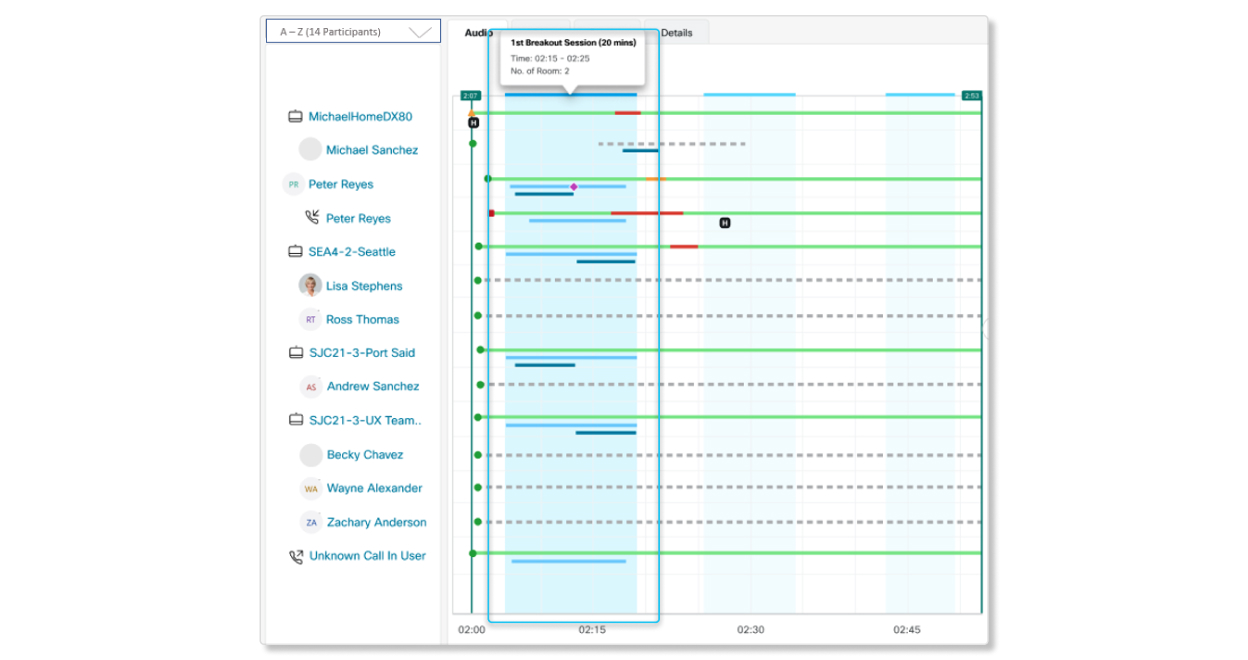
Вкладка "Сведения"
На вкладке "Подробности" участники могут просматривать таблицу. Можно узнать, сколько времени они находятся на совещании или вызове, какие клиент и платформу они использовали для присоединения к совещанию, их IP-адреса, информацию об аппаратном обеспечении, способе завершения ими совещания, местоположение, из которого они присоединились, а также являлись ли они организаторами. С помощью полосы прокрутки можно просмотреть дополнительную информацию, например набранный номер участника, информацию о протоколе транспортировки аудио, видео, данных совместного доступа и кодеке, а также о микрофоне, динамике и камере. Эту таблицу можно экспортировать в файл CSV с помощью кнопки Экспортировать запись в правом верхнем углу.
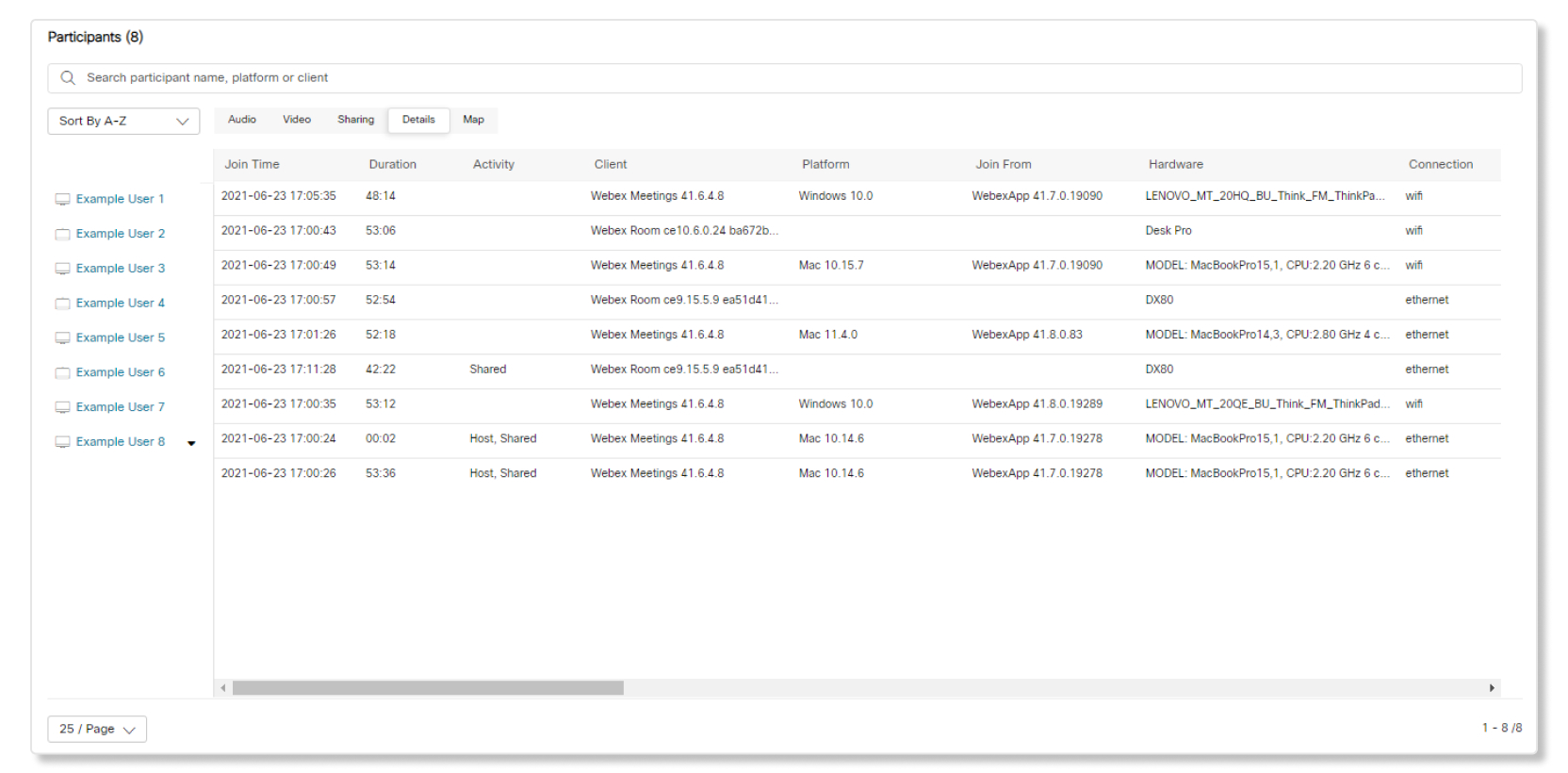
В сведениях о совещании указаны значения, относящиеся к конкретному совещанию или вызову. Если функция не использовалась, например если совместный доступ к экрану во время совещания не предоставлялся, значение отсутствует.
В таблице ниже показаны доступные подробные данные.
|
Должность |
Описание |
|---|---|
|
Время присоединения. |
Время присоединения участника к совещанию отображается в выбранном вами часовом поясе. |
|
Продолжительность |
Продолжительность совещания. |
|
Активность |
Если участник был организатором, передал роль организатора или предоставлял совместный доступ к контенту во время совещания. |
|
Клиент |
Тип и версия приложения, используемого для присоединения к совещанию. |
|
Платформа |
Операционная система и версия устройства, используемого для присоединения к совещанию. Возможные значения: windows, mac, android, ios и linux |
|
Присоединение из |
Если участник присоединился к совещанию с помощью браузера, отображается тип и версия браузера, использованного для присоединения к совещанию. |
|
Аппаратное обеспечение |
Производитель и модель устройства, используемого для присоединения к совещанию. Для компьютеров это может быть Lenovo Thinkpad P60. Для телефонов это может быть Samsung Galaxy S7. Для устройств комнат это может быть Cisco Webex Room Kit. |
|
Соединение |
Тип сетевого подключения, которое клиент использовал для обмена мультимедиа. Возможные значения: Wi-Fi, Ethernet, "сотовая связь" или "неизвестно". Тип мультимедиа не отслеживается. Эти данные могут меняться в ходе совещания (и это происходит довольно часто). |
|
Локальный IP-адрес |
Локальный IP-адрес клиента для сетевого интерфейса, который он использует для передачи мультимедиа. IP-адреса частично скрыты в целях безопасности персональных данных пользователей. |
|
Общедоступный IP-адрес |
Это общедоступный IP-адрес клиента, отображаемый серверам мультимедиа. IP-адреса частично скрыты в целях безопасности персональных данных пользователей. |
|
Местоположение |
Географический поиск общедоступного IP-адреса. |
|
Узел мультимедиа |
Центр обработки данных или регион узла мультимедиа, к которому подключен клиент. Для облачных узлов мультимедиа это будет общее название региона, такое как "Сан-Хосе, США". Для узлов мультимедиа на основе сетки видео будет отображаться более конкретное название, совпадающее с именем кластера сетки видео, подготовленного клиентом. |
|
Код системы |
Что происходило с участником во время совещания. Доступные коды системы перечислены ниже.
|
|
Телефон |
Номер телефона участника. |
|
Выполнен набор # |
Номер PSTN моста конференции. |
|
Протокол транспортировки аудио |
Тип сети, используемый для передачи аудио. Допустимые значения: UDP, TCP, xTLS. Это значение может меняться в ходе совещания, однако в отчете отображается только первый протокол транспортировки. |
|
Протокол транспортировки видео |
Тип сети, используемый для передачи видео. Допустимые значения: UDP, TCP, xTLS. Это значение может меняться в ходе совещания, однако в отчете отображается только первый протокол транспортировки. |
|
Протокол транспортировки данных совместного доступа |
Тип сети, используемый для передачи данных совместного доступа к экрану или приложению. Допустимые значения: UDP, TCP, xTLS. Это значение может меняться в ходе совещания, однако в отчете отображается только первый протокол транспортировки. |
|
Аудиокодек |
(Отправка.) Формат кодирования и декодирования мультимедиа, используемый для мультимедиа, передаваемых клиентом. Обратите внимание, что это значение может меняться во время вызова. (Получение.) Формат кодирования и декодирования мультимедиа, используемый для мультимедиа, получаемых клиентом. Это значение может меняться в ходе совещания, однако в отчете отображается только первый кодек. |
|
Видеокодек |
(Отправка.) Формат кодирования и декодирования мультимедиа, используемый для мультимедиа, передаваемых клиентом. Обратите внимание, что это значение может меняться во время вызова. (Получение.) Формат кодирования и декодирования мультимедиа, используемый для мультимедиа, получаемых клиентом. Это значение может меняться в ходе совещания, однако в отчете отображается только первый кодек. |
|
Кодек для предоставления совместного доступа |
(Получение.) Формат кодирования и декодирования мультимедиа, используемый для мультимедиа, получаемых клиентом. Это значение может меняться в ходе совещания, однако в отчете отображается только первый кодек. |
|
Микрофон |
Название бренда и информация о модели микрофона, который использовался во время совещания. Это значение может меняться в ходе совещания, однако в отчете отображается только первый использованный микрофон. |
|
Динамик |
Название бренда и информация о модели динамика, который использовался во время совещания. Это значение может меняться в ходе совещания, однако в отчете отображается только первый использованный динамик. |
|
Камера |
Название бренда и информация о модели камеры, которая использовалась во время совещания. Это значение может меняться в ходе совещания, однако в отчете отображается только первая использованная камера. |
Экспорт
В окне просмотра информации о совещании или участнике можно экспортировать информацию о совещании в файл JSON. Кроме того, можно экспортировать список участников и подробные сведения в файл CSV.
Информация о докладчике и организаторе, приведенная на вкладке данных, не включается в файл JSON.
Вкладка "Карта"
В представлении карты отображается визуализация местоположений, из которых участники присоединялись к совещанию, и центров обработки данных, к которым они были подключены. С помощью этой информации можно определить, существует ли закономерность в отношении участников, у которых возникли проблемы с качеством мультимедиа. Участники с низким качеством мультимедиа находились в определенных областях или это был определенный центр обработки данных? Подключаются ли участники к наиболее оптимальному центру обработки данных, ближайшему к их области? Являлось ли причиной низкого качества мультимедиа подключение участника к центру обработки данных, который находился далеко от него? Это представление карты позволяет найти вероятные ответы на перечисленные вопросы, что дает возможность локализовать проблему и заблаговременно выявить ее, прежде чем будут затронуты другие пользователи.
Представление карты поддерживает до 500 участников и показывает только тех участников, которые находятся на текущей странице. Переходите на разные страницы, чтобы просмотреть других участников.
Если в собрании участвует более 500 человек, представление карты будет недоступно.
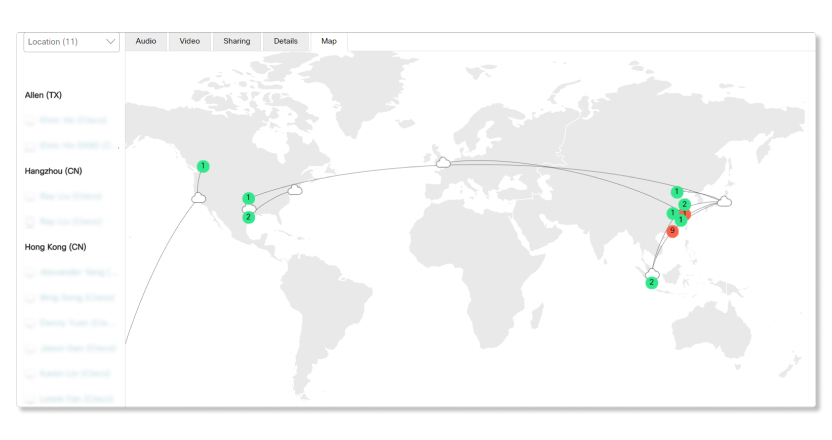
Число в круге указывает на количество участников, присоединившихся из этой области. При наведении указателя мыши на местоположение будет отображена информация об именах участников в этой области, качестве их мультимедиа, а также о центре обработки данных, к которому они подключены.
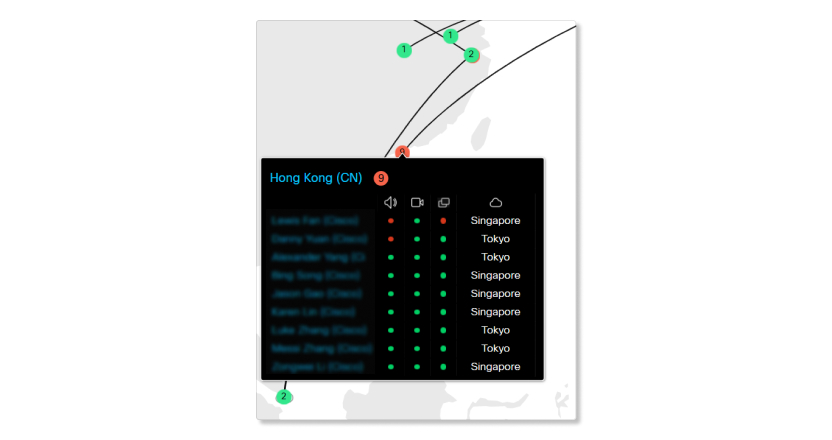
Участники с низкой качеством мультимедиа
Если участник достиг порогового значения низкого качества мультимедиа и оно не меняется в течение трех минут или в течение пяти минут в сумме, круг становится красным. Пороговые значения качества мультимедиа для этой карты рассчитаны ниже.
-
Плохое— Потеря пакетов при сквозном приеме > 5% или задержка > 400 мс.
-
Хорошо— Всё остальное.
Для просмотра сведений о качестве мультимедиа участника во время совещания можно щелкнуть его имя.
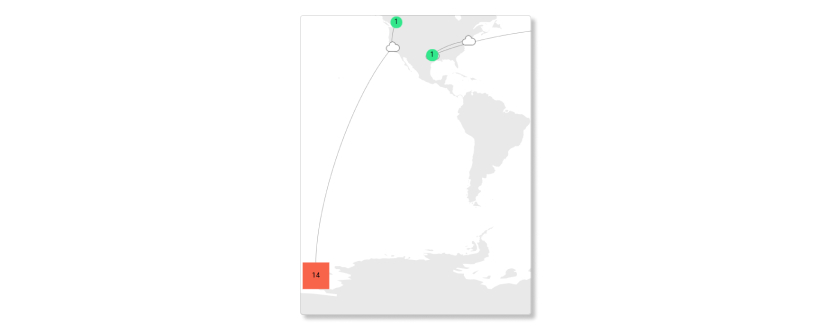
Участники с неизвестным местоположением
Участники, местоположения которых неизвестны, помещаются в квадрате в левой нижней части карты.
В настоящее время участники, которые присоединяются к совещанию из кластеров сетки видео, отображаются как неизвестные.
Информацию об устранении неполадок с вызовами, которые Webex Calling, см. в Webex Calling качество мультимедиа в Control Hub.
При выборе вызова из списка вы получаете информацию, аналогичную представлению совещания, например данные о качестве мультимедиа для участников, а также вкладки аудио, видео, совместного доступа и сведений. Разница заключается в том, что в просмотре информации во время вызовов в верхней части экрана и на вкладке "Карта" не отображаются KPI. На правой панели можно также найти подробные сведения о вызове, например данные о сеансе вызова, дату и время вызова, а также информацию о том, кто начал вызов.
Если вы добавите еще одного пользователя в сеанс "Вызов в Webex", тип вызова изменится на встречу в пространстве. Данные об устранении неполадок для совещаний в пространстве те же, что и для звонков через "Вызов в Webex".
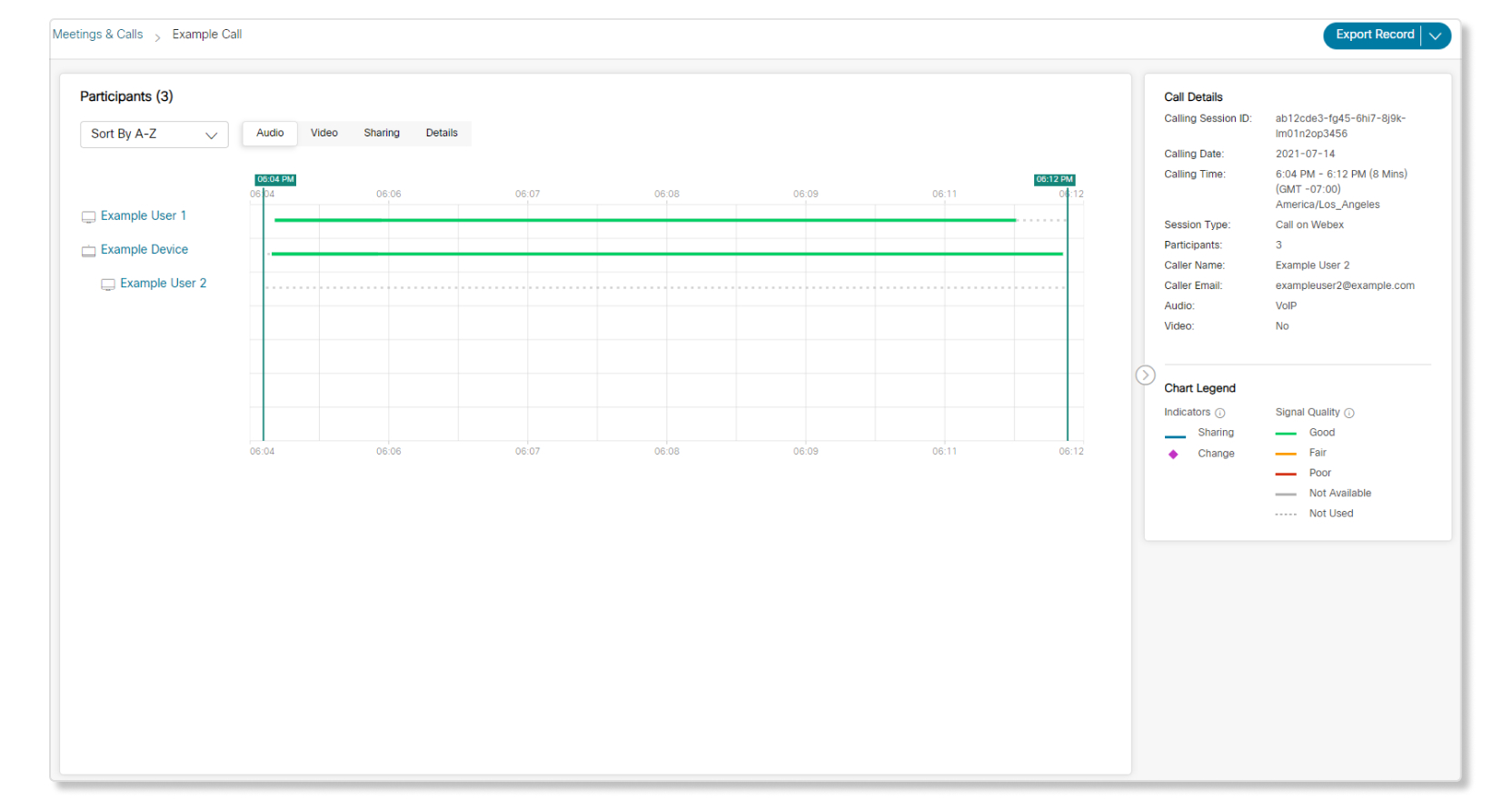
Подробности вызова
|
Должность |
Описание |
|---|---|
|
Идентификатор сеанса вызова |
Уникальный идентификатор вызова. |
|
Дата вызова |
Дата начала вызова. |
|
Время вызова |
Время начала и окончания вызова. Отображается в часовом поясе, выбранном в окне поиска. |
|
Тип сеанса |
Тип совершенного вызова. Доступны следующие типы вызовов.
|
|
Участники |
Количество участников вызова или совещания, начатых из пространства. |
|
Имя вызывающего абонента |
Имя пользователя, который начал вызов. |
|
Адрес электронной почты вызывающего абонента |
Адрес электронной почты пользователя, который начал вызов. |
|
Аудио |
Тип используемого аудио. |
|
Видео |
Если участник включил видео, отобразится вариант "Да". Если участник не включил видео, отобразится вариант "Нет". |
Щёлкните по имени участника, чтобы просмотреть подробные показатели его клиента и устройства. Вся информация обновляется ежеминутно. Дополнительную информацию об оборудовании и сети участника см. в правой части окна.
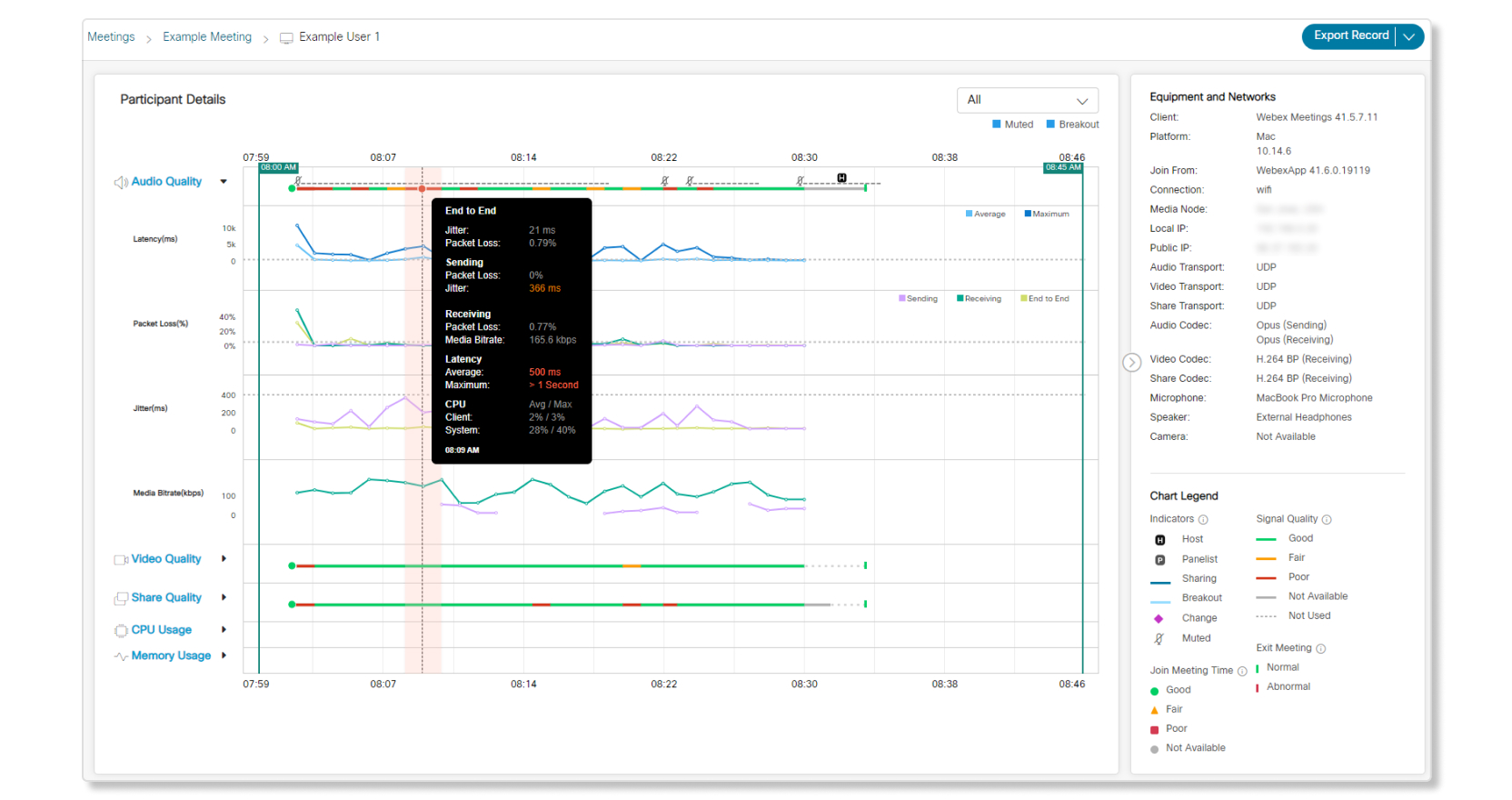
Сведения об участнике
-
Чтобы свернуть любой из графиков, нажмите стрелку вниз.
-
С помощью выпадающего меню в правом углу можно выбрать отображение всех данных, данных об отправке, получении или сквозной передаче.
-
Чтобы отфильтровать среднюю или максимальную задержку для каждого графика, щелкните по соответствующим значкам.
-
Качество звука, качество видео, качество совместного доступа, данные о загрузке ЦП и использовании памяти обновляются ежеминутно для текущих совещаний.
Щелкните по красным или желтым отрезкам линии, чтобы выделить нужный участок вертикальной полосой, затем наведите курсор на каждый из отрезков, чтобы отобразить всплывающее окно с фактическим значением и временной меткой каждого графика.
-
Качество звука— Качество сетевого аудиоканала для данного участника на протяжении всего совещания.
-
Качество видео— Качество сети видеоканала для данного участника на протяжении всего совещания.
-
Качество обмена информацией— Качество любого контента, которым обменивались во время встречи. Качество совместного доступа включает информацию о том, как контент был отправлен и получен.
-
Использование ЦП— Процент использования ЦП компьютером, с которого участник подключился к собранию.
-
Использование памяти— Процент памяти, использованной компьютером участника во время встречи.
-
Индикатор "Отключить звук"
Пиктограмма выключения микрофона  указывает на то, что микрофон участника во время совещания был выключен. Индикатор выключения микрофона отображается у участников, которые нажали кнопку "Выключить звук" в настольном или мобильном приложении Webex Meetings, настольном или мобильном приложении Webex, а также на устройствах Room, зарегистрированных в облаке. Если микрофон участника был выключен на внешнем оборудовании, например на микрофоне, индикатор выключения микрофона не будет отображаться.
Параметр "Выключить микрофон при входе" отображается только для участников, присоединяющихся с помощью настольного или мобильного приложения Webex.
Доступны следующие показатели качества.
|
Должность |
Описание |
|---|---|
|
Задержка (мс) |
Задержка – это задержка передачи аудио или видео во время совещания. |
|
Потеря пакетов (%) |
Потеря пакетов происходит, когда из-за возникновения проблемы передача некоторых пакетов прерывается до того, как они будут получены участником. Перехватываются следующие типы потери пакетов.
|
|
Колебание (мс) |
Разница в задержке приема пакетов. |
|
Битрейт мультимедиа (кбит/с) |
Количество бит, обрабатываемых в секунду. |
|
Частота кадров (кадр в секунду) |
Количество кадров, отображаемых каждую секунду совещания. |
|
Разрешение (p) |
Количество пикселей, отображаемых на экране пользователя за определенный промежуток времени. |
|
ЦП системы (%) |
Общий процент использования ЦП всеми приложениями. В многоядерной системе объем использования ЦП измеряется на всех ядрах. |
|
ЦП приложения Webex (%) |
Процент загрузки процессора, используемой приложением Webex Meetings или Webex App во время совещания. В многоядерной системе объем использования ЦП измеряется на всех ядрах. |
|
Системная память (%) |
Общий процент памяти, используемый всеми приложениями. |
|
Память приложения Webex (%) |
Общий процент памяти, занимаемый приложением Webex Meetings или Webex App во время совещания. |
Сведения об оборудовании и сетях
На панели "Оборудование и сети" отображается информация о конфигурации участника. Можно свернуть панель с помощью кнопки .
Аналогичная информация доступна для настольного приложения Webex Meetings, настольного приложения Webex App, приложения Webex App для Android, приложения Webex App для iPhone и iPad, а также для устройств с поддержкой облачных технологий. Поддержка Webex Meetings для мобильных устройств, локальных устройств и SIP-устройств сторонних производителей будет добавлена в будущем.
Информация о платформе, микрофоне, динамике и камере недоступна для устройств с поддержкой облака.
Для пользователей, совершающих звонок на номер системы или принимающих обратный вызов доступна только информация о номере телефона и мосте конференции.
Для PSTN. В случае звонка на номер системы и обратного вызова доступна только информация о номерах телефона или о мосте конференции.
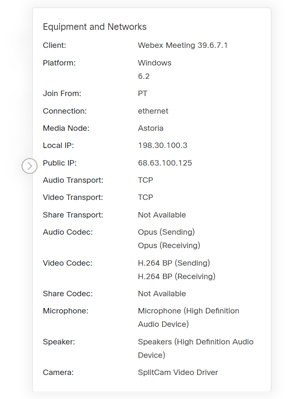
В таблице ниже представлены доступные данные об оборудовании и сети.
|
Должность |
Описание |
|---|---|
|
Клиент |
Тип и версия приложения, используемого для присоединения к совещанию. |
|
Местоположение |
Географический поиск общедоступного IP-адреса. |
|
Платформа |
Операционная система и версия устройства, используемого для присоединения к совещанию. Возможные значения: "windows", "mac", "android", "ios" и "linux". |
|
Присоединение из |
Если пользователь присоединился к совещанию с помощью браузера, отображается тип и версия браузера, использованного для присоединения к совещанию. |
|
Соединение |
Тип сетевого подключения, которое клиент использовал для обмена мультимедиа. Возможные значения: Wi-Fi, Ethernet, "сотовая связь" или "неизвестно". Тип мультимедиа не отслеживается. Эти данные могут меняться в ходе совещания (и это происходит довольно часто). |
|
Узел мультимедиа |
Центр обработки данных или регион узла мультимедиа, к которому подключен клиент. Для облачных узлов мультимедиа это будет общее название региона, такое как "Сан-Хосе, США". Для узлов мультимедиа на основе сетки видео будет отображаться более конкретное название, совпадающее с именем кластера сетки видео, подготовленного клиентом. |
|
Локальный IP-адрес |
Локальный IP-адрес клиента для сетевого интерфейса, который он использует для передачи мультимедиа. IP-адреса частично скрыты в целях безопасности персональных данных пользователей. |
|
Общедоступный IP-адрес |
Это общедоступный IP-адрес клиента, отображаемый серверам мультимедиа. IP-адреса частично скрыты в целях безопасности персональных данных пользователей. |
|
Протокол транспортировки аудио |
Тип сети, используемый для передачи аудио. Допустимые значения: UDP, TCP, xTLS. Это значение может меняться в ходе совещания, однако в отчете отображается только первый протокол транспортировки. |
|
Протокол транспортировки видео |
Тип сети, используемый для передачи видео. Допустимые значения: UDP, TCP, xTLS. Это значение может меняться в ходе совещания, однако в отчете отображается только первый протокол транспортировки. |
|
Протокол транспортировки данных совместного доступа |
Тип сети, используемый для передачи данных совместного доступа к экрану или приложению. Допустимые значения: UDP, TCP, xTLS. Это значение может меняться в ходе совещания, однако в отчете отображается только первый протокол транспортировки. |
|
Аудиокодек |
(Отправка) Формат кодирования и декодирования мультимедиа, используемый для мультимедиа, передаваемых клиентом. Обратите внимание, что это значение может меняться во время вызова. (Получение) Формат кодирования и декодирования мультимедиа, используемый для мультимедиа, получаемых клиентом. Это значение может меняться в ходе совещания, однако в отчете отображается только первый кодек. |
|
Видеокодек |
(Отправка) Формат кодирования и декодирования мультимедиа, используемый для мультимедиа, передаваемых клиентом. Обратите внимание, что это значение может меняться во время вызова. (Получение) Формат кодирования и декодирования мультимедиа, используемый для мультимедиа, получаемых клиентом. Это может измениться в ходе встречи. Указывается только используемый исходный кодек. |
|
Кодек для предоставления совместного доступа |
(Получение) Формат кодирования и декодирования мультимедиа, используемый для мультимедиа, получаемых клиентом. Это может измениться в ходе встречи. Указывается только используемый исходный кодек. |
|
Микрофон |
Название бренда и информация о модели микрофона, который использовался во время совещания. Это может измениться в ходе встречи. Указывается только используемый исходный кодек. |
|
Динамик |
Название бренда и информация о модели динамика, который использовался во время совещания. Это может измениться в ходе встречи. Указывается только имя первоначального выступавшего. |
|
Камера |
Название бренда и информация о модели камеры, которая использовалась во время совещания. Это может измениться в ходе встречи. Указывается только, какая камера использовалась изначально. |
|
Удаление шума |
В этом поле показано, использовал ли участник функцию удаления шума. Если использовалась функция шумоподавления, то вы можете увидеть, как долго она была включена. |
|
Виртуальный фон |
В этом поле показывается, использовал ли участник виртуальный фон. |
На вкладке Live Meetings отображаются все совещания, которые проводятся в вашей организации в данный момент. Вы можете использовать приведенную здесь информацию для упреждающего обнаружения сетевых проблем или для помощи в определении их причин. Данные обновляются автоматически каждые 10 минут. Рядом с кнопкой "Экспортировать в формате JSON" показывается, когда данные были обновлены в последний раз.
По умолчанию на странице показаны совещания в режиме реального времени для всех веб-сайтов вашей организации в Control Hub. Если у вас несколько сайтов, вы можете использовать выпадающее меню, чтобы выбрать конкретный сайт.
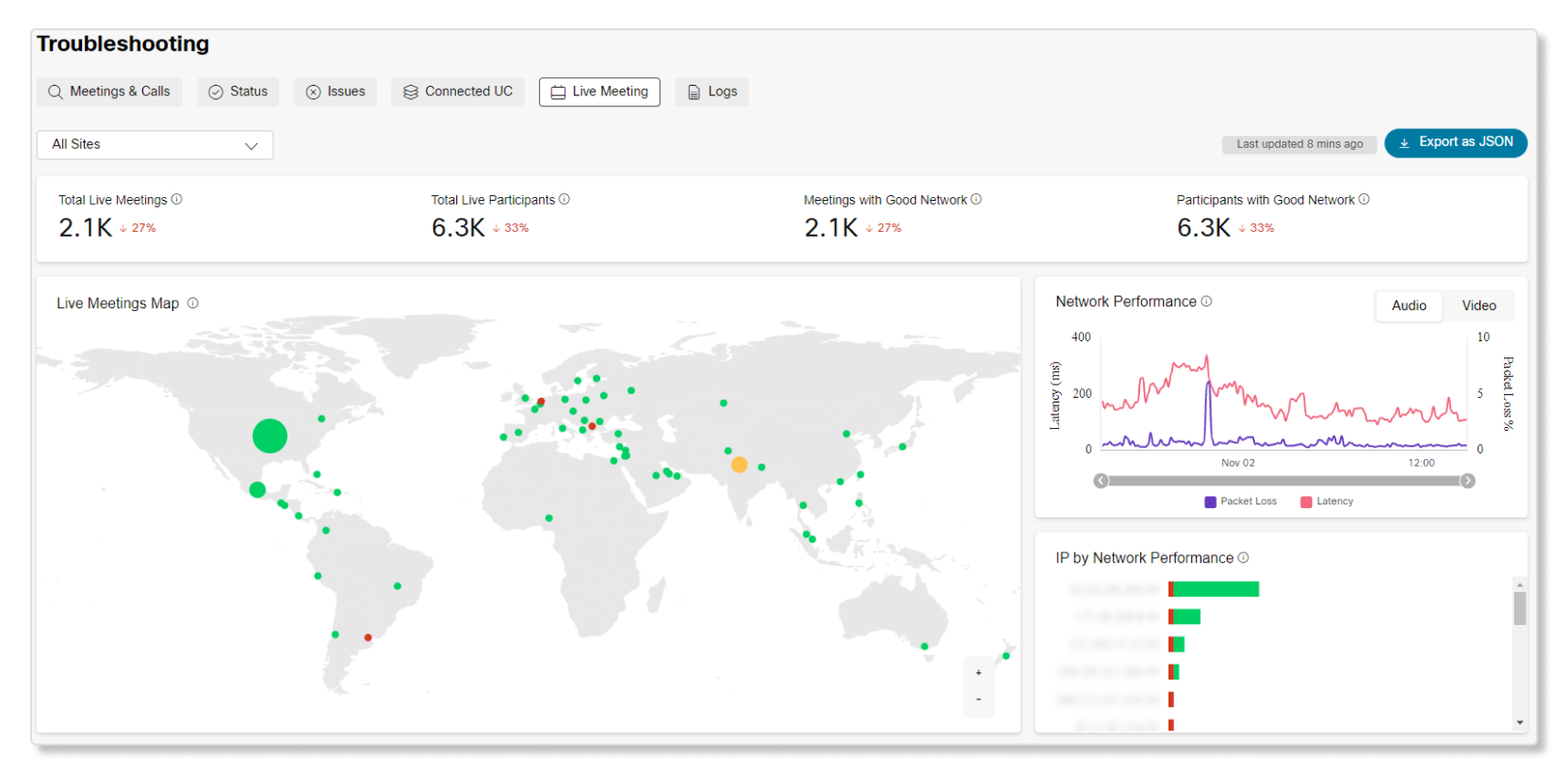
Ключевые показатели эффективности (КПЭ)
КПЭ доступны в верхней части страницы, чтобы показать вам количество совещаний в режиме реального времени, а также количество совещаний и участников, у которых было хорошее качество сети. Эти КПЭ можно использовать в качестве данных для анализа, чтобы узнать, не возникали ли в последнее время какие-либо проблемы с сетью. Доступны следующие KPI
-
Общее количество текущих встреч— Количество встреч, которые находятся в процессе.
-
Общее количество участников в прямом эфире— число участников, которые в данный момент находятся на встречах.
-
Встречи с хорошими связями— Количество встреч, качество которых соответствует или превышает порог хорошего качества связей. Качество считается хорошим, если потеря пакетов не превышала 5 %, а задержка не превышала 400 мс. Совещания считаются проведенными с плохим качеством сети, если хотя бы у одного из участников было плохое качество звука или видео за последние 15 минут.
-
Участники с хорошим качеством сети— Количество участников, качество сети которых соответствует или превышает пороговое значение хорошего качества. Качество считается хорошим, если потеря пакетов не превышала 5 %, а задержка не превышала 400 мс. Если во время совещания у участников сохранялось некачественное аудио или видео в течение трех последовательных минут либо в течение пяти минут было низкое качество аудио или видео, участники считаются использующими сеть, качество которой неудовлетворительно.

Карта совещаний в прямом эфире
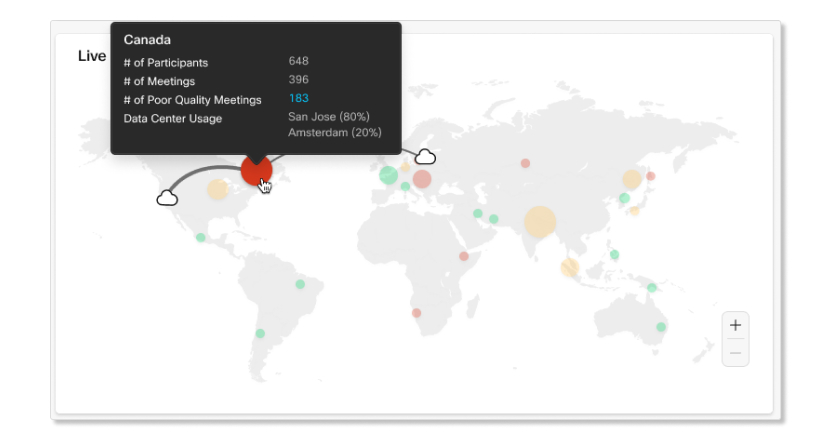
На этой карте показано общее географическое распределение совещаний в режиме реального времени. Чтобы увидеть больше данных о местоположении, например о количестве участников, совещаниях и совещаниях с низким качеством сети, наведите курсор мыши на каждый круг. Вы также можете выбрать центры обработки данных, к которым подключены участники, находящиеся в данном месте. Названия центров обработки данных представлены в виде аббревиатур. Размер круга зависит от количества участников, а цвет — от количества некачественных встреч в данном месте.
Если у вас есть роль «Расширенное устранение неполадок», вы можете щелкнуть по числу рядом с пунктом «Совещания низкого качества» при наведении курсора на местоположение, чтобы отфильтровать таблицу текущих совещаний по совещаниям низкого качества из этого местоположения.
Производительность сети
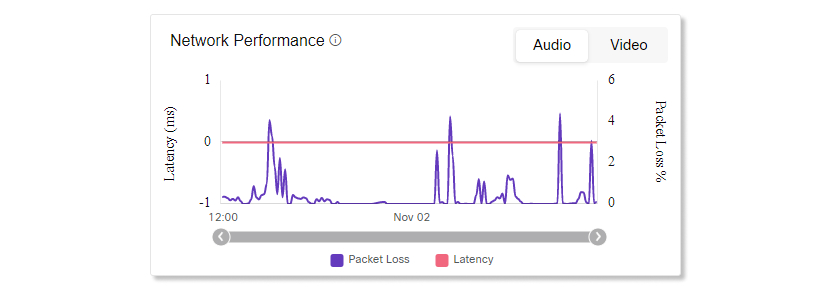
Эта диаграмма показывает тенденцию задержки и потери пакетов, с которой сталкиваются участники во время текущих совещаний. Можно переключаться между данными аудио и видео. Вы также можете настроить ползунок, чтобы увидеть значение 95-го процентиля за 24-часовой период.
Ip по производительности сети
Эта диаграмма показывает разбивку IP-адресов и качество сети участников, которые подключились к этим IP-адресам. IP-адреса частично скрыты в целях безопасности персональных данных пользователей. Вы можете использовать эту диаграмму, чтобы определить, наблюдается ли в конкретном месте или у конкретного поставщика услуг большее количество некачественных встреч, чем в среднем, и начать устранение неполадок, исходя из этого.
Наведите курсор на красную полосу, чтобы увидеть количество, процент и местоположение некачественных встреч с этого IP-адреса. Наведите курсор на зеленую полосу, чтобы увидеть аналогичное распределение качественных встреч с этого IP-адреса.
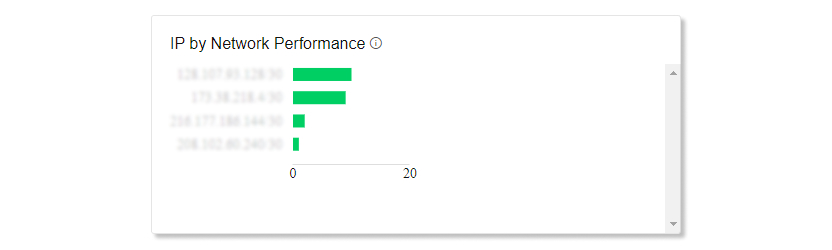
Таблица поиска совещаний в режиме реального времени
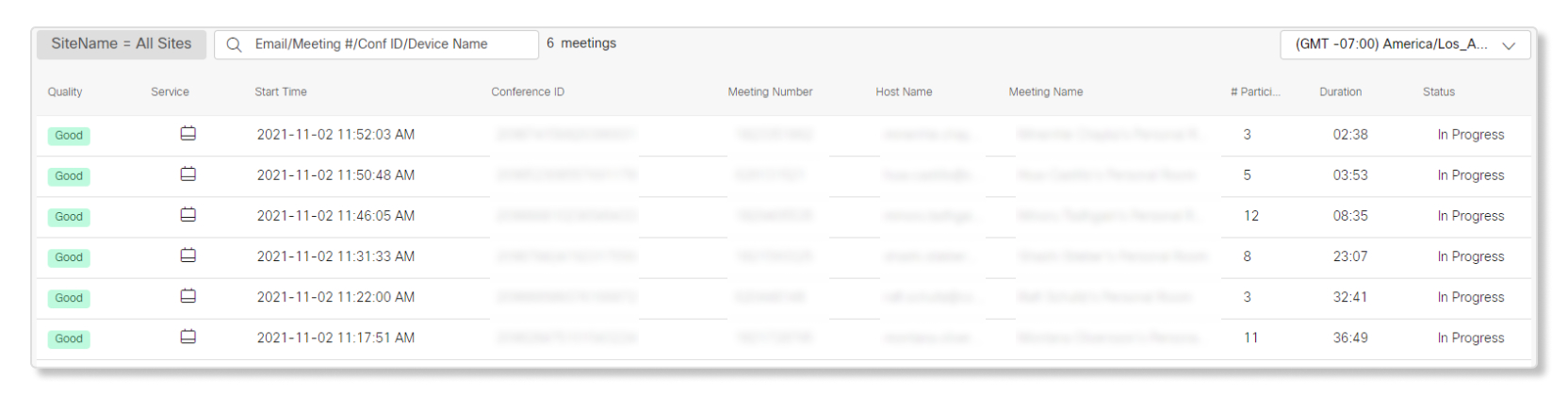
Если вы являетесь администратором с полными правами, администратором с правами только для чтения или администратором службы поддержки с ролью расширенного доступа для устранения неполадок, у вас есть доступ к таблице, в которой показаны все текущие совещания. Используйте строку поиска, чтобы найти конкретные встречи или быстро отфильтровать участников, взаимодействуя с другими диаграммами.
Например, если на карте «Совещания в реальном времени» вы видите место с большим количеством некачественных встреч, вы можете навести на него курсор и щелкнуть по числу рядом с . # Низкокачественных совещаний. В этой таблице отфильтруются только те совещания, в которых находятся эти участники.
Другой пример – схема "IP-адреса по производительности сети". Если навести курсор на красную полосу и щелкнуть по количеству неудачных подключений, это отфильтрует таблицу, отобразив только те встречи, в которых участники подключались к данному IP-адресу.
Выбранные фильтры отображаются перед полем поиска, и вы можете скрыть их, нажав на крестик.
Для комфортного участия в онлайн-совещании или звонке Webex крайне важно обеспечить хорошее качество видео и звука. На качество видеоконтента во время встречи могут влиять несколько факторов, таких как окружающая обстановка, оборудование или сеть. Более подробное объяснение принципа работы устранения неполадок см. в Устранение неполадок при проведении совещаний и звонков Webex, где освещены ключевые моменты, которые следует учитывать при устранении проблем, связанных с некорректным проведением совещаний или звонков, и описаны доступные инструменты для их решения.


