- Главная
- /
- Статья

Благодарим вас за обратную связь.

Посмотрите на участников с поднятыми руками в Webex Meetings
 В этой статье
 Отправить обратную связь?
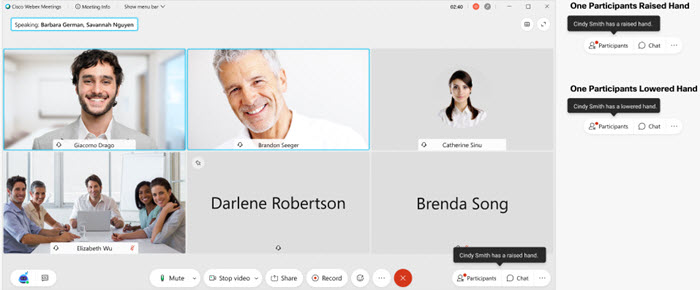
Теперь все участники собрания могут видеть, кто поднял руки, и автоматически отсортированы в верхней части списка участников. Порядок, в котором перечислены участники, соответствует порядку, в котором они подняли руки. Кроме того, можно сортировать участников по именам, чтобы быстро просмотреть список.
Встречи
| 1 |
Выберите участников |
| 2 |
Нажмите «Сортировать по поднятым рукам». Участники, поднявшие руки, автоматически перемещаются в верхнюю часть панели
«Участники» и сортируются в том порядке, в котором они подняли руки. Ведущий,
соведущий и ведущий остаются в верхней части списка.
|
| 3 |
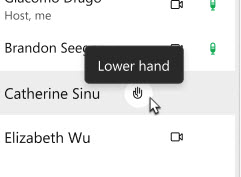
Если вы ведущий или соведущий, вы можете опустить руку участника или опустить все поднятые руки.
|
 чтобы открыть панель «
Мобильный
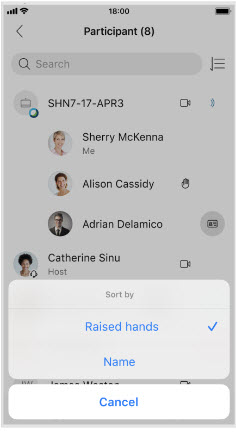
Эта функция доступна для собраний, тренировок и мероприятий. Что касается мероприятий, то только участники дискуссии могут сортировать список участников, поскольку вы не можете проводить мероприятия в мобильном приложении.
| 1 |
Нажмите |
| 2 |
Нажмите «».
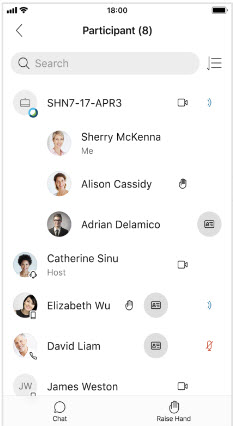
Участники, поднявшие руки, автоматически перемещаются в верхнюю часть списка участников и сортируются в том порядке, в котором они подняли руки.
Ведущий и ведущий остаются в верхней части списка. |
 чтобы открыть панель «