- 首頁
- /
- 文章
本文是否有幫助?

感謝您的意見回饋。
在此文章中

會議
行動裝置
在 Webex Meetings 中觀看與會者舉起雙手
 在此文章中
在此文章中 意見回饋?
意見回饋?會議中的所有參與者現在都可以查看誰舉起手,並在「參與者」清單的頂部自動排序。參與者列出的順序遵循他們舉手的順序。您也可以按名稱對參與者進行排序,以快速掃描列表。
會議
| 1 |
選取參加者 |
| 2 |
按一下排序方式:舉手。 舉手的參加者會自動移至「參加者」面板的頂部,並按舉手順序排序。主持人、聯合主持人及主講者仍顯示在清單頂端。
|
| 3 |
如果您是主持人或聯合主持人,則可以放下某個參加者舉起的手或者放下所有舉起的手。
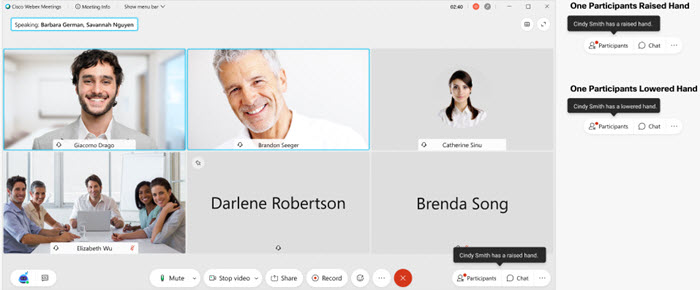
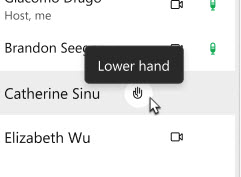
|
 以開啟
以開啟行動裝置
此功能適用於會議、訓練課和活動。對於活動,只有答疑者可以給參加者清單排序,因為您無法從行動應用程式主持活動。
| 1 |
點選任一項目旁的 |
| 2 |
點選 。
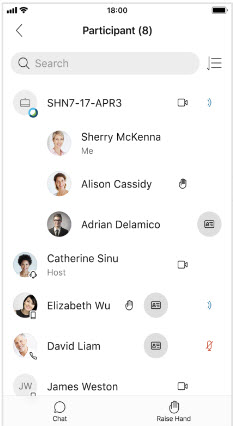
舉手的參加者會自動移至參加者清單的頂部,並按舉手順序排序。
主持人與主講者仍顯示在清單頂端。 |
 以開啟
以開啟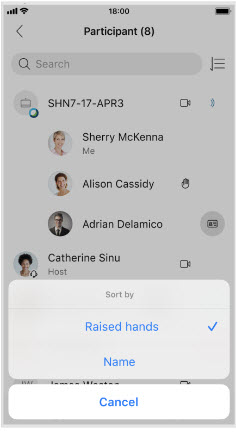
本文是否有幫助?


