- Domov
- /
- Článok

Ďakujeme za vašu spätnú väzbu.

Pozrite si účastníkov so zdvihnutými rukami v Webex Meetings
 V tomto článku
 Spätná väzba?
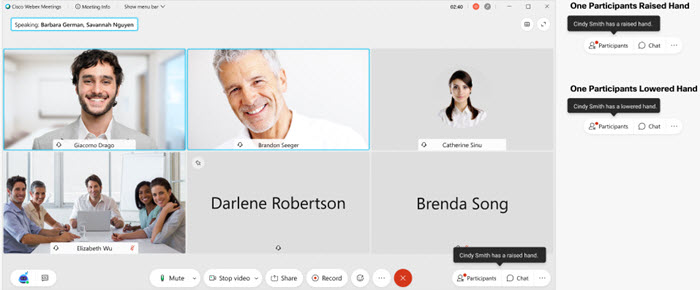
Všetci účastníci schôdze teraz môžu vidieť, kto zdvihol ruky, automaticky zoradený v hornej časti zoznamu účastníkov. Poradie, v ktorom sú účastníci uvedení, sa riadi poradím, v ktorom zdvihli ruky. Môžete tiež zoradiť účastníkov podľa mena a rýchlo skenovať zoznam.
Stretnutia
| 1 |
Vyberte účastníkov |
| 2 |
Kliknite na polož ku Zoradiť podľa zdvihnutých rúk. Účastníci, ktorí zdvihli ruky, sa automaticky presunú do hornej
časti panelu Účastníci a zoradia sa v poradí, v akom zdvihli ruky. Hostiteľ,
spoluhostiteľ a moderátor zostávajú na vrchole zoznamu.
|
| 3 |
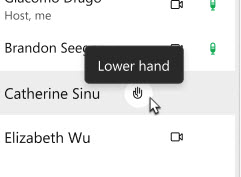
Ak ste hostiteľom alebo spoluhostiteľom, môžete spustiť ruku účastníka alebo znížiť všetky zdvihnuté ruky.
|
 Otvorte panel
 Mobilný
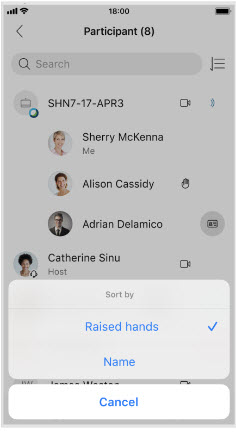
Táto funkcia je k dispozícii pre stretnutia, školenia a podujatia. V prípade podujatí môžu zoznam účastníkov triediť iba panelisti, pretože podujatia nemôžete hostiť z mobilnej aplikácie.
| 1 |
Klepnite na |
| 2 |
Ťuknite na .
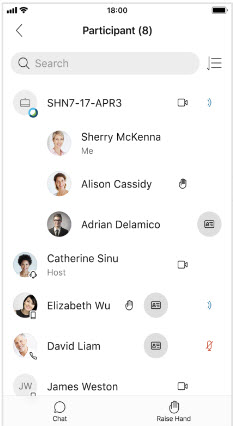
Účastníci, ktorí zdvihli ruky, sa automaticky presunú na vrchol zoznamu účastníkov a sú zoradení v poradí, v akom zdvihli ruky.
Hostiteľ a moderátor zostávajú na vrchole zoznamu. |
 Otvorte panel