
Благодарим вас за обратную связь.
 Отправить обратную связь?
Перевод вызова в режим удержания
Вы можете PUT активный вызов на удержании, а затем возобновить его, когда будете готовы. Если вы находитесь в состоянии разговора и получаете входящий вызов, при ответе при вызове активный вызов автоматически ставится на удержание. В этой ситуации вы можете переключаться между активным вызовом и удерживаемого вызова.
На видео-телефоне Cisco 8875 при постановке видеовызова на удержание передача видео блокируется до тех пор, пока вы не возобновите вызов.
Чтобы PUT вызова на удержании и возобновить вызов на удержании, выполните следующие действия
| 1 |
Выберите «Удержание» или «Нажмите » Если администратор настроит на телефоне функцию «Музыка при удержании», вызов на удержании воспроизводит музыку, потоковую с сервера. |
| 2 |
(Необязательно) Чтобы вернуться к экрану Home, выполните следующие действия:
Можно обнаружить, что на линии показан значок «По удержанию » Чтобы вернуться к удерживаемму вызову, нажмите клавишу линии.
Можно обнаружить, что на линии отображается статус «По удержанию» вместе со значком «По удержанию |
| 3 |
Чтобы возобновить вызов на удержании, нажмите «Возобновить» или нажмите Если вернуться на экран телефона Home, на линии показано значок «Активный вызов » |
 , PUT активный вызов на удержании.
 Выберите еще
  . В телефонах с экранами в оттенках серого этот значок отображается в оттенках серого.
 Нажмите кнопку Home или выберите
  .
. статус и длительность вызова. В телефонах с экранами в оттенках серого этот значок отображается в оттенках серого.
переключение между вызовами;
Если у вас есть два или более вызовов на линии, вы можете просматривать количество текущих вызовов в списке вызовов. Например, " Все вызовы" (3) означает, что на телефоне имеется 3 текущих вызова. Текущие вызовы включают активные, удерживаемый, входящие, заглушили вызовы и т. д.
На экране телефона Home значок состояния линии отображает состояние текущего вызова. Если на линии есть несколько вызовов, под значком состояния линии отображается символ «+<digit>». Символ обозначает оставшееся количество вызовов на линии. Например, "+2" означает, что на линии всего 3 вызова.
| 1 |
Нажмите клавишу линии на экране телефона Home, чтобы открыть список вызовов. |
| 2 |
Выберите нужный вызов в списке вызовов с помощью кластера перемещения. Вы также можете нажать клавишу линии для перехода через список вызовов. |
| 3 |
Выполняйте необходимые действия с помощью доступных кнопок, таких как возобновление вызова на удержании, PUT активный вызов на удержании и ответьте на входящий вызов, отклонить или игнорировать его. |
| 4 |
(Необязательно) Для сценария с включенной меткой линии при необходимости выделить определенную метку входящих вызовов на экране Home выполните следующие действия:
|
Если у вас есть один или несколько вызовов на линии, вы видите панель вызовов в нижней части экрана телефона. В строке вызовов также отображается количество всех вызовов и количество всех типов вызовов на телефоне. Список вызовов можно открыть, нажав на панель вызовов или нажав пальцем вверх.
Панель вызовов может включать следующие типы вызовов:
- Активный вызов
- Вызов на удержании
- Входящий вызов, ожидающий подхвата
- Общий вызов
- Вмешательство в вызов
- Конференц-связь
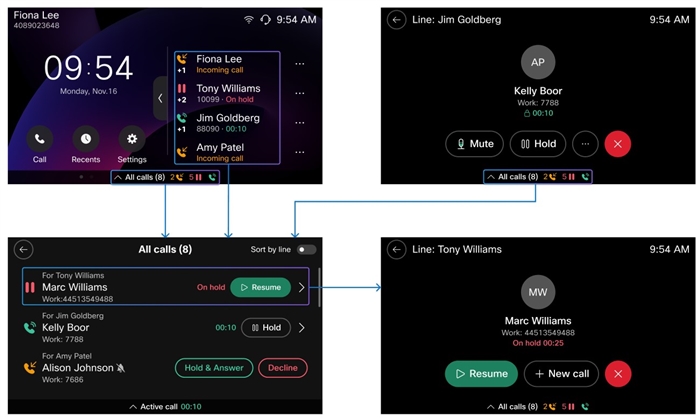
Пример показывает, что на телефоне в общей сложности 8 текущих вызовов. В нем содержится 2 входящих вызова, 5 вызовов на удержании и 1 активный вызов. Под значком состояния вызовов на линии отображается символ (+<digit>), обозначающий оставшееся количество вызовов на линии.
| 1 |
Коснитесь или проведите пальцем вверх по панели вызовов, чтобы открыть список вызовов, если вы сможете найти панель в нижней части экрана. Обычно строка вызовов может отображаться на экране телефона Home, на экране во время вызова, на экране настроек телефона и т. д. |
| 2 |
При необходимости выполните следующие действия с помощью доступных кнопок, таких как возобновление вызова на удержании, PUT активный вызов на удержании и ответ на входящий вызов, отклонение или игнорирование входящего вызова. |
| 3 |
(Необязательно) Выберите нужную запись о вызове, чтобы открыть экран вызова, и выполните необходимые действия. |


