
Благодарим вас за обратную связь.
 Отправить обратную связь?
Чтобы убедиться, что виртуальный фон работает должным образом, ознакомьтесь с настройками безопасности Microsoft Edge, которые могут повлиять на звук и видео.
| 1 |
Войдите в администрирование сайта Webex и перейдите в раздел . |
| 2 |
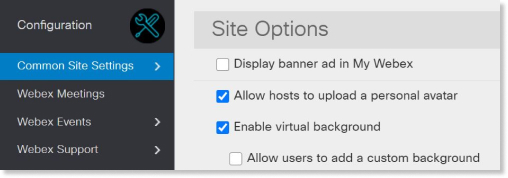
Прокрутите вниз до раздела Параметры сайта и поставьте галочку рядом с пунктом Включить виртуальный фон.
Чтобы пользователи могли сами выбирать фон, установите флажок Разрешить пользователям добавлять собственный фон. Пользовательские фоновые изображения можно сохранять локально, на компьютере или мобильном устройстве. Вы не можете загружать фоновые изображения в облако. Если организатор или участник собрания хотят использовать то же изображение на другом устройстве, им необходимо снова добавить его на новое устройство. |
| 1 |
Войдите в Control Hub, затем перейдите в раздел и перейдите к разделу Виртуальные фоны. |
| 2 |
Включите опцию Разрешить виртуальные фоны. Чтобы пользователи могли сами выбирать фон, установите флажок Разрешить пользователям добавлять собственный фон. Сведения об управлении настройками виртуальных фонов на сайтах версии 4.2.1 и более поздних версий см. в разделе Управление виртуальными фоновыми изображениями в Control Hub. Пользовательские фоновые изображения можно сохранять локально, на компьютере или мобильном устройстве. Вы не можете загружать фоновые изображения в облако. Если организатор или участник собрания хотят использовать то же изображение на другом устройстве, им необходимо снова добавить его на новое устройство. |


