
Благодарим вас за обратную связь.
Webex | Подключение к устройству для использования в приложении Webex
 Отправить обратную связь?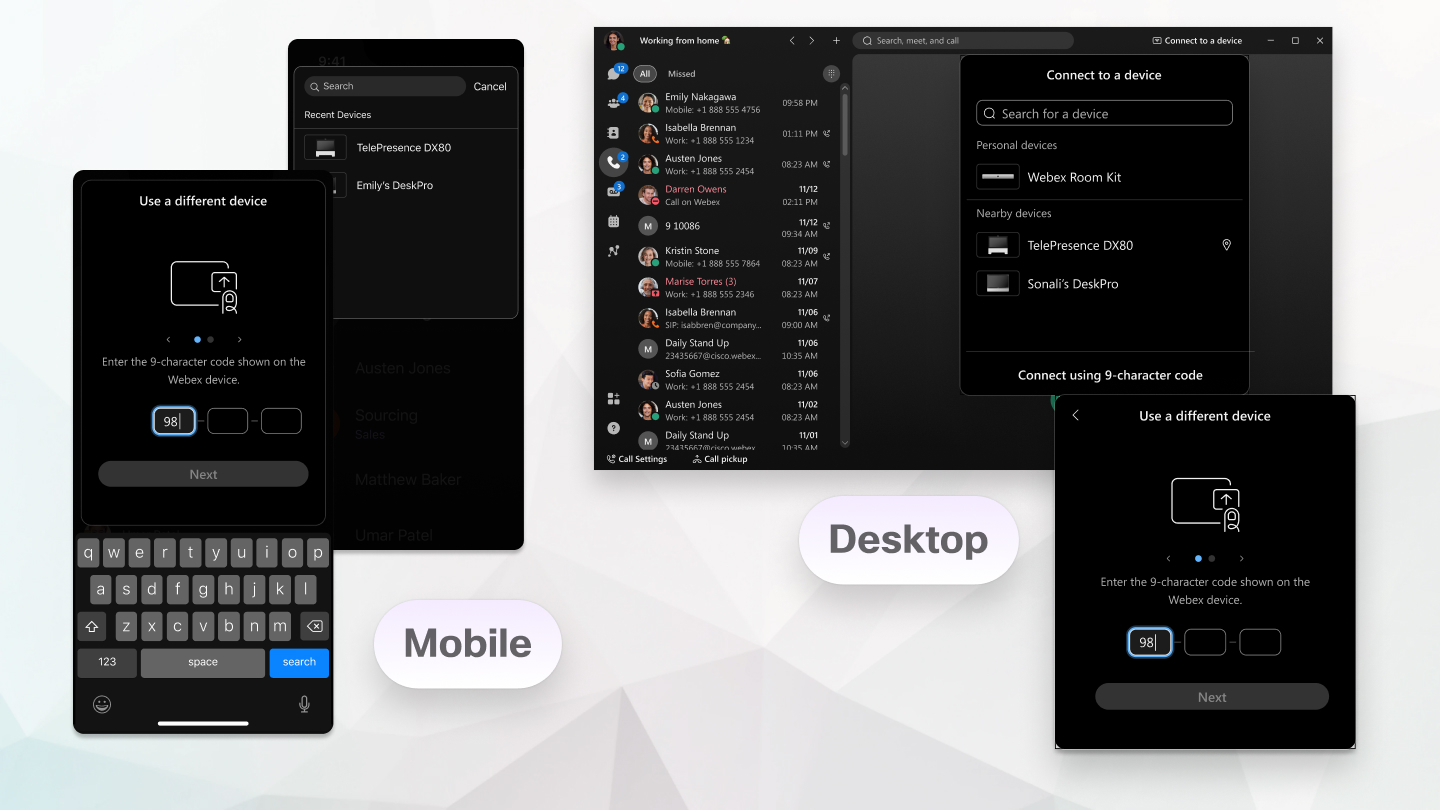
Когда приложение Webex использует ваш микрофон для обнаружения устройства, звук не сохраняется и не передается в Cisco.
Если эти настройки управляются администратором Webex, то изменить их для вас будет невозможно.
| 1 |
Нажмите Настройки |
| 2 |
В разделе Обнаружение устройстввыберите один из следующих вариантов:
|
| 3 |
Чтобы использовать информацию о сетях Wi-Fi в непосредственной близости от вас для обнаружения устройств Webex поблизости, установите флажок параметра Использовать сеть Wi-Fi для обнаружения устройств поблизости. |
| 4 |
Щелкните Сохранить. При необходимости можно остановить автоматическое подключение ко всем устройствам или определенному устройству.
|

| 1 |
Откройте настройки, используя изображение своего профиля и нажмите Устройства. |
| 2 |
В разделе Обнаружение и подключение устройстввыберите один из следующих вариантов:
|
| 3 |
Если на предыдущем шаге вы выбрали Всегда отслеживать устройства включите Использовать NFC для автоматического подключения к ближайшему устройству Webex в комнате. |
Если приложение Webex не подключается к устройству в вашей организации автоматически, вы можете подключиться к устройству вручную. Чтобы установить подключение, проведите поиск устройства в приложении, а затем введите ПИН, который появился на устройстве.
Для ручного подключения к устройству за пределами вашей организации подключитесь к нему, используя 9-символьный код, а затем введите PIN-код. Наличие ПИН необходимо для подключения к правильному устройству, поскольку он отображается только в том случае, если вы находитесь близко к устройству.
| 1 |
В заголовке приложения нажмите Нажмите Поиск по названию комнаты или устройства для поиска устройства в вашей организации по имени с использованием ультразвука или Wi-Fi. Использовать Wi-Fi. Этот параметр доступен только в том случае, если администратор настроил его для вашей организации. Информация о сети Wi-Fi используется для представления списка устройств, находящихся в радиусе действия. В приложении может быть представлен список максимум из 5 находящихся поблизости устройств, даже если подключения с использованием ультразвукового сигнала отсутствуют. Для получения дополнительной информации см. Использование сети Wi-Fi для обнаружения ближайших устройств в Автоматический. Чтобы подключиться к устройству за пределами вашей организации, нажмите Подключение с использованием 9-символьного кода. |
| 2 |
Когда на устройстве отобразится PIN-код, введите его в приложении Webex. Если вы находитесь в комнате совещаний с несколькими пользователями, ПИН, используемый для подключения приложения к устройству, будет одинаковым для всех. Введите PIN-код, отображаемый на устройстве. Использовать PIN-код организатора для проведения собраний нельзя. Чтобы увидеть 9-символьный код на устройстве, нажмите на главном экране устройства. Введите код в приложении Webex. ПИН действителен в течение 5 минут после отображения. Поэтому, если подключение выполнено успешно, запрос на ввод ПИН при дополнительных попытках подключения в течение всего 5-минутного периода отображаться не будет. При попытке подключиться по истечении 5 минут необходимо будет ввести новый ПИН. После ручного подключения, если в течение 5 минут вы ничего не делаете на устройстве, например, не начинаете звонок или совещание, не меняете громкость звука или не запускаете/останавливаете видео, соединение автоматически разрывается, и вам нужно переподключиться.
|
 Подключиться к устройству
| 1 |
Нажмите Нажмите Поиск по названию комнаты или устройства для поиска устройства в вашей организации по имени. Вы видите список устройств, к которым вы подключались ранее. Чтобы подключиться к устройству за пределами вашей организации, нажмите Подключение с использованием 9-символьного кода. |
| 2 |
Когда на устройстве отобразится PIN-код, введите его в приложении Webex. Если вы находитесь в комнате совещаний с несколькими пользователями, ПИН, используемый для подключения приложения к устройству, будет одинаковым для всех. Введите PIN-код, отображаемый на устройстве; PIN-код организатора для совещаний использовать нельзя. Чтобы увидеть 9-символьный код на устройстве, нажмите на главном экране устройства. Введите код в приложении Webex. ПИН действителен в течение 5 минут после отображения. Поэтому, если подключение выполнено успешно, запрос на ввод ПИН при дополнительных попытках подключения в течение всего 5-минутного периода отображаться не будет. При попытке подключиться по истечении 5 минут необходимо будет ввести новый ПИН. После ручного подключения, если в течение 5 минут вы ничего не делаете на устройстве, например, не начинаете звонок или совещание, не меняете громкость звука или не запускаете/останавливаете видео, соединение автоматически разрывается, и вам нужно переподключиться.
|
 Устройства
| 1 |
Щелкните |
| 2 |
Введите имя устройства, которое хотите использовать, или выберите устройство из списка Недавние устройства. |
| 3 |
При отображении ПИН на устройстве просто введите его в приложении Webex. После подключения к устройству приложение остается подключенным к устройству, пока браузер остается открытым. При подключении к устройству Webex Board на нем теперь можно открыть пространство из приложения Webex. |

|
Нажмите Подключить к устройству и выберите телефон в списке Персональные устройства. Если вы подключены к стационарному телефону, но вместо этого хотите использовать для вызова приложение Webex, щелкните
|
 и выберите
 Дальнейшие действия
 для внесения правки. Уникальные описания особенно полезны, если к приложению подключено несколько стационарных телефонов.


