
Geri bildiriminiz için teşekkürler.
Webex | Bir Webex Uygulaması cihazına bağlanın
 Geri Bildirim?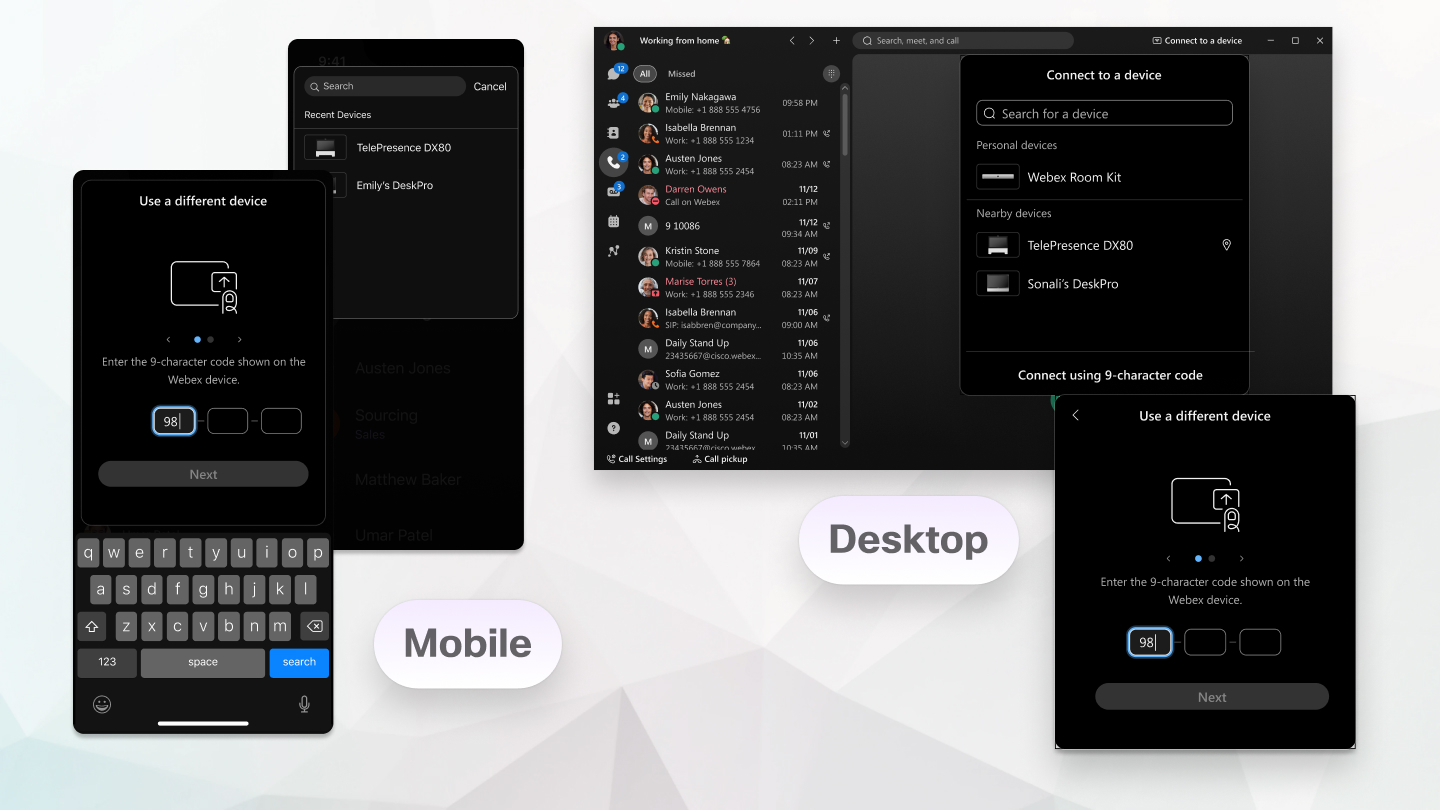
Webex uygulaması cihaz algılama için mikrofonunuzu kullandığında, hiçbir ses kaydı saklanmaz veya Cisco'ya gönderilmez.
Webex yöneticiniz bu ayarları yönetiyorsa, sizin bunları değiştirmeniz mümkün değildir.
| 1 |
Gezinti kenar çubuğundaki |
| 2 |
Cihaz keşfi ve bağlantısıaltında, aşağıdaki seçeneklerden birini seçin:
|
| 3 |
Yakındaki Webex cihazlarını keşfetmek için etrafınızda bulunan Wi-Fi ağları hakkındaki bilgileri kullanmak isterseniz Yakındaki cihazları keşfetmek için Wi-Fi ağını kullan’ı işaretleyin. |
| 4 |
Kaydet’e tıklayın. Fikrinizi değiştirirseniz tüm cihazlara veya belirli bir cihaza otomatik olarak bağlanmayı durdurabilirsiniz.
|

| 1 |
Profil resminizden ayarları açın ve Cihazlaröğesine dokunun. |
| 2 |
Cihaz Keşfi ve Bağlantısıaltında, aşağıdaki seçeneklerden birini seçin:
|
| 3 |
Önceki adımda Her zaman cihazları dinle seçeneğini seçtiyseniz, odadaki en yakın Webex cihazına otomatik olarak bağlanmak için NFC kullan seçeneğini açın. |
Webex uygulaması kuruluşunuzdaki bir cihaza otomatik olarak bağlanmazsa, cihaza manuel olarak bağlanabilirsiniz. Bağlanmak için, uygulamada cihazı arayıp cihazda görünen PIN’i girmeniz yeterlidir.
Kuruluşunuz dışındaki bir cihaza manuel olarak bağlanmak için, 9 karakterli bir kod kullanarak ve ardından PIN kodunu girerek bağlantı kurun. Ekranda PIN’i görmek için cihaza yakın olmanız gerekir. Böylece PIN’i girerek doğru cihaza bağlandığınızdan emin olabilirsiniz.
| 1 |
Uygulama başlığında, yakındaki cihazların listesini görüntülemek için Oda veya cihaz adı ara seçeneğine tıklayarak, ultrason veya Wi-Fi kullanarak kuruluşunuzdaki bir cihazı adına göre arayabilirsiniz. Wi-Fi’ı kullan, ancak yöneticiniz bunu organizasyonunuz için ayarladığında kullanılabilir. Wi-Fi ağ bilgileri, aralıkta olan cihazların listesini sunmak için kullanılır. Uygulama, ultrason bağlantıları çalışmasa bile yakındaki 5 cihazı listeleyebilir. Daha fazla bilgi için, Otomatikbölümündeki Yakındaki cihazları keşfetmek için Wi-Fi ağını kullanma ] konusuna bakın. Kuruluşunuz dışındaki bir cihaza bağlanmak için 9 karakterli kod kullanarak bağlanseçeneğine tıklayın. |
| 2 |
PIN kodu cihazda göründüğünde, Webex uygulamasında bu kodu girin. Birkaç kişinin olduğu toplantı odalarında herkes aynı PIN’i kullanarak uygulamalarını cihaza bağlar. Cihazda görüntülenen PIN kodunu girin. Toplantılar için sunucu PIN kodunu kullanamazsınız. Cihazda 9 karakterli kodu görmek için cihazın ana ekranında. Kodu Webex uygulamasına girin. PIN, ilk görüntüdikten sonra 5 dakika süreyle geçerli olarak kalır. Dolayısıyla, başarılı bir bağlantı sağlarsanız bu 5 dakikalık süre içerisinde başka denemelerde PIN sorulmayabilirsiniz. 5 dakika sonra bağlanmayı denerseniz yeni bir PIN girmeniz gerekir. Manuel olarak bağlantı kurduktan sonra, cihazda 5 dakika boyunca hiçbir işlem yapmazsanız, örneğin arama veya toplantı başlatmazsanız, cihazın ses seviyesini değiştirmezseniz veya cihazda video başlatmaz veya durdurmazsanız, bağlantı otomatik olarak kesilir ve yeniden bağlanmanız gerekir.
|
 Bir cihaza bağlan
| 1 |
Yakındaki cihazların listesini görüntülemek için Oda veya cihaz adı ara seçeneğine dokunarak kuruluşunuzdaki bir cihazı adına göre ada göre arayabilirsiniz. Daha önce bağlandığınız son cihazların bir listesini görürsünüz. Kuruluşunuz dışındaki bir cihaza bağlanmak için 9 karakterli kod kullanarak bağlanseçeneğine tıklayın. |
| 2 |
PIN kodu cihazda göründüğünde, Webex uygulamasında bu kodu girin. Birkaç kişinin olduğu toplantı odalarında herkes aynı PIN’i kullanarak uygulamalarını cihaza bağlar. Cihazda görüntülenen PIN kodunu girin, toplantılar için sunucu PIN kodunu kullanamazsınız. Cihazda 9 karakterli kodu görmek için cihazın ana ekranında. Kodu Webex uygulamasına girin. PIN, ilk görüntüdikten sonra 5 dakika süreyle geçerli olarak kalır. Dolayısıyla, başarılı bir bağlantı sağlarsanız bu 5 dakikalık süre içerisinde başka denemelerde PIN sorulmayabilirsiniz. 5 dakika sonra bağlanmayı denerseniz yeni bir PIN girmeniz gerekir. Manuel olarak bağlantı kurduktan sonra, cihazda 5 dakika boyunca hiçbir işlem yapmazsanız, örneğin arama veya toplantı başlatmazsanız, cihazın ses seviyesini değiştirmezseniz veya cihazda video başlatmaz veya durdurmazsanız, bağlantı otomatik olarak kesilir ve yeniden bağlanmanız gerekir.
|
 Cihazlar
| 1 |
|
| 2 |
Kullanmak istediğiniz cihazın adını girin veya Son cihazlar listesinden bir cihaz seçin. |
| 3 |
Cihazda görüntülenen PIN’i Webex Uygulamasına girin. Bir cihaza bağlandıktan sonra, ilgili tarayıcı açıkken uygulama cihaza bağlı kalır. Bir Webex Board’a bağlandığınızda, artık Webex Uygulamanızdan Webex Board’da bir alan açabilirsiniz. |

|
Bir Cihaza Bağlan’ı ve Kişisel Cihaz tercihlerinden birinde telefonunuzu seçin. Masa telefonunuza bağlandığınız hâlde Webex Uygulamasını kullanmak istiyorsanız, numarayı tuşlamadan önce
|
 öğesine tıklayıp
 Sonraki işlemler
 öğesine tıklayın. Benzersiz açıklamalar, özellikle birden fazla masa telefonu uygulamanıza bağlı olduğunda kullanışlı olur.


