
感謝您的意見回饋。
Webex | 連線至 Webex 應用程式裝置
 意見回饋?
意見回饋? 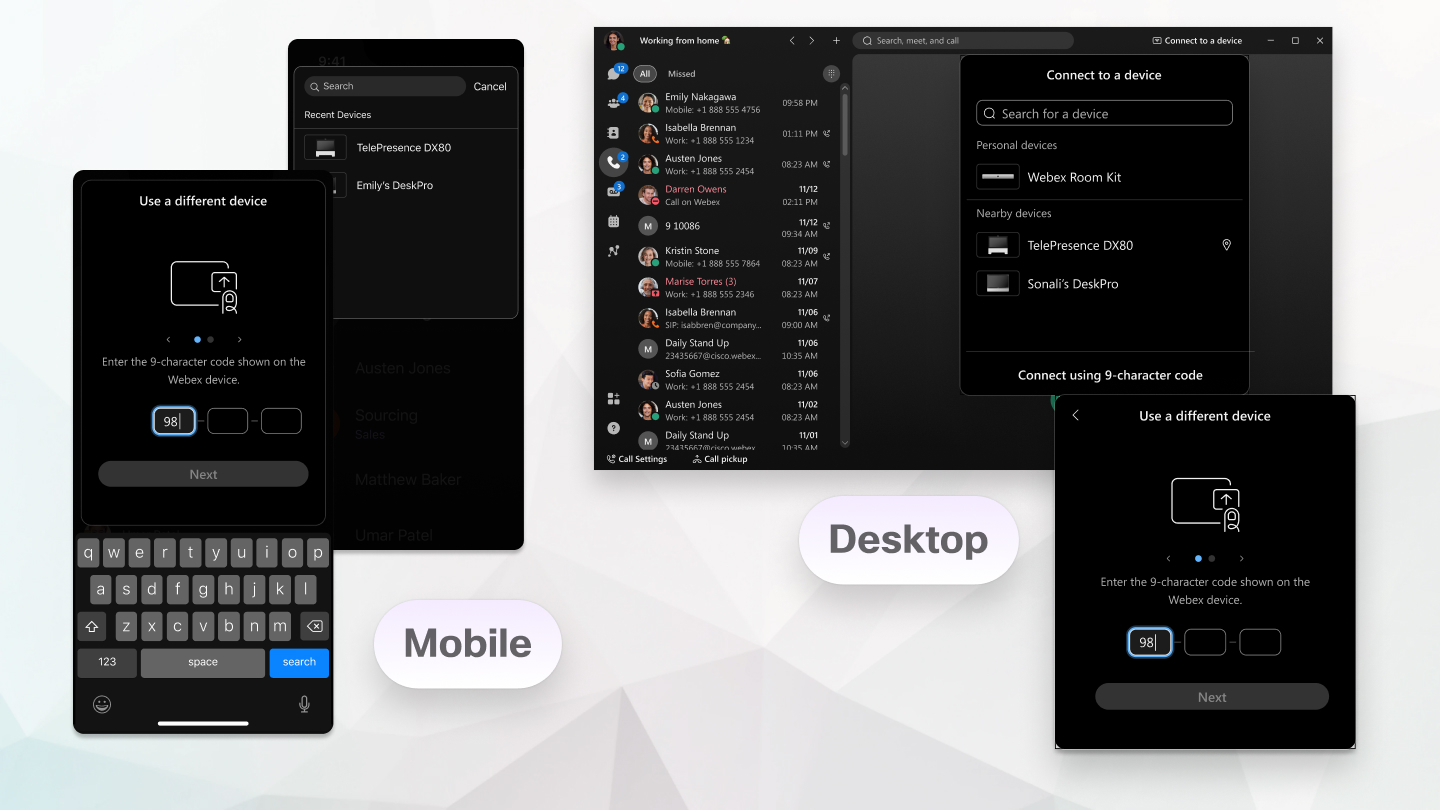
當 Webex App 使用麥克風進行裝置偵測時,不會儲存任何音訊或將其傳送到 Cisco。
如果您的 Webex 管理員管理這些設置,您將無法變更它們。
| 1 | |
| 2 |
在 裝置發現和連線下,選擇以下選項之一:
|
| 3 |
選取使用 Wi-Fi 網路來探索附近的裝置,以使用您周圍區域 Wi-Fi 網路相關資訊來探索附近的 Webex 裝置。 |
| 4 |
按一下儲存。 如果您改變主意,您可以停止自動連線至所有或特定裝置。
|

| 1 |
從您的個人資料圖片開啟設定 並點擊 裝置。 |
| 2 |
在 裝置發現和連線下,選擇以下選項之一:
|
| 3 |
如果您在上一個步驟中選擇了 始終監聽裝置 ,請開啟 使用 NFC 以自動連線到房間內最近的 Webex 裝置。 |
如果 Webex App 沒有自動連線到您組織中的設備,您可以手動連線到該設備。只需在應用程式中搜尋裝置,然後輸入裝置上的 PIN 碼,即可連線。
若要手動連接到組織外部的設備,請使用 9 位元字元代碼連接,然後輸入 PIN 碼。PIN 碼會驗證您是否正在連線至正確的裝置,因為您必須靠近裝置,才能在螢幕上看到 PIN 碼。
| 1 |
在應用程式標題列中,點擊 點擊 搜尋房間或裝置名稱 ,即可使用超音波或 Wi-Fi 按名稱搜尋您組織中的裝置。 僅當您的管理員已為組織設定使用 Wi-Fi 時,它才可用。Wi-Fi 網路資訊來顯示範圍內的裝置清單。即使超音波連線不起作用,應用程式也可以最多列出 5 個附近的裝置。有關更多信息,請參閱 使用 Wi-Fi 網路發現附近的設備 在 自動中。 若要連接到組織外部的設備,請點選 使用 9 位元字元代碼連接。 |
| 2 |
當裝置上顯示 PIN 碼時,請在 Webex 應用程式中輸入。如果您在具有多個人的會議室中,則所有人都使用同一個 PIN 碼將您的應用程式連線至裝置。 輸入設備上顯示的PIN碼。會議不能使用主持人PIN碼。 若要查看裝置上的 9 位元代碼,請點選 。在Webex應用程式中輸入代碼。 PIN 碼在首次顯示之後,將保持有效 5 分鐘。因此,如果您成功連線,則在 5 分鐘內再次嘗試時,將不再要求您輸入 PIN 碼。 如果您在 5 分鐘後嘗試連線,則必須輸入新的 PIN。 手動連接後,如果您在 5 分鐘內沒有任何操作,例如不發起通話或會議、不更改設備的音量、不啟動或停止設備上的視頻,則連接將自動斷開,您需要重新連接。
|
 連接到裝置
連接到裝置| 1 |
點擊 點擊 搜尋房間或裝置名稱 按名稱搜尋組織中的裝置。您會看到之前連接過的設備的清單。 若要連接到組織外部的設備,請點選 使用 9 位元字元代碼連接。 |
| 2 |
當裝置上顯示 PIN 碼時,請在 Webex 應用程式中輸入該 PIN 碼。如果您在具有多個人的會議室中,則所有人都使用同一個 PIN 碼將您的應用程式連線至裝置。 請輸入裝置上顯示的PIN碼,會議不能使用主持人PIN碼。 若要查看裝置上的 9 位元代碼,請點選 。在Webex應用程式中輸入代碼。 PIN 碼在首次顯示之後,將保持有效 5 分鐘。因此,如果您成功連線,則在 5 分鐘內再次嘗試時,將不再要求您輸入 PIN 碼。 如果您在 5 分鐘後嘗試連線,則必須輸入新的 PIN。 手動連接後,如果您在 5 分鐘內沒有任何操作,例如不發起通話或會議、不更改設備的音量、不啟動或停止設備上的視頻,則連接將自動斷開,您需要重新連接。
|
 設備
設備| 1 |
按一下 |
| 2 |
輸入要使用的裝置的名稱,或從最近裝置清單中選擇裝置。 |
| 3 |
當裝置上顯示 PIN 時,只需在 Webex 應用程式中輸入即可。 連線到裝置後,在瀏覽器保持開啟狀態時,應用程式會保持與裝置的連線。 當您連線至 Webex Board 時,現在可以從 Webex Board 上的 Webex 應用程式開啟一個空間。 |

|
選取連線至裝置,並從個人裝置選項中選取您的電話。 如果您已連線至桌面電話但希望改用 Webex 應用程式,請在撥號之前按一下
|
 ,然後選取
,然後選取下一步
 進行編輯。如果有多個桌面電話連線至您的應用程式,則唯一說明就特別有用。


