
感谢您的反馈。
Webex | 连接到 Webex 应用程序设备
 反馈?
反馈? 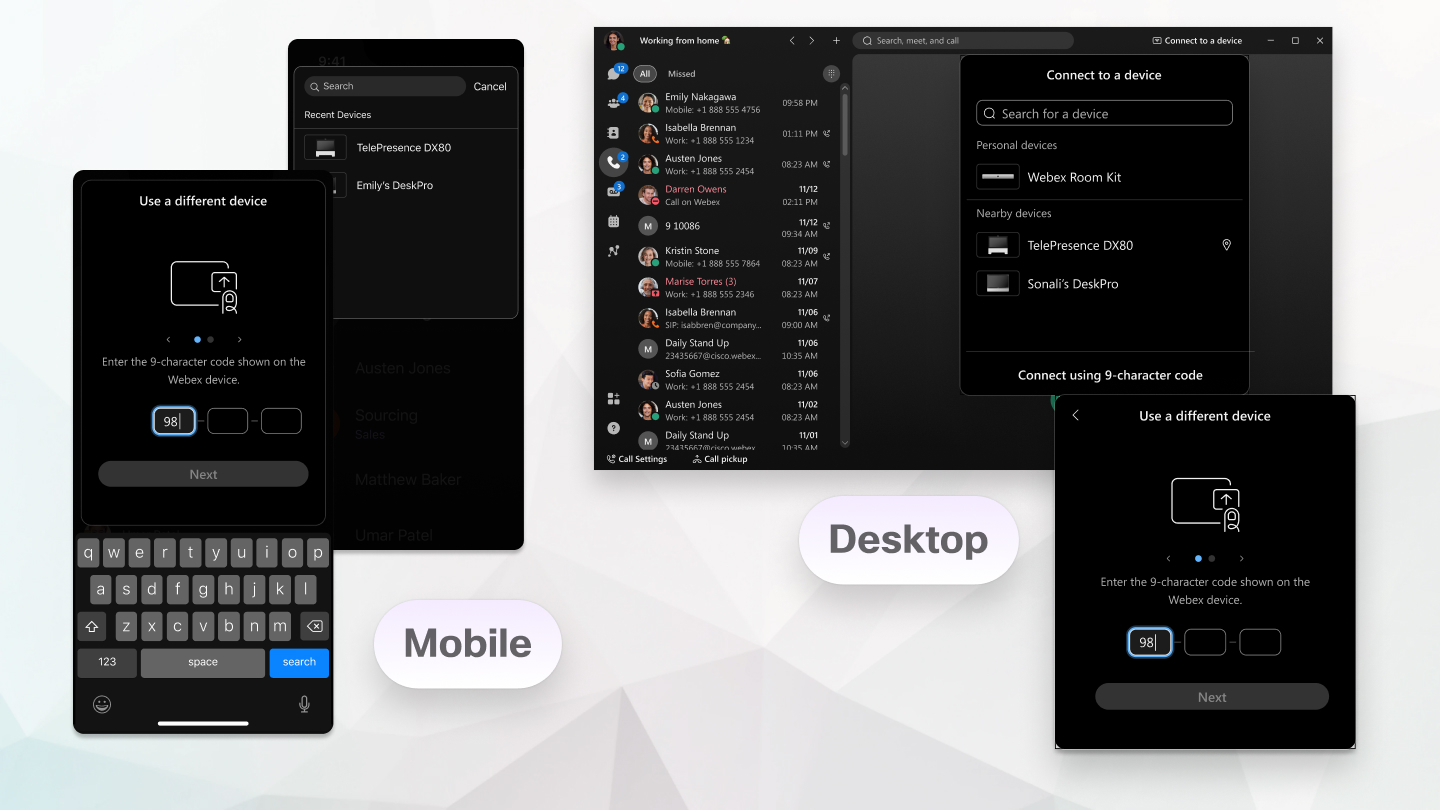
当 Webex App 使用麦克风进行设备检测时,不会存储任何音频或将其发送到 Cisco。
如果您的 Webex 管理员管理这些设置,您将无法更改它们。
| 1 | |
| 2 |
在 设备发现和连接下,选择以下选项之一:
|
| 3 |
选中使用 Wi-Fi 网络发现附近的设备以使用有关您附近的 Wi-Fi 网络的信息来发现附近的 Webex 设备。 |
| 4 |
单击保存。 如果您改变主意,可以停止自动连接到所有或特定设备。
|

| 1 |
从您的个人资料图片打开设置 并点击 设备。 |
| 2 |
在 设备发现和连接下,选择以下选项之一:
|
| 3 |
如果您在上一步中选择了 始终监听设备 ,请打开 使用 NFC 以自动连接到房间内最近的 Webex 设备。 |
如果 Webex App 没有自动连接到您组织中的设备,您可以手动连接到该设备。只需在应用程序中搜索设备,然后输入设备上出现的 PIN,即可建立连接。
要手动连接到组织外部的设备,请使用 9 位字符代码连接,然后输入 PIN 码。PIN 会验证您连接的设备是否正确,因为您必须距离设备很近,才能在屏幕上看到 PIN。
| 1 |
在应用程序标题栏中,点击 点击 搜索房间或设备名称 ,即可使用超声波或 Wi-Fi 按名称搜索您组织中的设备。 使用 Wi-Fi 仅在管理员已为组织设置的情况下可以使用。Wi-Fi 网络信息用于提供处于范围内的设备的列表。即使在超声波连接无法正常使用时,该应用程序也可列出多达 5 个附近的设备。有关更多信息,请参阅 使用 Wi-Fi 网络发现附近的设备 在 自动中。 要连接到组织外部的设备,请点击 使用 9 位字符代码连接。 |
| 2 |
当设备上显示 PIN 码时,请在 Webex 应用中输入。如果您在一个多人的会议室中,所有人都使用同一 PIN 将应用程序连接到设备。 输入设备上显示的PIN码。会议不能使用主持人PIN码。 要查看设备上的 9 位代码,请点击 。在Webex应用程序中输入代码。 在 PIN 首次显示后,它将在 5 分钟之内有效。因此,如果您已成功连接一次,在 5 分钟有效期内再次尝试连接时,系统不会再要求您输入 PIN。 如果您在 5 分钟后尝试连接,则必须输入新的 PIN。 手动连接后,如果您在 5 分钟内没有任何操作,例如不发起通话或会议、不更改设备的音量、不启动或停止设备上的视频,则连接将自动断开,您需要重新连接。
|
 连接到设备
连接到设备| 1 |
点击 点击 搜索房间或设备名称 按名称搜索组织中的设备。您会看到之前连接过的设备的列表。 要连接到组织外部的设备,请点击 使用 9 位字符代码连接。 |
| 2 |
当设备上显示 PIN 码时,请在 Webex 应用中输入该 PIN 码。如果您在一个多人的会议室中,所有人都使用同一 PIN 将应用程序连接到设备。 请输入设备上显示的PIN码,会议不能使用主持人PIN码。 要查看设备上的 9 位代码,请点击 。在Webex应用程序中输入代码。 在 PIN 首次显示后,它将在 5 分钟之内有效。因此,如果您已成功连接一次,在 5 分钟有效期内再次尝试连接时,系统不会再要求您输入 PIN。 如果您在 5 分钟后尝试连接,则必须输入新的 PIN。 手动连接后,如果您在 5 分钟内没有任何操作,例如不发起通话或会议、不更改设备的音量、不启动或停止设备上的视频,则连接将自动断开,您需要重新连接。
|
 设备
设备| 1 |
单击 |
| 2 |
输入您要使用的设备的名称或从最近的设备列表中选择设备。 |
| 3 |
当 PIN 显示在设备上时,只需在 Webex 应用程序中输入该 PIN。 连接到设备后,该应用程序在浏览器打开期间与设备保持连接状态。 当您连接到 Webex Board 时,现在可以在 Webex Board 上从 Webex 应用程序打开空间。 |

|
选择连接到设备,然后从个人设备选项中选择您的电话机。 如果您已连接到座机,但想改用 Webex 应用程序进行呼叫,请单击
|
 ,然后选择
,然后选择下一步
 进行编辑。当您将多个座机连接到应用程序时,唯一的描述特别有用。


