
Ďakujeme za vašu spätnú väzbu.
Webex App | Pridajte k svojim správam zábavu pomocou emodži
 Spätná väzba?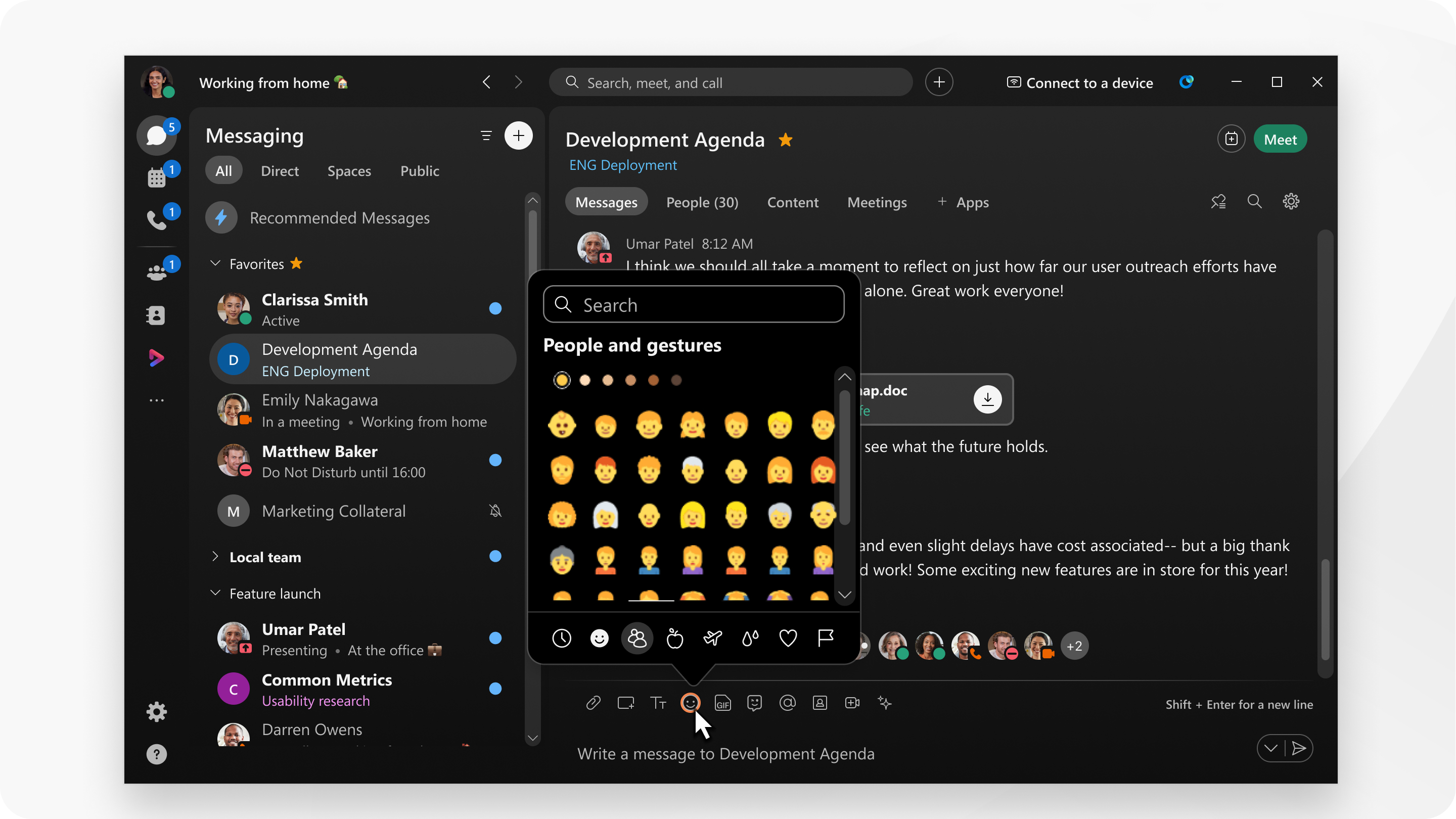
Máte prístup k veľkej knižnici emodži a môžete si vybrať z rôznych kategórií a farebných tónov.
|
Pri písaní správy vyberte položku emoji, vyberte emoji, ktoré chcete pridať, a odošlite sprá vu. Môžete tiež vyhľadať emoji pomocou vyhľadávacieho poľa. Môžete kopírovať a prilepiť emodži z oblasti správ a pridať ich do názvov priestorov alebo tímov. Emojis, ktoré si často vyberáte, sa zobrazia v časti Č asto používané . Do správy môžete tiež zadať emotikón a ponechať medzeru za textom a aplik ácia Webex ju automaticky zmení na emoji. Môžete tiež použiť skratky emoji na okamžité pridanie emotikonov do vašej správy. |
Máte prístup k veľkej knižnici kategorizovaných a vyhľadávateľných emodži.
|
Keď píšete správu, vyberte položku emoji a vyberte ten, ktorý chcete použiť. Môžete kopírovať a prilepiť emodži z oblasti správ a pridať ich do názvov priestorov alebo tímov. Emojis, ktoré si vyberiete, sa často zobrazujú v časti Často používané . Do správy môžete tiež zadať emotikón a ponechať medzeru za textom a aplik ácia Webex ju automaticky zmení na emoji. Ak má váš Mac dotykový panel, klepnutím na ikonu emoji pridajte emodži do správ alebo názvov tímov a medzier. |
|
Keď píšete správu alebo vytvárate názvy tímov a priestorov, vyberte z klávesnice emoji a vyberte emoji, ktoré chcete použiť. Môžete tiež poslať až tri zväčšené emodži v správe bez textového obrázkového súboru.4 24451.tif. Môžete tiež jednoducho dlho stlačiť správu a rýchlo reagovať pomocou jedného z piatich predvolených
em |
 odži. Keď v aplikácii používate emodži, vaše nedávno použité modži automati
cky nahradia predvolenú sadu.
odži. Keď v aplikácii používate emodži, vaše nedávno použité modži automati
cky nahradia predvolenú sadu.|
Keď píšete správu, klepnite na emoji, klepnite na emoji, ktoré chcete použiť, a odošlite obrázkový súbor správy.429277.jpg. |
Emoji, ktoré máte k dispozícii, závisia od sady emotikonov dostupných vo vašom operačnom systéme. Ak teda používate webový prehliadač v systéme Windows, máte iné emodži, ako keď používate webový prehliadač na Macu. Vzorový obrázok je ako taký len príkladom.
|
Pri písaní správy vyberte položku emoji, vyberte emoji, ktoré chcete pridať, a odošlite sprá vu. Môžete kopírovať a prilepiť emodži z oblasti správ a pridať ich do názvov priestorov alebo tímov. Emojis, ktoré si vyberiete, sa často zobrazujú v časti Často používané
.
|


