10. októbra 2026 | 695 zobrazenia | 0 ľudia to považujú za užitočné
Vyberte rozšírené nastavenia videa pre Webex Meetings
Spätná väzba?
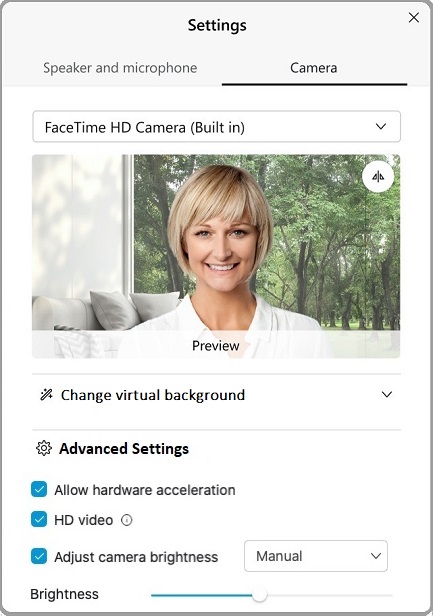
Keď sa pripojíte k schôdzi, môžete nastaviť rozšírené možnosti videa na zlepšenie výkonu a kvality videa. Môžete upraviť jas fotoaparátu, znížiť využitie procesora fotoaparátu a ďalšie.
Počas schôdze kliknite na šípku nadol na tlačidle videa a potom kliknite na položku Nastavenia.
alebo
2
Kliknite na polož ku Fotoaparát.
3
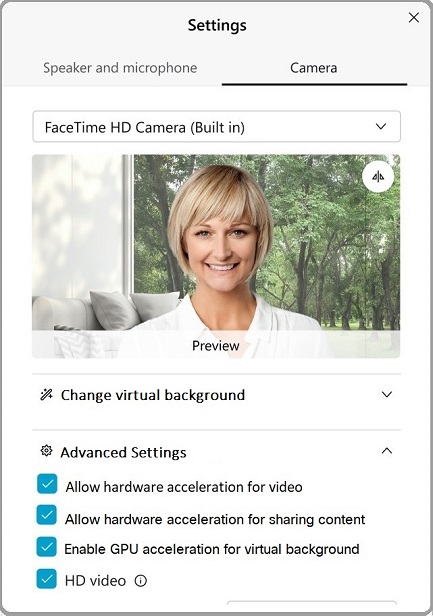
Kliknite na polož ku Rozšírené nastavenia.
4
Ak chcete povoliť nasledujúce nastavenia, začiarknite políčko vedľa nastavenia:
Ak chcete zakázať nastavenie, zrušte začiarknutie políčka vedľa neho.
Povoliť hardvérovú akceleráciu vide a — Ak je to možné, znížte zaťaženie procesora tým, že spracovanie videa vypnete na podporovanú grafickú procesorovú jednotku (GPU).
Hardvérová akcelerácia je podporovaná iba s procesormi Intel GPU. GPU Nvidia a AMD nie sú podporované. Ak váš systém túto funkciu nepodporuje, táto možnosť sa zobrazí ako stlmená.
Povoliť hardvérovú akceleráciu pre zdieľanie obsah u — Ak je to možné, znížte zaťaženie procesora vypnutím spracovania zdieľania obsahu na podporovanú GPU.
Hardvérová akcelerácia je podporovaná iba s procesormi Intel GPU. GPU Nvidia a AMD nie sú podporované. Ak váš systém túto funkciu nepodporuje, táto možnosť sa zobrazí ako stlmená.
Povoliť zrýchlenie GPU pre virtuálne poza die — Ak je to možné, znížte zaťaženie procesora tým, že vypnete spracovanie virtuálneho pozadia na podporovanú GPU.
Hardvérová akcelerácia je podporovaná iba s procesormi Intel GPU. GPU Nvidia a AMD nie sú podporované. Ak váš systém túto funkciu nepodporuje, táto možnosť sa zobrazí ako stlmená.
Táto funkcia je k dispozícii iba vo verzii 41.? alebo neskoršie stránky.
HD video — povoľ te snímanie videa vo vysokom rozlíšení pre vaše schôdze Webex. Táto funkcia je k dispozícii iba na stránkach verzie 41.3 alebo novších.
Ak chcete túto funkciu povoliť, správca lokality musí zapnúť vysokokvalitné video pre vaše webové stránky Webex.
Nastavenie HD vide a sa zobrazí iba vtedy, ak váš počítač spĺňa minimálne systémové požiadavky:
Predvolené zap nuté —4 GB alebo viac pamäte, 4 alebo viac fyzických jadier a frekvencia procesora 1,6 GHz alebo vyššia
Predvolené vyp nutie — nastaviť pre ktorékoľvek z nasledujúcich prostredí:
1 GB alebo viac pamäte a 4 alebo viac fyzických jadier
OR
1 GB alebo viac pamäte, 2 alebo viac fyzických jadier, 2 virtuálne jadrá a takt CPU 1,6 GHz alebo viac
OR
1 GB alebo viac pamäte, 2 alebo viac fyzických jadier, 1 virtuálne jadro a takt procesora 2,8 GHz alebo viac
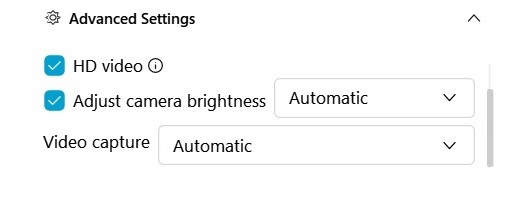
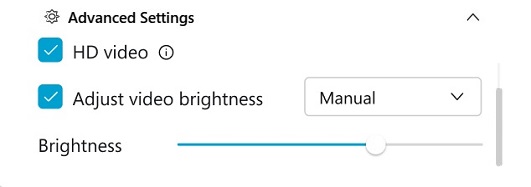
U@@ pravte jas fotoapará tu — zapnite toto nastavenie, aby ste zlepšili viditeľnosť obsahu zachyteného fotoaparátom.
Automatické — Ak chcete Webex monitorovať a automaticky vykonávať úpravy, vyberte túto možnosť.
Manuálne — Ak chcete upraviť úroveň jasu sami, vyberte túto možnosť a použite posúvač J as.
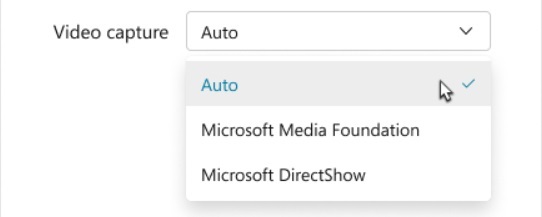
Zach@@ ytávanie vide a — Microsoft Framework podporuje snímanie fotoaparátu a vykresľovanie videa. Vyberte možnosť zo zoznamu:
Auto —Auto (predvolené nastavenie) vyberie najrýchlejší dostupný framework.
Ak chcete prepísať automatickú možnosť a vyhnúť sa problémom s kompatibilitou so systémovou kamerou alebo hardvérom displeja, vyberte polož ku Microsoft Media Foundation alebo Microsoft DirectShow.
Počas schôdze kliknite na šípku nadol na tlačidle videa a potom kliknite na položku Nastavenia.
alebo
2
Kliknite na polož ku Fotoaparát.
3
Ak chcete povoliť nasledujúce nastavenia, začiarknite políčko vedľa nastavenia:
Povoliť hardvérovú akceler áciu — Ak je to možné, znížte zaťaženie procesora vypnutím spracovania videa na podporovanú grafickú procesorovú jednotku (GPU).
Ak váš systém túto funkciu nepodporuje, táto možnosť sa zobrazí ako stlmená.
HD video: Umož ňuje snímanie videa vo vysokom rozlíšení pre vašu schôdzu. Táto funkcia je k dispozícii iba na stránkach verzie 41.3 alebo novších.
Ak chcete povoliť túto funkciu pre vaše schôdze, správca lokality musí zapnúť vysokokvalitné video na webe Webex.
Možnosť HD video sa zobrazí iba vtedy, ak váš počítač spĺňa minimálne systémové požiadavky:
1 GB alebo viac pamäte a 4 alebo viac fyzických jadier
OR
1 GB alebo viac pamäte, 2 alebo viac fyzických jadier, 2 virtuálne jadrá a frekvencia procesora 1,2 GHz alebo viac
OR
1 GB alebo viac pamäte, 2 alebo viac fyzických jadier, 1 virtuálne jadro a frekvencia procesora 2,4 GHz alebo viac
U@@ pravte jas fotoapará tu — zapnite toto nastavenie, aby ste zlepšili viditeľnosť obsahu zachyteného fotoaparátom.
Automatické — Ak chcete Webex monitorovať a automaticky vykonávať úpravy, vyberte túto možnosť.
Manuálne — Ak chcete upraviť úroveň jasu sami, vyberte túto možnosť a použite posúvač J as.

 Spätná väzba?
 alebo
alebo