
Ďakujeme za vašu spätnú väzbu.
Aplikácia Webex | Začať schôdzu v súkromnej miestnosti
 Spätná väzba?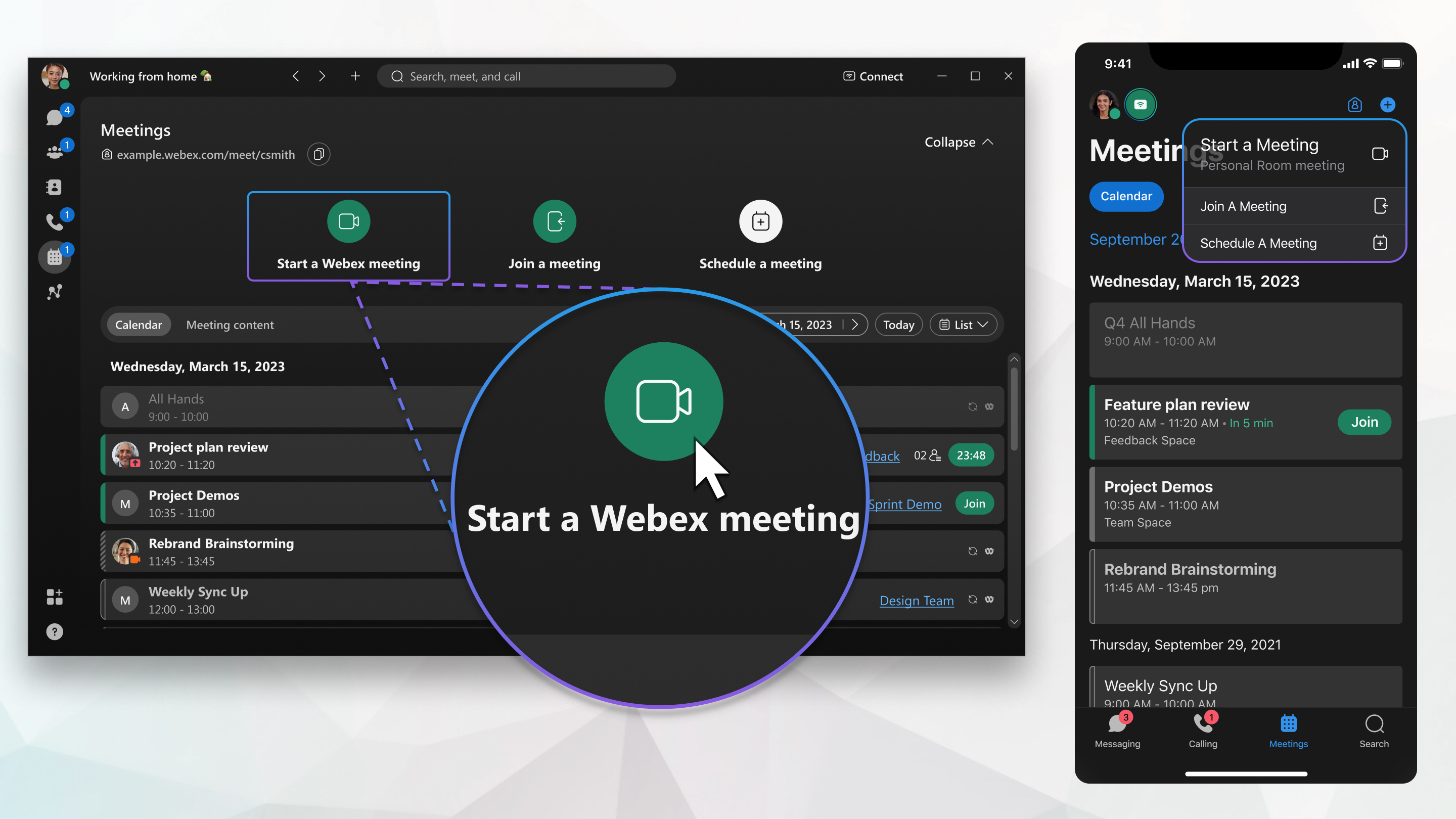
Ak si predplatíte aplikáciu Webex od svojho poskytovateľa služieb, v prípade akýchkoľvek otázok kontaktujte tím zákazníckej podpory vášho poskytovateľa.
Pozvite ostatných na svoju schôdzku kedykoľvek zdieľaním odkazu do svojej osobnej miestnosti v správe. Po začatí schôdze môžete tiež prejsť na Ďalšie možnosti  > Pozvite a pripomeňtea postupujte podľa pokynov.
Šifrovanie typu end-to-end pre stretnutia v aplikácii Webex
Stretnutia v súkromných miestnostiach podporujú šifrovanie end-to-end. Ďalšie informácie o tom, ako štandardne šifrovať všetky stretnutia, nájdete v článku Aplikácia Webex | Nastavenie šifrovania typu end-to-end pre stretnutia
| 1 |
Prejdite na Stretnutia Ak nevidíte Začať stretnutie, môže to byť z týchto dôvodov:
Ak sa tu odkaz na vašu osobnú miestnosť nezobrazuje, musíte si ho najprv nastaviť v aplikácii. Viac informácií nájdete v časti Nastavenie osobnej miestnosti. |
| 2 |
Pred pripojením sa k schôdzi si vyberte nastavenia zvuku a videa. |
| 3 |
Kliknite na Pripojiť k zariadeniu a Pripojiť sa k zariadeniu z desktopovej a mobilnej aplikácie. |
| 4 |
Kliknite na Začať stretnutie. |
 a potom vyberte
 | 1 |
Prejdite na Stretnutia |
| 2 |
Klepnite na tlačidlo globálnej akcie Ak sa tu odkaz na vašu osobnú miestnosť nezobrazuje, musíte ho najprv prepojiť s aplikáciou. Viac informácií nájdete v časti Nastavenie osobnej miestnosti. |
| 3 |
Pred pripojením sa k schôdzi si vyberte nastavenia zvuku a videa. |
| 4 |
Kliknite na Pripojiť k zariadeniu a sa pripojte k zariadeniu z desktopovej aplikácie a mobilnej aplikácie. |
| 5 |
Klepnite na Začať stretnutie. |


| 1 |
Prejdite na Stretnutia |
| 2 |
Klepnite na plávajúce tlačidlo akcie Ak sa tu odkaz na vašu osobnú miestnosť nezobrazuje, musíte ho najprv prepojiť s aplikáciou. Viac informácií nájdete v časti Nastavenie osobnej miestnosti. |
| 3 |
Pred pripojením sa k schôdzi si vyberte nastavenia zvuku a videa. |
| 4 |
Kliknite na Pripojiť k zariadeniu a Pripojiť sa k zariadeniu z desktopovej a mobilnej aplikácie. |
| 5 |
Klepnite na Začať stretnutie. |

| 1 |
Prihláste sa do Webexu a potom vyberte . Ak nevidíte Začať stretnutie , stále môžete naplánovať stretnutie . Ak sa tu odkaz na vašu osobnú miestnosť nezobrazuje, musíte si ho najprv nastaviť v aplikácii. Viac informácií nájdete v časti Nastavenie osobnej miestnosti. |
| 2 |
Pred pripojením sa k schôdzi si vyberte nastavenia zvuku a videa. |
| 3 |
Kliknite na Pripojiť k zariadeniu. |
| 4 |
Kliknite na Začať stretnutie. |
Ak ste odišli od počítača alebo nemáte dobré internetové pripojenie, začnite schôdzku vo svojej osobnej miestnosti z telefónu vytočením telefónneho čísla. Počujete iba zvukovú časť schôdze, ako pri bežnom telefonickom hovore.
| 1 |
Nájdite svoje telefónne číslo, prístupový kód a PIN kód hostiteľa. Ak chcete nájsť čísla pre zavolanie, prístupový kód a PIN kód hostiteľa:
|
| 2 |
Vytočte jedno z čísel pre volanie. |
| 3 |
Zadajte prístupový kód a potom stlačte #. |
| 4 |
Ak sa zobrazí výzva, povedzte svoje uložené telefónne číslo. Ak voláte z telefónneho čísla, ktoré ste si neuložili vo Webexe, zobrazí sa výzva na vyslovenie jedného z telefónnych čísel, ktoré Webex používa na overenie pripojenia. Tieto telefónne čísla nájdete v nastaveniach zvuku a videav časti Moje telefónne čísla.
|
| 5 |
Zadajte PIN kód hostiteľa a potom stlačte #. Počas stretnutia používajte na správu stretnutia klávesnicu telefónu.
|
Čo robiť ďalej
Naplánované stretnutie môžete tiež začať iba telefonicky.


