- Domov
- /
- Článok

Ďakujeme za vašu spätnú väzbu.

 V tomto článku
 Spätná väzba?
Funkcia monitorovania umožňuje vytvárať monitorované linky, rozšírenia parkovania hovorov a rýchle vytáčanie a usporiadať ich na zobrazenie na otvorených programovateľných klávesoch (PLK) v zariadení.
Konfigurácia monitorovania
Môžete nakonfigurovať nasledujúce položky monitorovania:
-
Monitorovaná či ara — Monitorované riadky umožňujú sledovať stav riadkov ostatných používateľov, pracovných priestorov alebo virtuálnych riadkov. Stav monitor ovanej linky môžete vidieť ako
Dostupné,V hovorualebo Prijímanie ho voru(linka zazvoní). -
Rozšírenie parkov ania volaní — Pridajte rozšírenie parkovania hovorov na parkovanie a načítanie hovorov pre vybrané rozšírenie parkovania hovorov. Telefón zobrazuje stav zap
arkovaného na linke, kde je hovor zaparkovaný. -
Rýchle vytáčanie — rýchle vytáčanie vám umožní, aby boli vaše najdôležitejšie kontakty ľahko dostupné na vytáčanie.
Môžete nakonfigurovať maximálne 50 monitorovaných položiek, ktoré zahŕňajú monitorované linky, rozšírenia call parku a čísla rýchleho vytáčania. Nekonfigurujte viac monitorovaných liniek, ako je počet riadkov dostupných v zariadení používateľa a na všetkých pripojených moduloch rozširovania kľúčov (KEMs).
Monitorované linky odosielajú správy do telefónu, keď monitorované linky idú na hák a vypnuté. Aby sa minimalizoval vplyv šírky pásma medzi sieťou Webex Calling a vašou sieťou, neodporúča sa nakonfigurovať viac monitorovaných záznamov lin ky, ako je potrebné. Namiesto toho, ak potrebujete iba funkciu rýchleho vytáč ania bez monitorovania aktivity, môžete ako alternatívu použiť rýchle vytáčanie. Tento prístup pomáha obmedziť počet monitorovacích správ a znižuje využitie šírky pá sma a zároveň poskytuje možnosti rýchleho vytáčania.
Skôr ako začnete
Ak sa monitorované riadky nezobrazujú na neprimárnom zariadení, uistite sa, že v nastaveniach zariadenia alebo vo všetkých konfiguráciách je povolený „Zoznam monitorov“. Zariadenia PhoneOS však predvolene zobrazujú monitorované riadky na primárnych a neprimárnych zariadeniach.
| 1 |
Prihláste sa do Control Hub. |
| 2 |
Prejdite do časti S práva a potom kliknite na položku Používatelia. Rovnaké konfiguračné kroky sú použiteľné aj pri správe pracovných priestorov. |
| 3 |
Vyberte používateľa, ktorého chcete upraviť, a kliknite na tlačidlo Volanie. |
| 4 |
Prejdite do sek cie Povolenia medzi používateľmi a vyberte položku Monitorovanie. 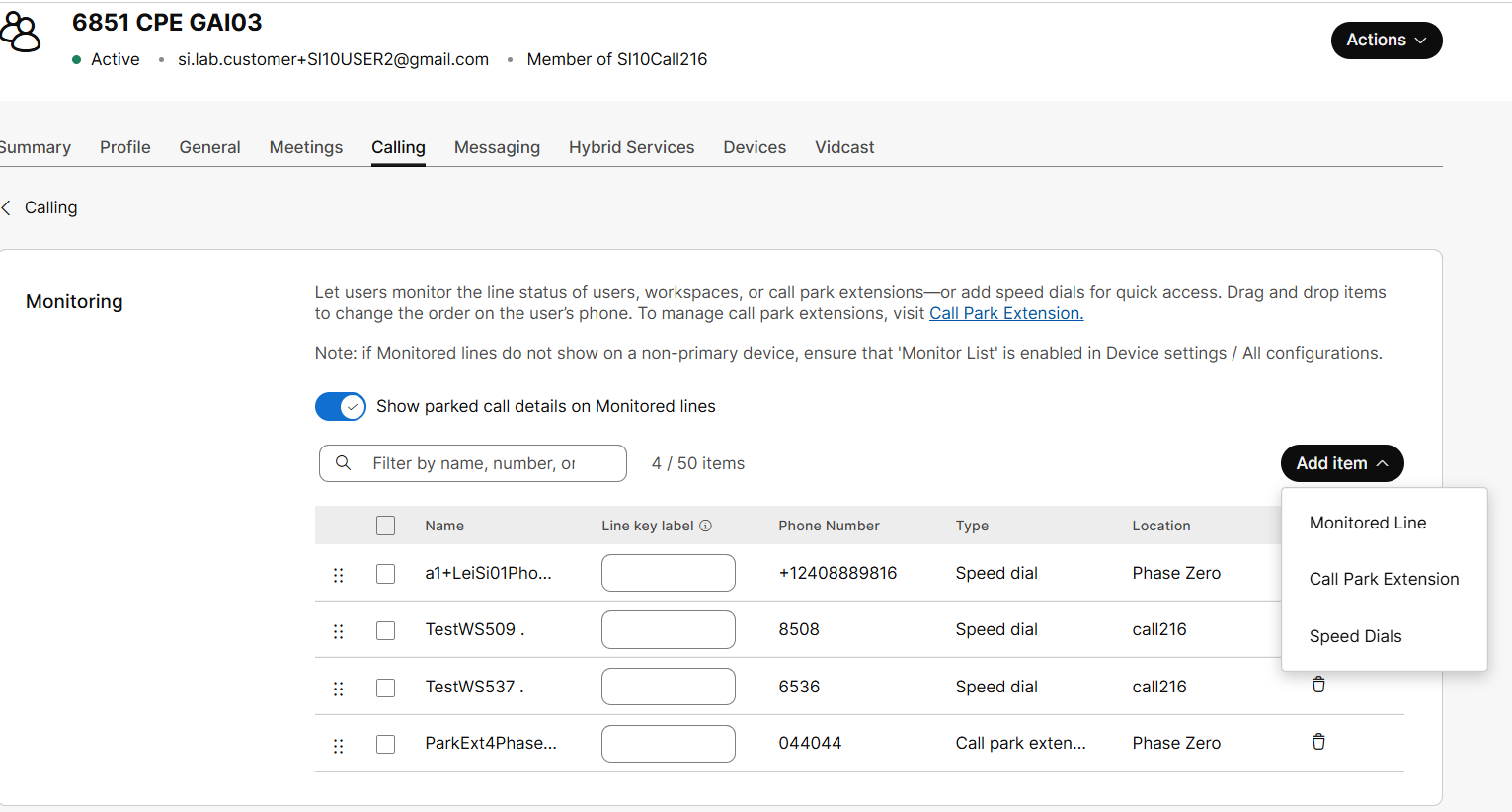
|
| 5 |
Zapnite tlačidlo Zobraziť podrobnosti o zaparkovanom hovore na Monitorované lin ky, aby ste upozornili používateľov o zaparkovaných hovoroch. Toto oznámenie sa vzťahuje iba na monitorovaných používateľov, pracovné priestory a virtuálne linky, a nie pre rozšírenia parkovania hovorov a rýchle vytáčanie. |
| 6 |
Ak chcete pridať monitorovaný riadok, kliknite na . 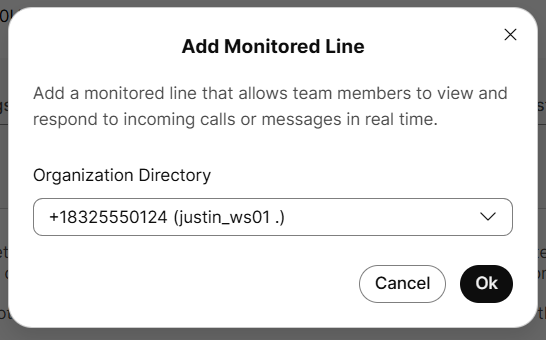
|
| 7 |
Ak chcete pridať rozšírenie parkovania hovorov, kliknite na 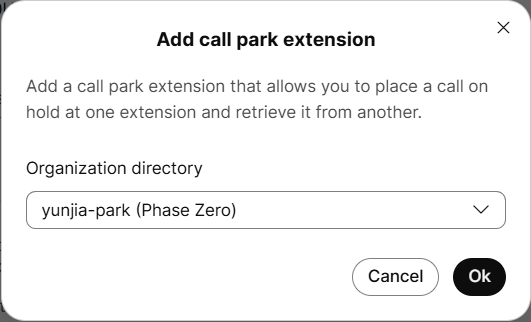
|
| 8 |
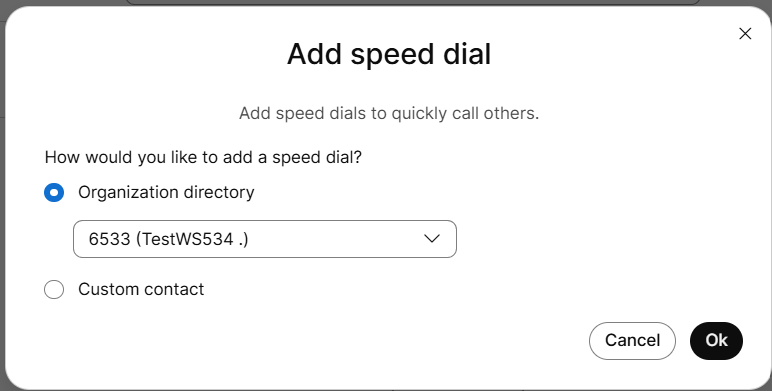
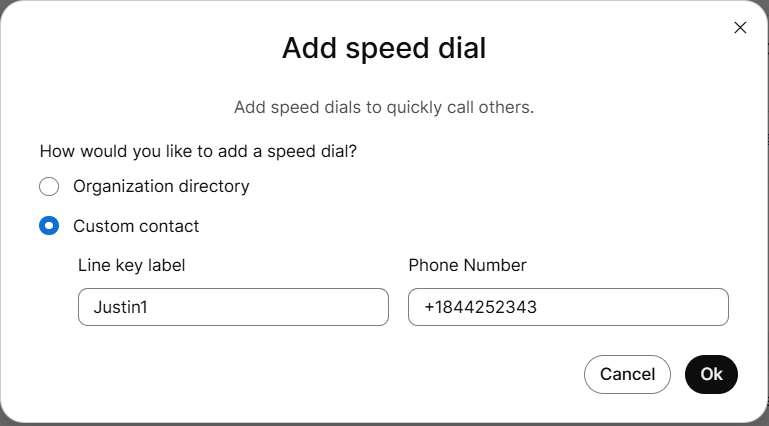
Ak chcete pridať rýchle vytáčanie, kliknite na Kontakty rýchleho vytáčania môžete pridať nasledujúcimi dvoma spôsobmi:
|
| 9 |
Kliknite na tlači dlo Ok. |
| 10 |
Kliknite na polož ku Uložiť. Názov, ktorý sa zobrazí pre monitorovaný riadok, je názov zadaný v poliach profilu Krstné meno a priez visko pre používateľov a virtuálne riadky. V pracovnom priestore sa monitorovaný riadok zobrazuje pole Názov. Názov používateľa, pracovného priestoru alebo virtuálneho riadku, ktorý sa zobrazuje na riadkovom kľúči, môžete prepísať pridaním štítku Line Key . Môžete pridať štítok riadkového kľúča pre monitorovanú linku, rozšírenie parkovania hovorov a rýchle vytáčanie adresára organizácie. Môžete tiež nastaviť štítok riadkového tlačidla pre rýchle vytáčanie pomocou telefónu. Pozrite si článok Používanie rýchleho vytáčania v telefóne. |
Zmeniť zoradenie zoznamu monitorovania
Definujte poradie monitorovaných liniek, rozšírení parkovania hovorov a rýchlych vytáčaní, ktoré sa zobraz ujú na otvorených riadkoch v zariadení používateľa.
| 1 |
Prihláste sa do Control Hub. |
| 2 |
Prejdite do časti S práva a potom kliknite na položku Používatelia. Rovnaké konfiguračné kroky sú použiteľné aj pri správe pracovných priestorov. |
| 3 |
Vyberte používateľa, ktorého chcete upraviť, a kliknite na tlačidlo Volanie. |
| 4 |
Prejdite do sek cie Povolenia medzi používateľmi a vyberte položku Monitorovanie. |
| 5 |
Ak chcete zmeniť poradie sledovaných riadkov, rozšírení parkovania hovorov a rýchlych vytáčaní v zozname, ťahaním a presu ňte položky. |
| 6 |
Kliknite na polož ku Uložiť. |
Riadené vyzdvihnutie hovorov v monitorovanej skupine
Keď sa uskutoční hovor na monitorovanú linku, ktorú ste pridali, hovor sa zobrazí na telefóne používateľa a v aplikácii Webex.
-
V aplikácii Webex vo verzii 43.11 a novšej: Používatelia, ktorí sú súčasťou monitorovacej skupiny, dostanú upozornenie na hovor v aplikácii Webex. Používatelia môžu vyzdvihnúť hovor z oznámenia. Používatelia môžu tiež sledovať a vyzdvihnúť hovor z okna viacerých hovorov. Ďalšie informácie nájdete v téme Vy zdvihnutie telef ónneho hovoru niekoho iného.
-
V telefóne: Tlačidlo Programmable Line Key (PLK) na telefóne, ktorý má nakonfigurovanú túto monitorovanú linku, zmení na červenú farbu, aby označilo prebiehajúci hovor. Ak nebol vyzdvihnutý inde, výberom toho PLK vyzdvihne hovor.
Známe problémy a riešenia
|
Známy problém |
Riešenie |
|---|---|
|
V prípade organizačného kontaktu rýchleho vytáčania, ak kontaktné číslo nemá rozšírenie, číslo funguje iba vtedy, ak sú splnené nasledujúce podmienky:
Tento problém sa týka zariadení Cisco MPP a PhoneOS. |
Okrem pridania rozšírenia nie sú možné žiadne riešenia pre organizačný kontakt rýchleho vytáčania. |
|
V prípade vlastného kontaktu rýchleho vytáčania sú kontakty E.164 funkčné len vtedy, ak sú splnené nasledujúce podmienky:
Tento problém sa týka zariadení Cisco MPP a PhoneOS. |
Ak chcete použiť rýchle vytáčanie pre vlastný kontakt, pridajte číslo v národnom formáte, ak je z vašej krajiny, alebo v medzinárodnom formáte (napríklad 011 v USA), ak je z in ej krajiny. |


