
Hvala za povratne informacije.
 Povratne informacije?
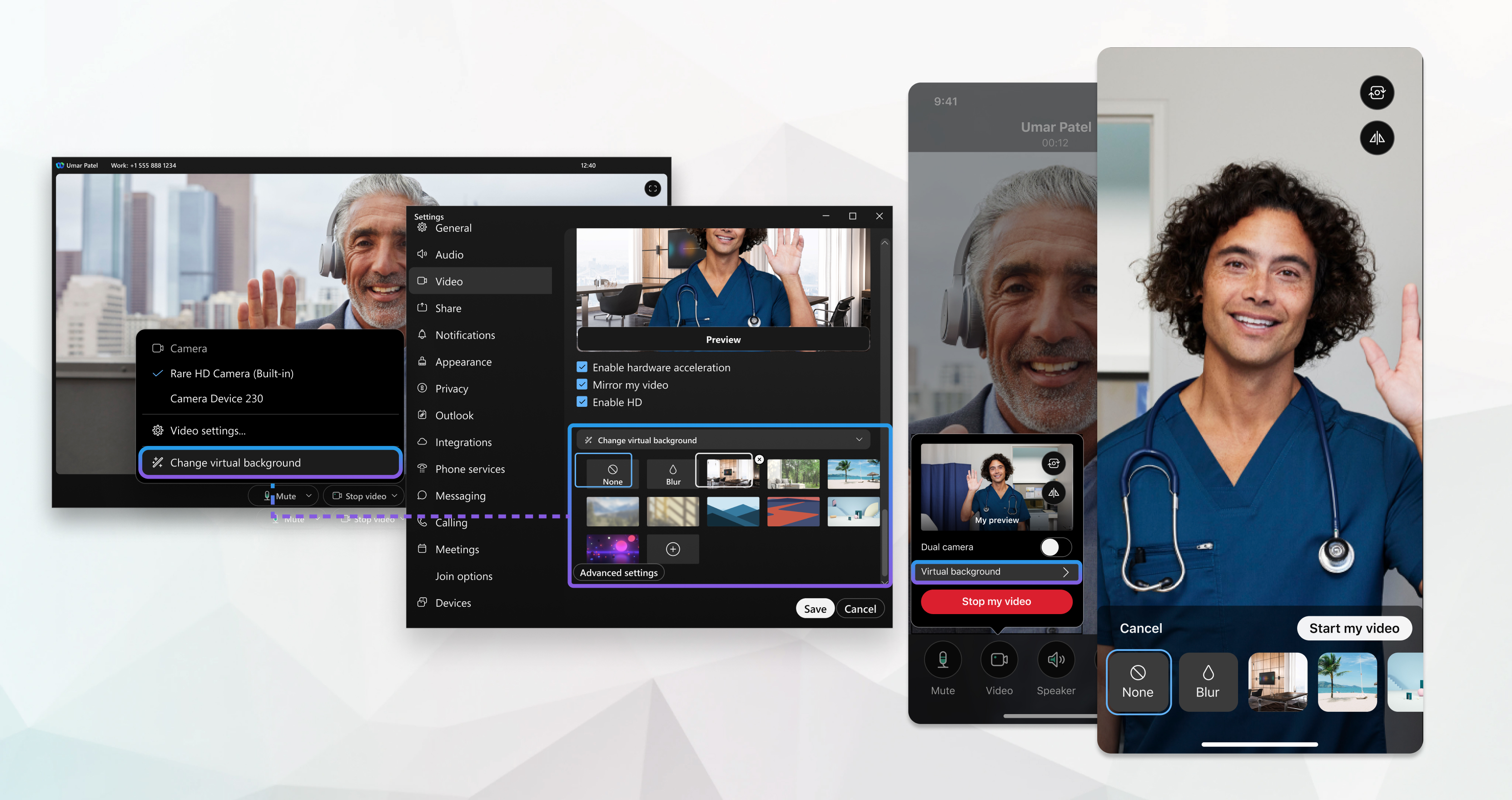
Če te funkcije ne vidite, se obrnite na skrbnika, ki lahko konfigurira možnosti, ki jih imate za zamegljena ozadja.
Preden začnete
Prepričajte se, da vaša naprava izpolnjuje naslednje zahteve:
-
Operacijski sistem — Windows 10 64-bit
Če ste v okolju VDI, se prepričajte, da uporabljate podprto platformo za navidezna ozadja. Za več informacij gle jte opombe o izdaji VDI.
-
Procesor:
-
Procesor serije Intel Core i3, i5 ali i7 4000 ali novejši (če je manj kot 4 jedra)
-
Dvojedrni procesor Intel Core i9 ali novejši
-
Dvojedrni procesor Intel Xeon ali novejši
-
Intel Pentium Silver: 4 jedra ali več
-
Intel procesor: 4 jedra ali več
-
Drugi Intelovi procesorji: 6 jeder ali več
-
AMD Ryzen 5, 7, 9 ali novejši
-
Drugi procesor AMD: 4 jedra z najmanj 3,0 GHz; ALI 4 jedra ali več
-
Apple procesor: 4 jedra ali več
-
Procesorji, ki niso Intel, ki niso AMD ali ki niso Apple: 8 jeder ali novejši
-
-
Spomin:
-
8 GB ali več RAM-a
-
2 GB ali več VRAM-a za namenske grafične procesorje
-
| 1 |
Če želite nastaviti navidezno ozadje, preden se pridružite srečanju, kliknite Možnosti videoposnet
ka Prilagodite ozadje tako, da dodate do 10 slik po meri. Kliknite ikono + in nato poiščite sliko ali videoposnetek, ki ga želite uporabiti. Datoteka, ki jo izberete, je lahko .jpg, .jpe, .jpeg, .png, .gif, .mov in .mp4. Priporočamo, da uporabite sliko ali video datoteko velikosti 480 × 360 slikovnih pik ali večje. Datoteke ne smejo biti večje od 1920 × 1080. |
| 2 |
Če želite spremeniti ozadje med sestankom, kliknite Možnosti videoposnetka Aplikacija Webex si zapomni vašo izbiro za vaš naslednji klic ali srečanje. Če želite spremeniti ozadje, vam ni treba biti na klicu ali sestanku. To lahko storite kadar
koli in sprememba velja za vse vaše prihodnje klice in sestanke v aplikaciji Webex. Kliknite Nastavitve
|

 na navigacijski stranski vrstici, izberite
 Preden začnete
Prepričajte se, da vaša naprava izpolnjuje naslednje zahteve:
-
Če ste v okolju VDI, se prepričajte, da uporabljate podprto platformo za navidezna ozadja. Za več informacij gle jte opombe o izdaji VDI.
-
Procesor:
-
Dvojedrni procesor Intel Core i3 8000 serije ali novejši
-
Štirijedrni procesor Intel Core i3 8000 serije ali novejši
-
Dvojedrni procesor Intel Core i5 6000 serije ali novejši
-
Štirijedrni procesor Intel Core i5 3000 ali novejši
-
Dvojedrni procesor Intel Core i7 5000 serije ali novejši
-
Štirijedrni procesor Intel Core i7 3000 ali novejši
-
Dvojedrni procesor Intel Core i9 ali novejši
-
Dvojedrni procesor Intel Xeon ali novejši
-
Dvojedrni procesor Intel Core m3 7000 serije ali novejši
-
Intel procesor: 4 jedra ali več
-
Drugi Intelovi procesorji: 6 jeder ali več
-
Procesor AMD Ryzen 5,7,9 ali novejši
-
AMD procesor: 4 jedra z >= 3.0Ghz; ALI 4 jedra višja
-
Apple procesor: 4 jedra ali več
-
Procesorji, ki niso Intel, ki niso AMD in niso Apple: 8 jeder ali več
-
-
Pomnilnik — 2 GB ali več VRAM-a za namenske grafične procesorje
| 1 |
Če želite nastaviti navidezno ozadje, preden se pridružite srečanju, kliknite Možnosti video posnetka v oknu za predogled in nato izberite ozadje, ki ga želite uporabiti. Ko izberete ozadje, skrijte možnosti videoposnetka. Prilagodite ozadje tako, da dodate do 10 slik po meri. Kliknite ikono + in nato poiščite sliko ali videoposnetek, ki ga želite uporabiti. Datoteka, ki jo izberete, je lahko .jpg, .jpe, .jpeg, .png, .gif, .mov in .mp4. Priporočamo, da uporabite sliko ali video datoteko velikosti 480 × 360 slikovnih pik ali večje. Datoteke ne smejo biti večje od 1920 × 1080. |
| 2 |
Če želite spremeniti ozadje med sestankom, kliknite Možnosti videoposnetka Aplikacija Webex si zapomni vašo izbiro za vaš naslednji klic ali srečanje. Če želite spremeniti ozadje, vam ni treba biti na klicu ali sestanku. To lahko storite kadar
koli in sprememba velja za vse vaše prihodnje klice in sestanke v aplikaciji Webex. Kliknite Nastavitve
|
Preden začnete
Prepričajte se, da vaša naprava izpolnjuje naslednje zahteve:
| 1 |
V oknu za predogled srečanja tapnite Navi dezno ozadje Med sestankom tapnite Več možnosti
 > Spre meni navidezno ozadje > Spre meni navidezno ozadje  . . |
| 2 |
Izberite eno od naslednjih možnosti in tapnite Uporab i.
Aplikacija Webex si zapomni vašo izbiro za vaš naslednji klic ali srečanje.
|

Preden začnete
Prepričajte se, da vaša naprava izpolnjuje naslednje zahteve:
| 1 |
V oknu za predogled srečanja tapnite Navi dezno ozadje Med sestankom tapnite Več možnosti
> Napredno > Spre meni navidezno ozadje . |
| 2 |
Izberite eno od naslednjih možnosti in tapnite Uporab i:
Aplikacija Webex si zapomni vašo izbiro za vaš naslednji klic ali srečanje.
|
Preden začnete
Prepričajte se, da vaša naprava izpolnjuje naslednje zahteve procesorja:
-
Procesor serije Intel Core i3, i5 ali i7 4000 ali novejši (če je manj kot 4 jedra)
-
Dvojedrni procesor Intel Core i9 ali novejši
-
Dvojedrni procesor Intel Xeon ali novejši
-
Intel Pentium Silver: 4 jedra ali več
-
Intel procesor: 4 jedra ali več
-
Drugi Intelovi procesorji: 6 jeder ali več
-
AMD Ryzen 5, 7, 9 ali novejši
-
Drugi procesor AMD: 4 jedra z najmanj 3,0 GHz; ALI 4 jedra ali več
-
Apple procesor: 4 jedra ali več
-
Procesorji, ki niso Intel, ki niso AMD ali ki niso Apple: 8 jeder ali novejši
|
Če želite nastaviti navidezno ozadje, preden se pridružite srečanju ali med sestankom, kliknite Možnosti videoposnetka Aplikacija Webex si zapomni vašo izbiro za vaš naslednji klic ali srečanje. |


