
Hvala za povratne informacije.
Aplikacija Webex | Povezava mape Microsoft OneDrive ali SharePoint Online s presledkom
 Povratne informacije?

Preden lahko dostopate do map v skupni rabi, morate skrbnik organizacije omogočiti podporo v nadzornem središču Webex, kot je opisano v razdelku Upravljanje vsebine za zagotavljanje.
- V prostoru kliknite V seb ina in nato izberite + Mapa iz Microsofta.
- V pogovornem oknu Webex izberite Nadaljuj.
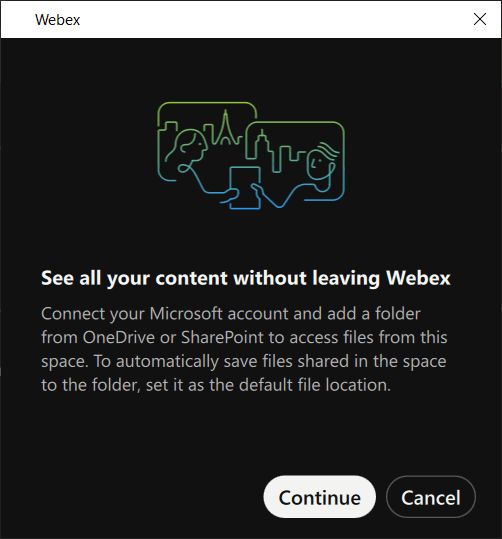
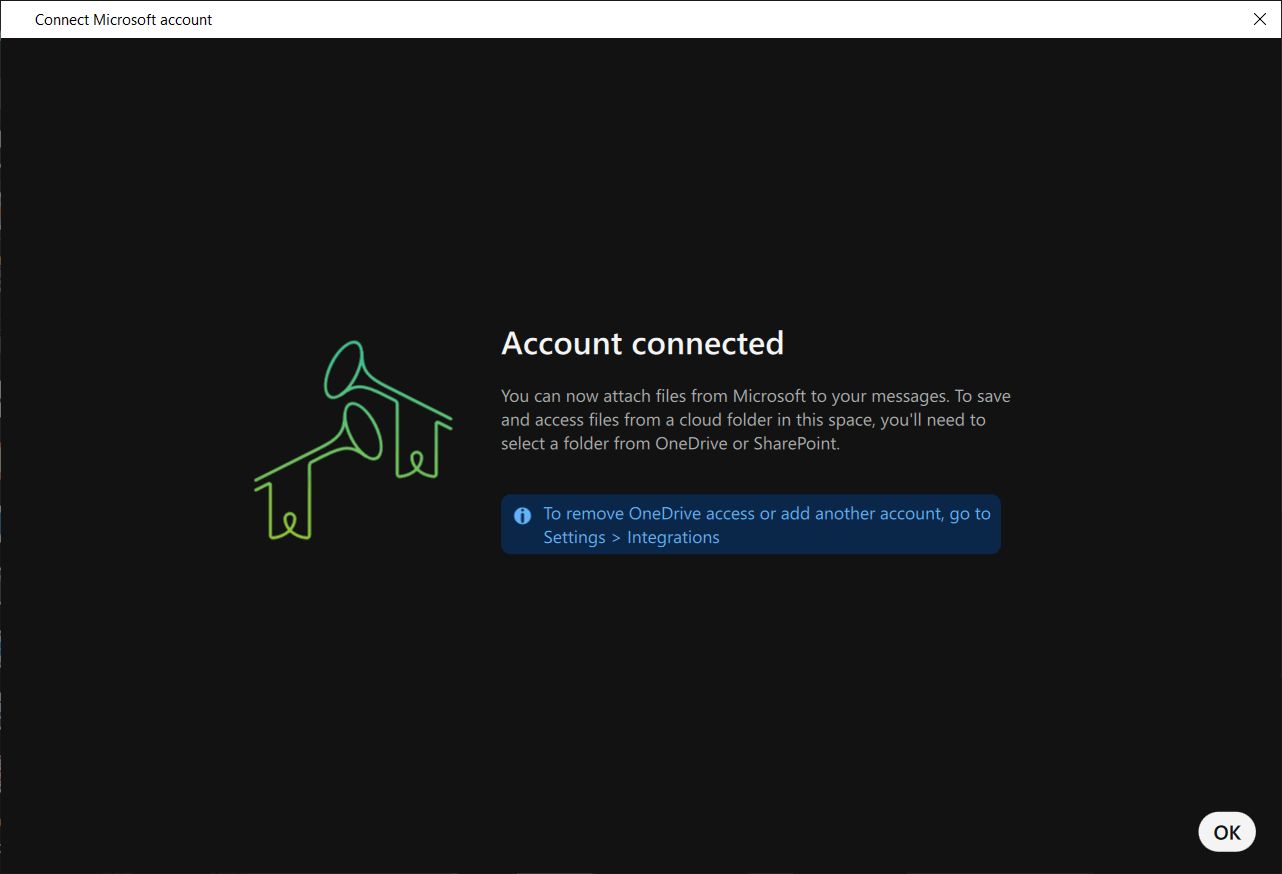
- Če svojega Microsoftovega računa še niste povezali, boste pozvani, da to storite.
Ko je vaš račun povezan, izberite V redu.
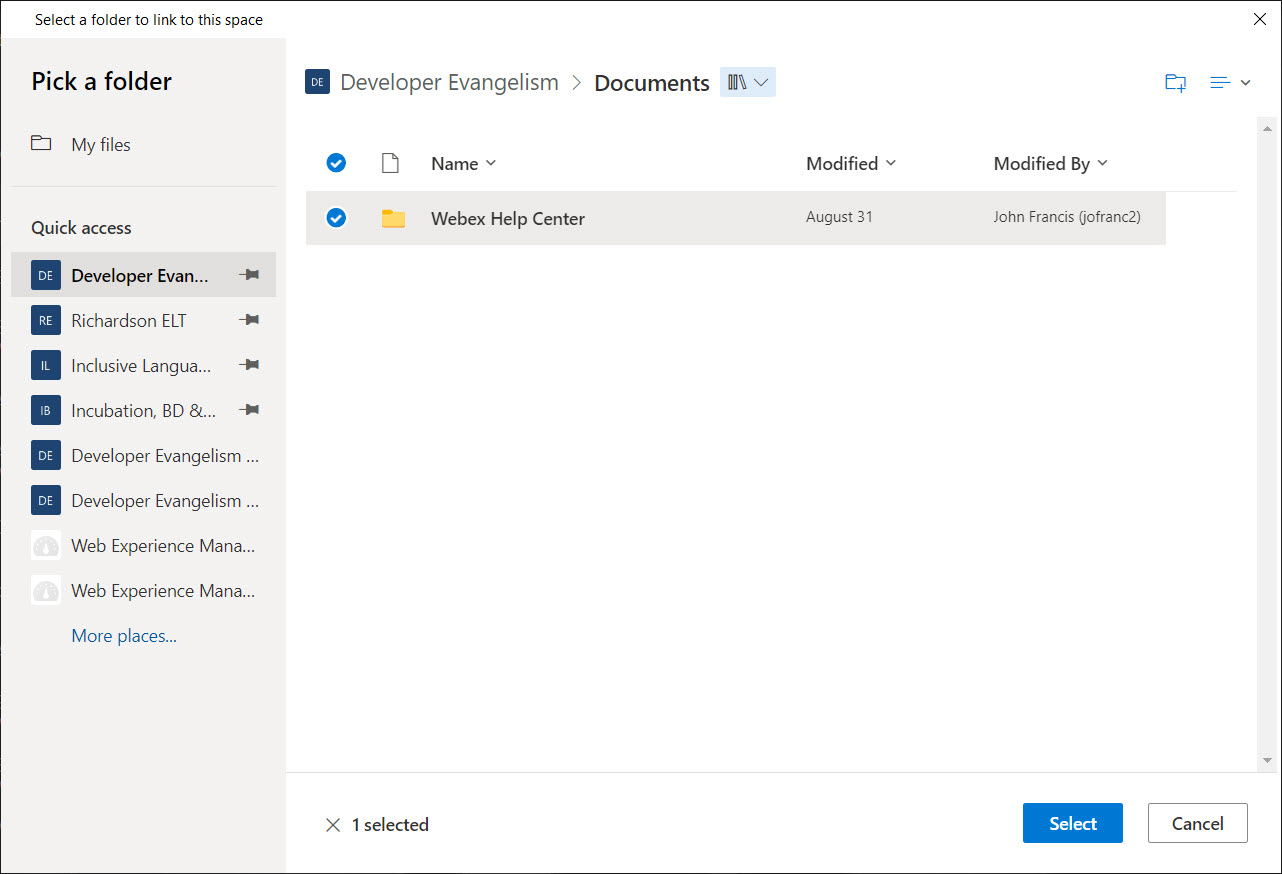
- Nato se lahko pomikate po povezanih Microsoftovih mapah in izbere
te, katere želite dodati v prostor. Ko najdete želeno mapo, kliknite
Izberi.
- Izberite, ali želite mapo nastaviti kot privzeto mesto datoteke za prostor,
nato pa izberite Konč ano.
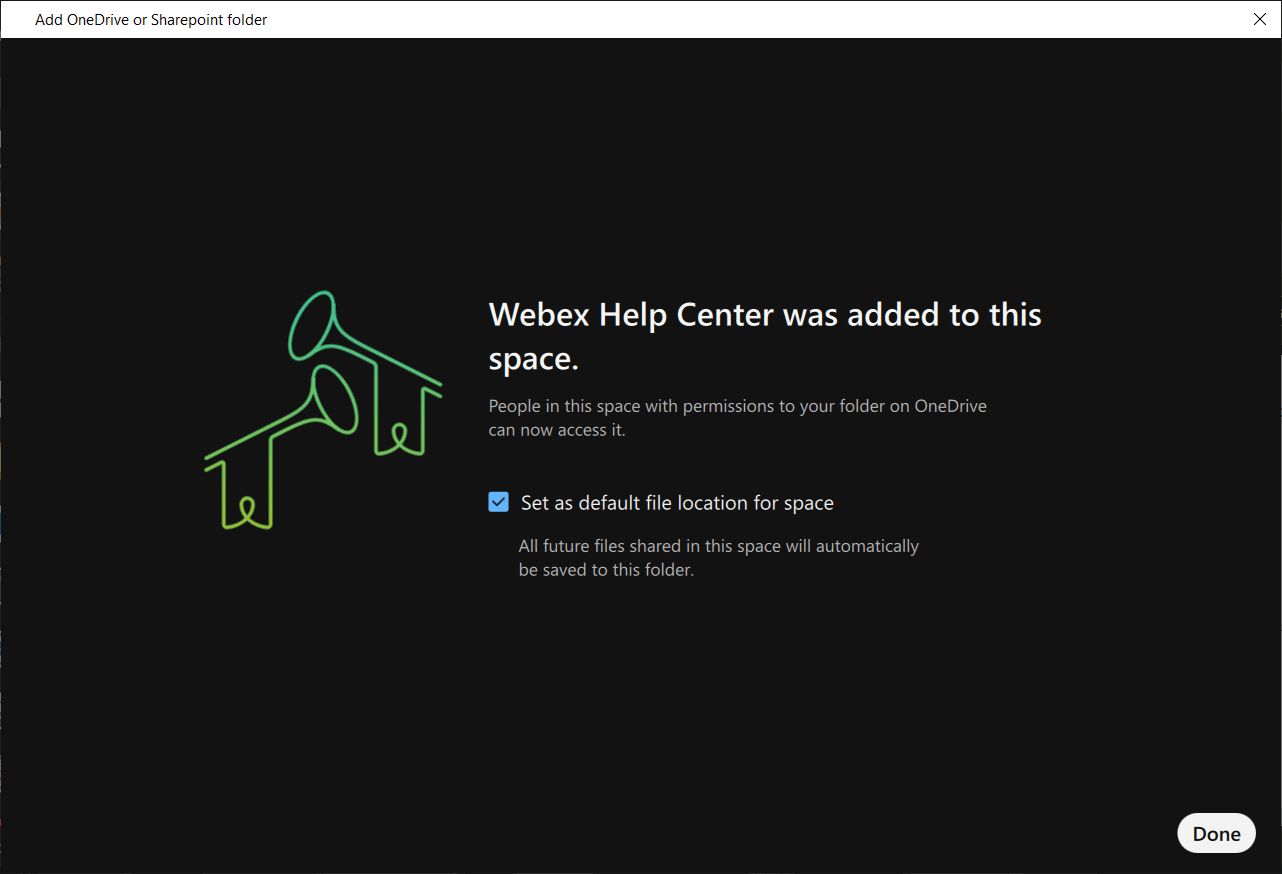 Nastavitev Nastavi kot privzeto mesto datoteke za prostor je na voljo le, če jo je skrbnik nastavil. Če možnosti ne vidite, se vse datoteke, ki so v skupni rabi v prostoru, samodejno naložijo v povezano mapo.
 - Zdaj lahko brskate po datotekah v mapi Microsoft OneDrive ali SharePoint neposredno v Webexu. Glede na vaša dovoljenja boste imeli dostop do dejanj datotek OneDrive ali SharePoint iz vdelanega brskalnika datotek, vključno z nalaganjem, prenosom, skupno rabo, brisanjem itd.

- Izberete lahko, da preklopite na osnovni pogled mape, si ogledate podrobnosti o mapi ali
odstranite mapo iz prostora. Poleg tega lahko vgrajeni brskalnik odklopite iz
Webexa z gumbom Razširi.

| 1 |
V prostoru tapnite Če še niste dodali računa, kliknite Poveži se s Sharepointom ali storitvijo OneDrive, da dodate svoj račun.
|
| 2 |
Tapnite Povezava do spletne mape, izberite mapo v računu, tapnite Po vezava in nato tapnite Kon čano. Ogledate si lahko datoteke, ki so v povezani mapi, in vse datoteke, ki so v skupni rabi v prostoru. |
Če želite odstraniti povezano mapo iz prostora, tapnite in izberite  Dat oteke. Nato izberite mapo in tapnite Prekini povezavo mape iz vesolja.
| 1 |
V prostoru tapnite Če še niste dodali računa, kliknite Poveži se s Sharepointom ali storitvijo OneDrive, da dodate svoj račun.
|
| 2 |
Tapnite Povezava do spletne mape, izberite mapo v računu, tapnite Po vezava in nato tapnite Kon čano. Ogledate si lahko datoteke, ki so v povezani mapi, in vse datoteke, ki so v skupni rabi v prostoru. |
Če želite odstraniti povezano mapo iz presledka , tapnite in nato izberite Dat oteke. Nato izberite mapo in tapnite Prekini povezavo mape iz vesolja.


