
Hvala za povratne informacije.
Skupna raba vsebine na srečanjih in spletnih seminarjih
 Povratne informacije?

Vsakdo na sestanku, pa tudi voditelj na spletnem seminarju ali dogodku, lahko deli vsebino do 4k. Če premaknete odprto okno nad aplikacijo v skupni rabi, ga nihče ne more videti, lahko pa videoposnetek fotoaparata prikažete prek aplikacije v skupni rabi.
Okno Skupna raba vseb ine lahko razširite ali zmanjšate na poljubno velikost, da prikažete toliko aplikacij, kot jih potrebujete. Ko kliknete Skupna raba, da odprete okno Skupna raba vseb ine, premaknite kazalec miške nad rob okna in nato kliknite in povlecite na želeno velikost.
Skupna raba zaslona
Ko delite zaslon, lahko vsi vidijo, kar vidite. Če imate odprt Wordov dokument ali PowerPointov diapozitiv ali celo spletno mesto ali okno za klepet, ga vidijo.
Pred sestankom utišajte obvestila in zaprite vse osebne ali občutljive dokumente. Na ta način vam ni treba skrbeti, da bi nenamerno delili zasebne ali moteče informacije.
Ko delite vsebino, lahko dostopate do orodne vrstice za skupno rabo tako, da miško premaknete na mesto, kjer piše« Delite ta zaslon«. Na spustnem seznamu so prikazane vaše možnosti. Če ga želite znova skriti, premaknite miško stran.
|
Kliknite Skupna raba
|
 in izberite zaslon, ki ga želite deliti.
Skupna raba samo določene aplikacije
Ko delite določeno aplikacijo, drugi ne vidijo ničesar drugega kot aplikacije v skupni rabi. Če imate na primer brskalnik in PowerPoint odprta in se odločite za skupno rabo PowerPointa, zavihkov brskalnika ne vidijo. Če pa imate odprtih več PowerPointovih predstavitev, lahko med njimi preklapljate. Če premaknete drugo aplikacijo pred tisto, ki jo delite, lahko udeleženci še vedno vidijo samo vašo aplikacijo v skupni rabi.
Če po naključju kliknete aplikacijo, ki ni v skupni rabi, bo še vedno prikazana samo aplikacija v skupni rabi.
|
Skupna raba aplikacije, ne glede na to, ali jo imate odprto ali ne:
|

Skupna raba več aplikacij
Skupna raba več aplikacij v meniju Skupna raba vseb ine.
|
Kliknite Skupna raba vsebine
|
 .
.Skupna raba okna iz opravilne vrstice
Če uporabljate Windows 11, delite okno katere koli odprte aplikacije neposredno iz opravilne vrstice, ne da bi ga morali izbrati med možnostmi skupne rabe na srečanju ali spletnem seminarju.
Ta funkcija je na voljo le v omejeni razpoložljivosti. Če želite vklopiti to funkcijo, odprite ohiš je.
|
Premaknite kazalec miške nad aplikacijo v opravilni vrstici in kliknite Skupna raba tega okna v pojavnem oknu aplikacije. |
Skupna raba video vsebine
Skupna raba video vseb ine je nekoliko drugačna od skupne rabe katere koli druge vrste vsebine. Za obravnavo te razlike imajo sestanki in spletni seminarji izbor optimizacije posebej za gibanje in video.
|
Kliknite Skupna raba Potrdite polje Skupna raba zvoka računal nika, tako da video zvok prihaja neposredno prek zvočne konference. |
Skupna raba datoteke
Skupna raba datotek omogoča skupno rabo ene datoteke. Lahko je karkoli, na primer dokument ali video datoteka, shranjena v računalniku.
Če imate datoteko že odprto, delite zaslon ali aplikacijo. Skupna raba datotek morda ne bo delovala, ko poskušate deliti PowerPointovo predstavitev z vdelanim videoposnetkom.
| 1 |
Kliknite Skupna raba vsebine |
| 2 |
Izberite datoteko, ki jo želite deliti. |
Skupna raba tabele
Če želite deliti tablo v skupno rabo, gle jte Uporaba table v. Webex Meetings
Skupna raba videoposnetkov iz fotoaparata
Med sestankom ali spletnim seminarjem delite vgrajeno kamero računalnika ali zunanjo kamero USB, tako kot delite namizje. Ko delite v skupno rabo, lahko udeleženci vidijo vse, kar vidi vaša kamera. Še vedno lahko vidijo vaš pogled na sebe.
| 1 |
Kliknite Skupna raba |
| 2 |
Izberite kamero, ki jo želite deliti, in kliknite Skupna raba. Videoposnetek fotoaparata se prikaže v oknu srečanja.
|
| 3 |
(Neobvezno) Če ste izbrali napačno kamero ali želite zamenjati fotoaparate, kliknite Pre klopi fotoaparat in izberite fotoaparat. |
Oglejte si, kaj delite
Ko delite vsebino, želite zagotoviti, da delite samo tisto, kar želite, in da jo lahko vidijo vsi na srečanju. Ko delite zaslon ali aplikacijo, preverite, kaj vidijo vsi drugi, tako da odprete okno, ki vam prikazuje, kaj delite.
|
Med skupno rabo pojdite na zavihek v nadzorni vrstici srečanja na vrhu zaslona in kliknite puščico. 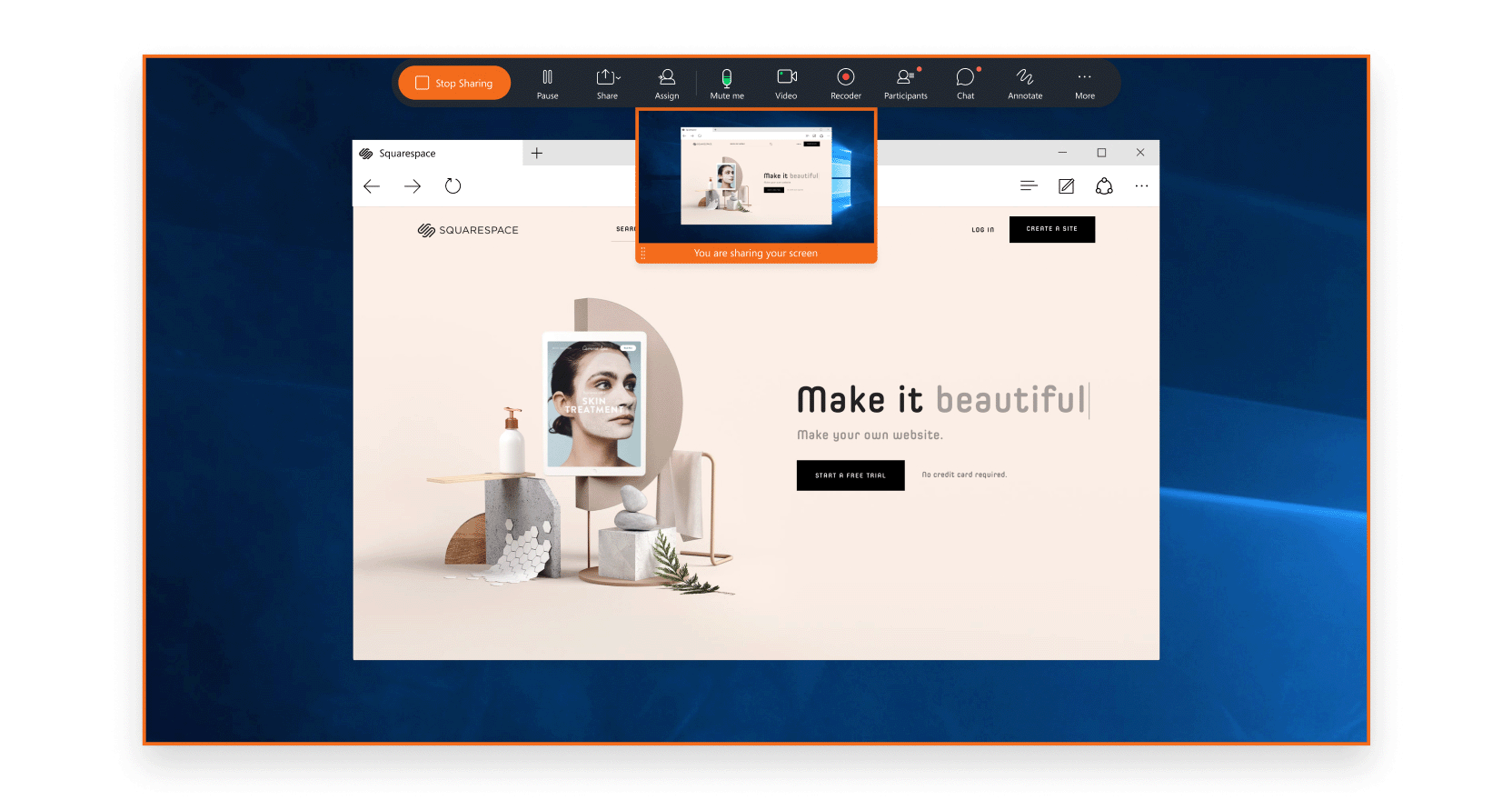 Če želite razširiti ali strniti nadzorno vrstico na vrhu zaslona, kliknite puščico. Če nadzorna vrstica skupne rabe pokriva vsebino v skupni rabi, lahko vrstico povlečete na kateri koli drug rob zaslona. |


