
Дякуємо за відгук.
Діліться вмістом на зустрічах і вебінарах
 Надіслати відгук?

Будь-хто на зустрічі, а також ведучий на вебінарі чи заході може ділитися вмістом до 4k. Якщо перемістити відкрите вікно над спільною програмою, ніхто не зможе його побачити, але ви можете показати відео з камери через спільну програму.
Вікно «Поділитися вмістом» можна розгорнути або зменшити до будь-якого розміру, щоб показати стільки програм, скільки вам потрібно. Після натискання кноп ки Поділитися, щоб відкрити вікно Поділитися вмістом, наведіть курсор на край вікна, а потім клацніть і перетягніть до бажаного розміру.
Поділіться екраном
Коли ви ділитеся своїм екраном, кожен може бачити те, що ви бачите. Якщо у вас відкритий документ Word або слайд PowerPoint або навіть веб-сайт чи вікно чату, вони бачать це.
Перед нарадою вимкніть сповіщення та закрийте будь-які особисті чи конфіденційні документи. Таким чином, вам не доведеться турбуватися про випадковий обмін приватною або відволікаючою інформацією.
Під час обміну вмістом ви можете отримати доступ до панелі інструментів спільного доступу, перемістивши мишу туди, де написано «Ви ділитесь цим екраном». У випадаючому списку відображатимуться ваші параметри. Щоб сховати його знову, відведіть мишу подалі.
|
Натисніть Поді литися
|
 і виберіть екран, яким ви хочете поділитися.
Поділитися лише певною програмою
Коли ви надаєте спільний доступ до певної програми, інші не можуть бачити нічого, крім спільної програми. Наприклад, якщо у вас відкритий браузер і PowerPoint, і ви вирішили поділитися PowerPoint, вони не зможуть бачити вкладки браузера. Але якщо у вас відкрито кілька презентацій PowerPoint, ви можете перемикатися між ними. Якщо перемістити іншу програму перед спільною програмою, учасники все одно зможуть бачити лише вашу спільну програму.
Якщо ви випадково натиснете на програму, яка не є спільною, вони все одно бачать лише програму, якою спільно користується.
|
Поділіться програмою, незалежно від того, відкрита вона у вас чи ні:
|

Поділіться кількома програмами
Поділіться кількома програмами з меню «Поділитися вмістом».
|
Натисніть Поділитися вмістом
|
 .
.Поділитися вікном із панелі завдань
Якщо ви використовуєте Windows 11, поділіться вікном будь-якої відкритої програми безпосередньо з панелі завдань, не вибираючи його з параметрів спільного доступу на зустрічі чи вебінарі.
Ця функція доступна лише в обмеженій доступності. Щоб включити цю функцію, відкрийте корпус.
|
Наведіть курсор на програму на панелі завдань і натисніть Поді литися цим вікном у спливаючому вікні програми. |
Поділитися відеоконтентом
Спільний доступ до відео контенту дещо відрізняється від обміну будь-яким іншим типом вмісту. Щоб вирішити цю різницю, зустрічі та вебінари мають вибір оптимізації спеціально для руху та відео.
|
Натисніть Поді литися Поставте прапорець Поділитися звуком комп'ютера, щоб звук відео надходив безпосередньо через аудіоконференцію. |
Поділитися файлом
Спільний доступ до файлів дозволяє ділитися одним файлом. Це може бути що завгодно, наприклад, документ або відеофайл, що зберігається на вашому комп'ютері.
Якщо у вас вже відкритий файл, поділіться своїм екраном або програмою. Спільний доступ до файлів може не працювати, коли ви намагаєтеся поділитися презентацією PowerPoint із вбудованим відео.
| 1 |
Натисніть Поділитися вмістом |
| 2 |
Виберіть файл, яким ви хочете поділитися. |
Поділитися дошкою
Щоб поділитися дошкою, див. розділ Використання дошки в. Webex Meetings
Поділіться відео з камери
Під час зустрічі або вебінару діліться вбудованою камерою комп'ютера або зовнішньою USB-каме рою так само, як ви ділитесь своїм робочим столом. Коли ви ділитесь, учасники можуть бачити все, що бачить ваша камера. Вони також все ще можуть бачити ваш самопогляд.
| 1 |
Натисніть Поді литися |
| 2 |
Виберіть камеру, якою ви хочете поділитися, і натисніть Поді литися. У вікні наради з'явиться відео з камери.
|
| 3 |
(Необов'язково) Якщо ви вибрали неправильну камеру або хочете змінити камеру, натисніть кнопку Пере мк нути камер у та виберіть камеру. |
Подивіться, чим ви ділитесь
Коли ви ділитесь вмістом, ви хочете переконатися, що ви ділитесь лише тим, що хочете, і щоб усі учасники зустрічі могли це бачити. Коли ви ділитеся своїм екраном або програмою, перевірте, що бачать усі інші, відкривши вікно, яке показує, чим ви ділитесь.
|
Під час спільного використання перейдіть на вкладку на панелі керування нарадою у верхній частині екрана та натисніть стрілку. 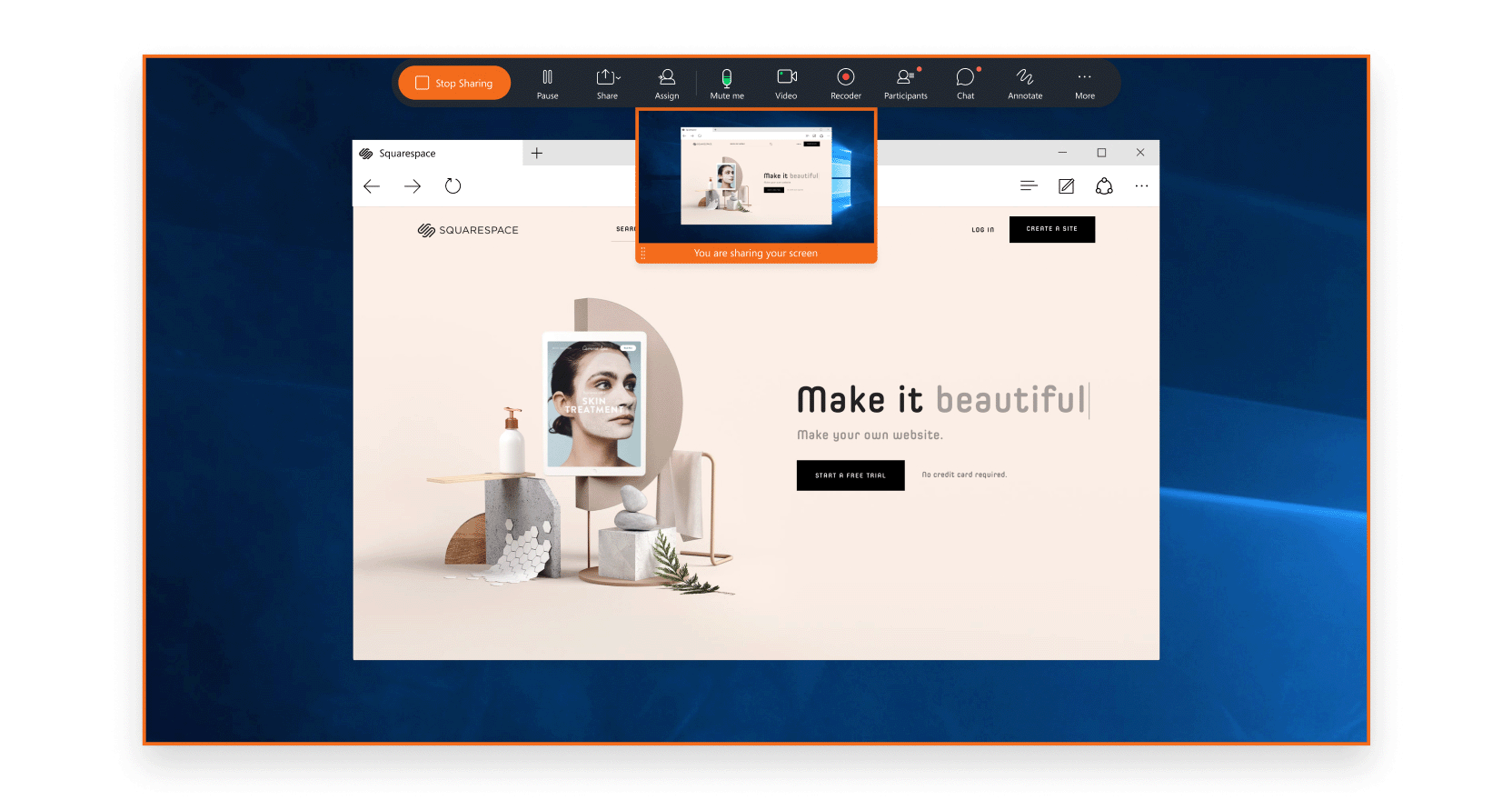 Щоб розгорнути або згорнути панель керування у верхній частині екрана, клацніть стрілку. Якщо панель керування спільним ресурсом охоплює спільний вміст, ви можете перетягнути панель до будь-якого іншого краю екрана. |


