
Ďakujeme za vašu spätnú väzbu.
Zdieľanie obsahu na stretnutiach a webinároch
 Spätná väzba?

Každý, kto je na stretnutí, ako aj moderátor na webinári alebo podujatí, môže zdieľať obsah až do 4k. Ak presuniete otvorené okno cez zdieľanú aplikáciu, nikto ho nevidí, ale môžete z obraziť video z fotoaparátu cez zdieľanú aplikáciu.
Okno Z dieľať obsah je možné rozšíriť alebo zmenšiť na ľubovoľnú veľkosť, aby sa zobrazilo toľko aplikácií, koľko potrebujete. Keď kliknete na položku Z dieľ ať a otvoríte okno Z dieľať obsah, umiestnite kurzor myši na okraj okna a potom kliknite a potiahnite na požadovanú veľkosť.
Zdieľajte svoju obrazovku
Keď zdieľate svoju obrazovku, každý môže vidieť, čo vidíte. Ak máte otvorený dokument programu Word alebo snímku PowerPointu alebo dokonca webovú stránku alebo okno chatu, zobrazia sa vám.
Pred schôdzou stlmiť upozornenia a zatvorte všetky osobné alebo citlivé dokumenty. Týmto spôsobom sa nemusíte obávať náhodného zdieľania súkromných alebo rušivých informácií.
Pri zdieľaní obsahu môžete prejsť na panel nástrojov zdieľania presunutím myši na miesto, kde je napísané „Zdieľate túto obrazovku“. Rozbaľovací zoznam zobrazuje vaše možnosti. Ak ju chcete znova skryť, odsuňte myš preč.
|
Kliknite na položku Z dieľať
|
 a vyberte obrazovku, ktorú chcete zdieľať.
Zdieľajte iba konkrétnu aplikáciu
Keď zdieľate konkrétnu aplikáciu, ostatní nemôžu vidieť nič iné ako zdieľanú aplikáciu. Ak máte napríklad otvorený prehliadač a PowerPoint a rozhodnete sa zdieľať PowerPoint, karty prehliadača sa nezobrazia. Ak však máte otvorených niekoľko prezentácií PowerPoint, môžete medzi nimi prepínať. Ak presuniete inú aplikáciu pred aplikáciu, ktorú zdieľate, účastníci budú stále vidieť iba vašu zdieľanú aplikáciu.
Ak omylom kliknete na aplikáciu, ktorá nie je zdieľaná, stále sa zobrazí iba zdieľaná aplikácia.
|
Zdieľajte aplikáciu, či už ju máte otvorenú alebo nie:
|

Zdieľanie viacerých aplikácií
Zdieľajte viac aplikácií z ponuky Zdieľať obsah.
|
Kliknite na polož ku Zdieľať obsah
|
 .
.Zdieľanie okna z panela úloh
Ak používate systém Windows 11, zdieľajte okno ľubovoľnej otvorenej aplikácie priamo z panela úloh bez toho, aby ste ho museli vybrať z možností zdieľania na schôdzi alebo webinári.
Táto funkcia je k dispozícii iba v obmedzenej dostupnosti. Ak chcete túto funkciu zapnúť, otvorte puzdro.
|
Umiestnite kurzor myši na aplikáciu na paneli úloh a kliknite na položku Zdieľať toto okno v kontextovom okne aplikácie. |
Zdieľanie obsahu videa
Zdieľanie video obsah u sa mierne líši od zdieľania akéhokoľvek iného typu obsahu. Na zvládnutie tohto rozdielu majú stretnutia a webináre výber optimalizácie špeciálne pre pohyb a video.
|
Kliknite na položku Z dieľať Začiark nite políčko Zdieľať zvuk počíta ča, aby zvuk videa prichádzal priamo cez audio konferenciu. |
Zdieľanie súboru
Zdieľanie súborov umožňuje zdieľať jeden súbor. Môže to byť čokoľvek, napríklad dokument alebo video súbor uložený vo vašom počítači.
Ak už máte súbor otvorený, zdieľajte obrazovku alebo aplikáciu. Zdieľanie súborov nemusí fungovať, keď sa pokúšate zdieľať prezentáciu programu PowerPoint s vloženým videom.
| 1 |
Kliknite na polož ku Zdieľať obsah |
| 2 |
Vyberte súbor, ktorý chcete zdieľať. |
Zdieľanie tabuľky
Ak chcete zdieľať tabuľu, pozrite si tému Použitie tabuľky v. Webex Meetings
Zdieľanie videa z fotoaparátu
Počas schôdze alebo webinára zdieľajte vstavanú kameru počítača alebo externú kam eru USB rovnako ako zdieľate svoju pracovnú plochu. Keď zdieľate, účastníci môžu vidieť všetko, čo vidí váš fotoaparát. Stále môžu vidieť aj váš pohľad na seba.
| 1 |
Kliknite na položku Z dieľať |
| 2 |
Vyberte fotoaparát, ktorý chcete zdieľať, a kliknite na položku Z dieľať. Video fotoaparátu sa zobrazí v okne schôdze.
|
| 3 |
(Voliteľné) Ak ste vybrali nesprávny fotoaparát alebo chcete zmeniť fotoaparát, kliknite na položku P repnúť fotoaparát a vyberte fotoaparát. |
Pozrite sa, čo zdieľate
Keď zdieľate obsah, chcete sa uistiť, že zdieľate iba to, čo chcete, a aby ho mohli vidieť všetci účastníci schôdze. Keď zdieľate obrazovku alebo aplikáciu, skontrolujte, čo vidia všetci ostatní, otvorením okna, v ktorom sa zobrazí, čo zdieľate.
|
Počas zdieľania prejdite na kartu na ovládacom paneli schôdze v hornej časti obrazovky a kliknite na šípku. 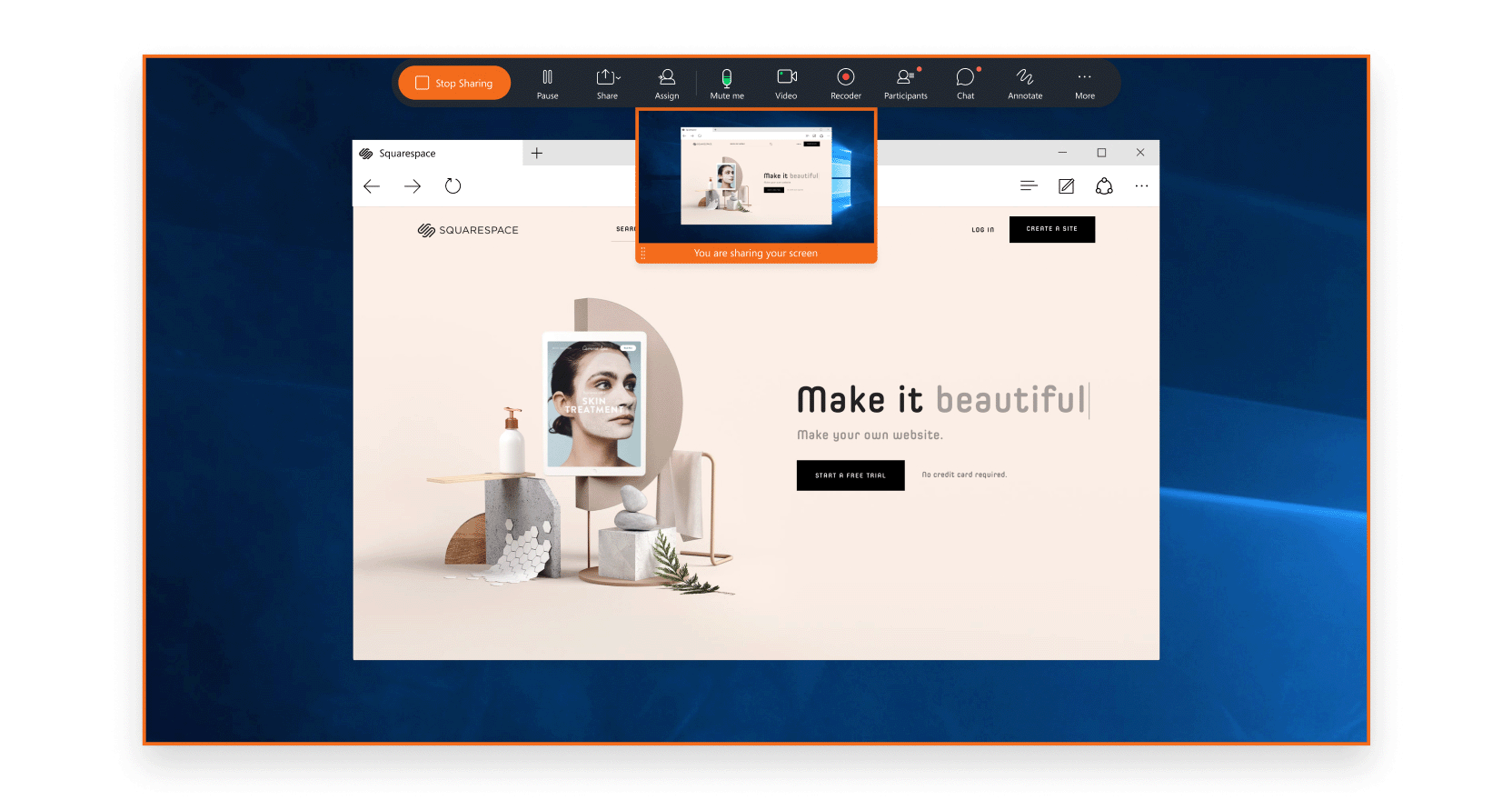 Ak chcete rozšíriť alebo zbaliť ovládací panel v hornej časti obrazovky, kliknite na šípku. Ak ovládací panel zdieľania pokrýva zdieľaný obsah, môžete ho presunúť na akýkoľvek iný okraj obrazovky. |


