
Geri bildiriminiz için teşekkürler.
Toplantılarda ve web seminerlerinde içerik paylaşma
 Geri Bildirim?

Bir toplantıdaki herkes ve bir web semineri veya etkinlikteki sunucu, 4k'ya kadar içerik paylaşabilir. Açık bir pencereyi paylaşılan uygulamanın üzerine taşırsanız, kimse göremez, ancak kamera videonuzu paylaşılan uygulama üzerinden gösterebilirsiniz.
İçeriği pay laş penceresi, ihtiyaç duyduğunuz kadar uygulamayı göstermek amacıyla herhangi bir boyuta genişletilebilir veya küçültülebilir. İçeriği pay laş penceresini açmak için Paylaş'ı tıklattığınızda, pencerenin kenarının üzerine gelin ve ardından tıklayıp tercih ettiğiniz boyuta sürükleyin.
Ekranınızı paylaşın
Ekranınızı paylaştığınızda, herkes gördüklerinizi görebilir. Bir Word belgeniz veya PowerPoint slaytınız veya hatta bir web sitesi veya sohbet pencereniz açıksa, bunu görürler.
Toplantınızdan önce bildirimleri sessize alın ve kişisel veya hassas belgeleri kapatın. Bu şekilde, yanlışlıkla özel veya dikkat dağıtıcı bilgileri paylaşma konusunda endişelenmenize gerek kalmaz.
İçerik paylaşırken, farenizi 'Bu ekranı paylaşıyorsunuz' yazan yere hareket ettirerek paylaşım araç çubuğuna erişebilirsiniz. Açılır liste seçeneklerinizi gösterir. Tekrar gizlemek için fareyi uzaklaştırın.
|
Pay laş'ı tıklayın
|
 ve paylaşmak istediğiniz ekranı seçin.
Yalnızca belirli bir uygulamayı paylaşın
Belirli bir uygulamayı paylaştığınızda, başkaları paylaşılan uygulamadan başka bir şey göremez. Örneğin, tarayıcınız ve PowerPoint'iniz açıksa ve PowerPoint'i paylaşmayı seçerseniz, tarayıcı sekmelerini göremezler. Ancak birkaç PowerPoint sunumunuz açıksa, aralarında geçiş yapabilirsiniz. Başka bir uygulamayı paylaştığınız uygulamanın önüne taşırsanız, katılımcılar yine de yalnızca paylaşılan uygulamanızı görebilir.
Yanlışlıkla paylaşılmayan bir uygulamayı tıklarsanız, yine de yalnızca paylaşılan uygulamayı görürler.
|
Açık olsun ya da olmasın bir uygulamayı paylaşın:
|

Birden çok uygulamayı paylaşın
İçeriği paylaş menüsünden birden çok uygulam ayı paylaş ın.
|
İçeri ği paylaş'a tıklayın
|
 .
.Görev çubuğundan bir pencere paylaşma
Windows 11 kullanıyorsanız, toplantınızdaki veya web seminerinizdeki paylaşım seçeneklerinden seçmek zorunda kalmadan herhangi bir açık uygulamanın penceresini doğrudan görev çubuğundan paylaşın.
Bu özellik yalnızca sınırlı kullanılabilirlikte kullanılabilir. Bu özelliği açmak için bir kasa açın.
|
Görev çubuğunuzdaki bir uygulamanın üzerine gelin ve uygulama penceresinin açılır penceresinde Bu pencereyi paylaş 'ı tıklayın. |
Video içeriğini paylaşma
Video içeriğini paylaş mak, diğer içerik türlerini paylaşmaktan biraz farklıdır. Bu farkı ele almak için toplantılar ve web seminerleri, özellikle hareket ve video için bir optimizasyon seçimine sahiptir.
|
Pay laş'ı tıklayın Video sesinin doğrudan sesli konferanstan gelmesi için Bilgisayarınızın sesini paylaş kutusunu işaretleyin. |
Bir dosyayı paylaşma
Dosyaları paylaşmak, tek bir dosyayı paylaşmanıza olanak tanır. Bilgisayarınızda depolanan bir belge veya video dosyası gibi herhangi bir şey olabilir.
Dosya zaten açıksa, ekranınızı veya uygulamanızı paylaşın. Bir PowerPoint sunumunu gömülü video ile paylaşmaya çalışırken dosya paylaşımı çalışmayabilir.
| 1 |
İçeri ği paylaş'a tıklayın |
| 2 |
Paylaşmak istediğiniz dosyayı seçin. |
Beyaz tahtayı paylaşma
Beyaz tahtayı paylaşmak için bkz. Beyaz tah tayı içinde kullanma. Webex Meetings
Kameranızdan video paylaşma
Bir toplantı veya web semineri sırasında, tıpkı masaüstünüzü paylaştığınız gibi bilgisayarınızın yerleşik kamerasını veya harici bir USB kamerasını paylaşın. Paylaştığınızda, katılımcılar kameranızın gördüğü her şeyi görebilir. Ayrıca kendi görüşünüzü hala görebilirler.
| 1 |
Paylaş'ı tıklayın |
| 2 |
Paylaşmak istediğiniz kamerayı seçin ve Paylaş'ı tıklayın. Kameranızın videosu toplantı penceresinde görünür.
|
| 3 |
(İsteğe bağlı) Yanlış kamerayı seçtiyseniz veya kamerayı değiştirmek istiyorsanız, Kamerayı değiştir 'i tıklatın ve bir kamera seçin. |
Paylaştıklarınızı görün
İçerik paylaşırken, yalnızca istediğinizi paylaştığınızdan ve toplantıdaki herkesin görebildiğinden emin olmak istersiniz. Ekranınızı veya uygulamanızı paylaştığınızda, paylaştığınız şeyi gösteren bir pencere açarak diğer herkesin gördüklerini kontrol edin.
|
Paylaşırken, ekranın üst kısmındaki toplantı kontrol çubuğundaki sekmeye gidin ve oka tıklayın. 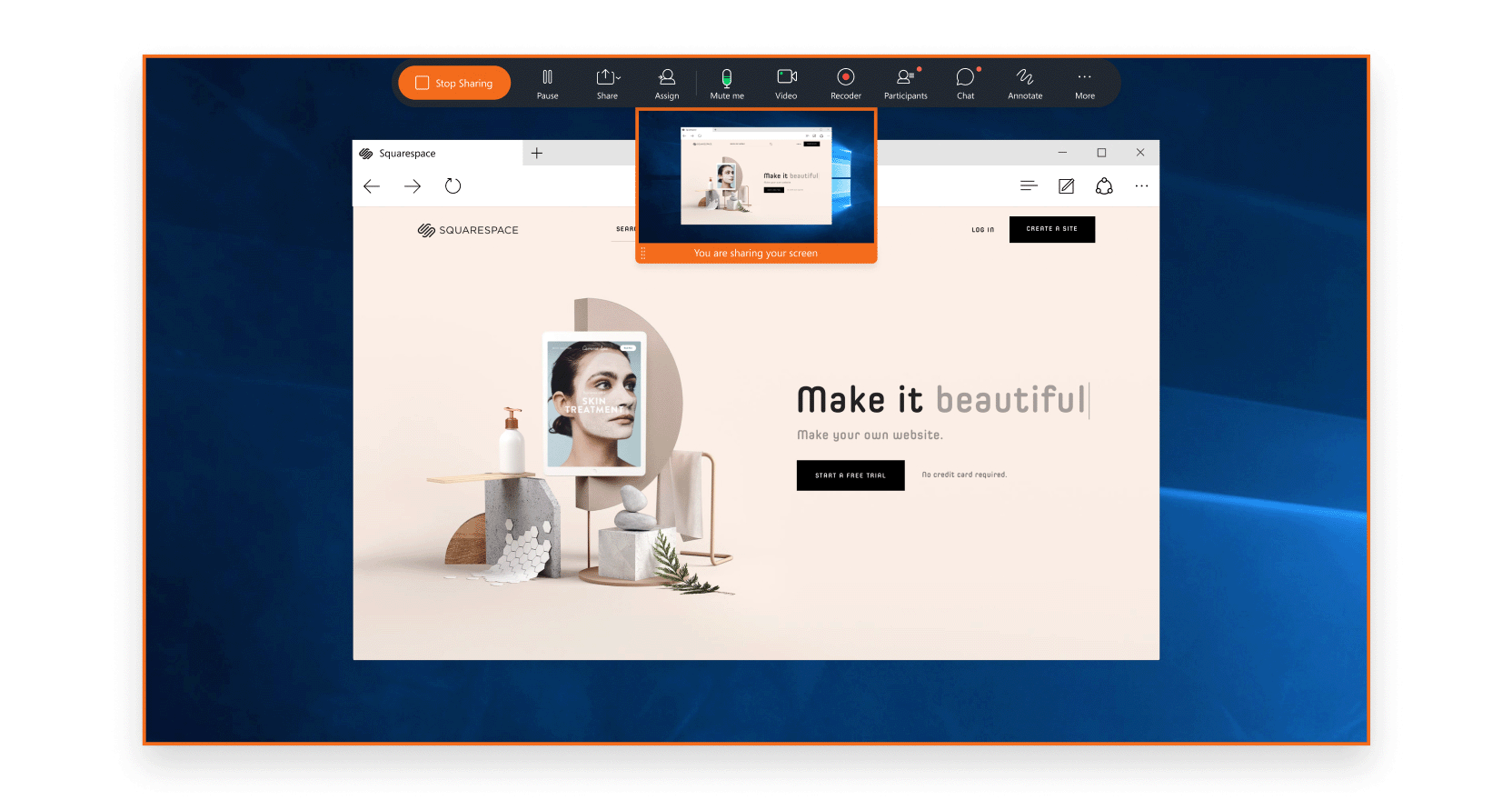 Ekranın üst kısmındaki kontrol çubuğunu genişletmek veya daraltmak için oku tıklayın. Paylaşım kontrol çubuğu paylaşılan içeriği kaplıyorsa, çubuğu ekranın başka bir kenarına sürükleyebilirsiniz. |


