
Hvala za povratne informacije.
Posodobite namizno aplikacijo Webex Meetings na aplikacijo Webex
 Povratne informacije?
Ko v namizni aplik aciji Srečanja vidite gumb Posodobi zdaj, ste pripravljeni na posodobitev v aplikacijo Webex.
Posodabljate lahko, ko vam je skrbnik dal posodobitev na voljo in uporabljate različico 41.10 in novejšo. Če želite izvedeti, katero različico namizne aplikacije uporabljate, izberite Nastav itev aplikacije  > O tem.
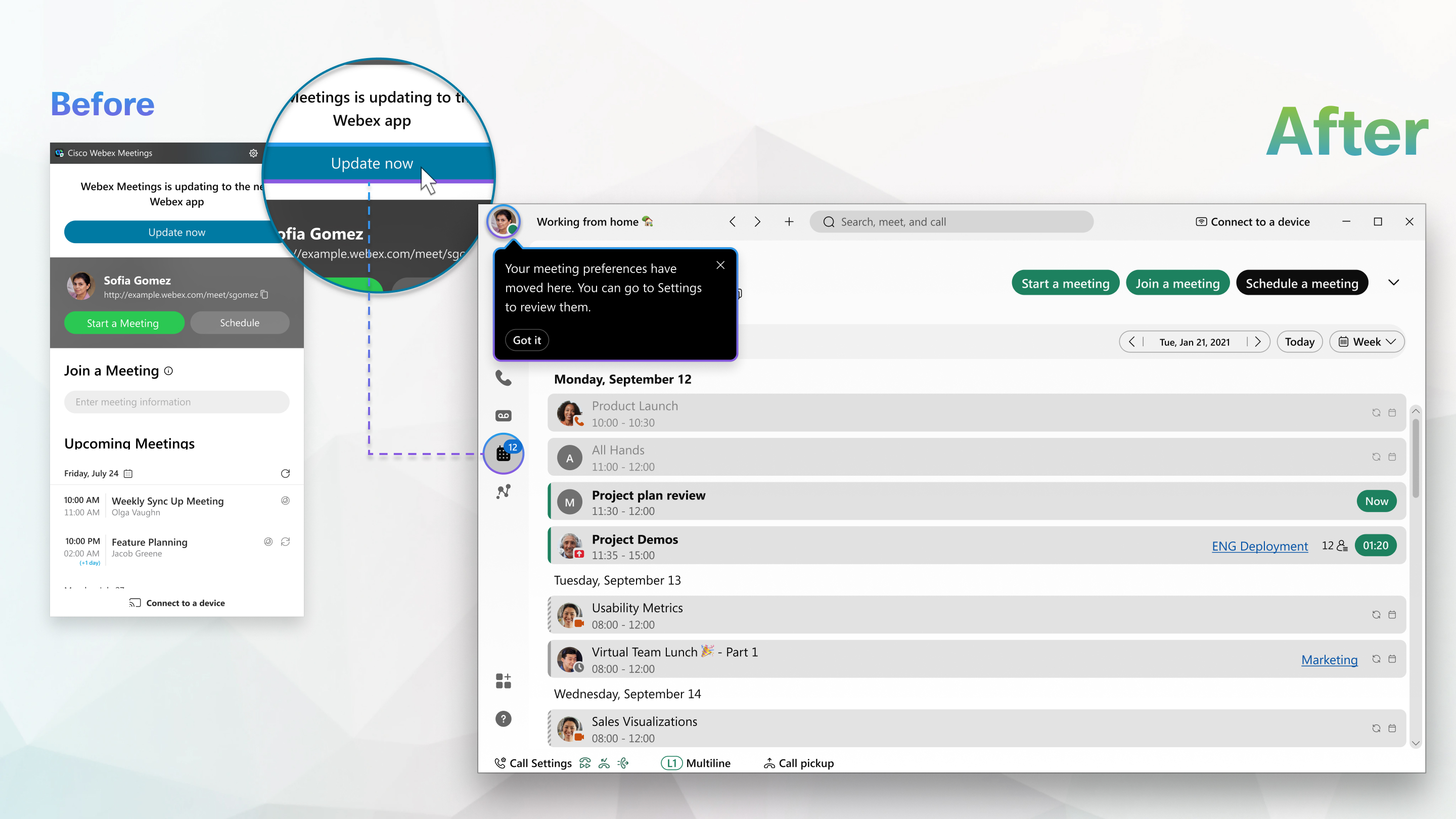
Ko posodobite, je namizna aplikacija Srečanja odstranjena, vendar vam bomo pokazali, kje najdete vsa sestanka, posnetke in nastavitve v aplikaciji Webex.
Pridružitev Webex treningu ni podprta v aplikaciji Webex, zato še naprej uporabljajte Webex Training.
| 1 |
Kliknite Po sodobi zdaj v namizni aplikaciji Srečanja. Ko se posodobitev konča, boste videli prihajajoča srečanja. Navedeni so v koled
arju srečanj aplikacije Webex.
Oglejte si naokoli, da se navadite na vmesnik aplikacije in si oglejte videoposnetek, sre čanja v aplikaciji Webex, sporočila in klicanje. Prikazuje funkcije in funkcionalnost aplikacije Webex, začenši z nastavitvijo splošnih nastavitev in nato premikanjem po sestankih, sporočilih in klicanju. 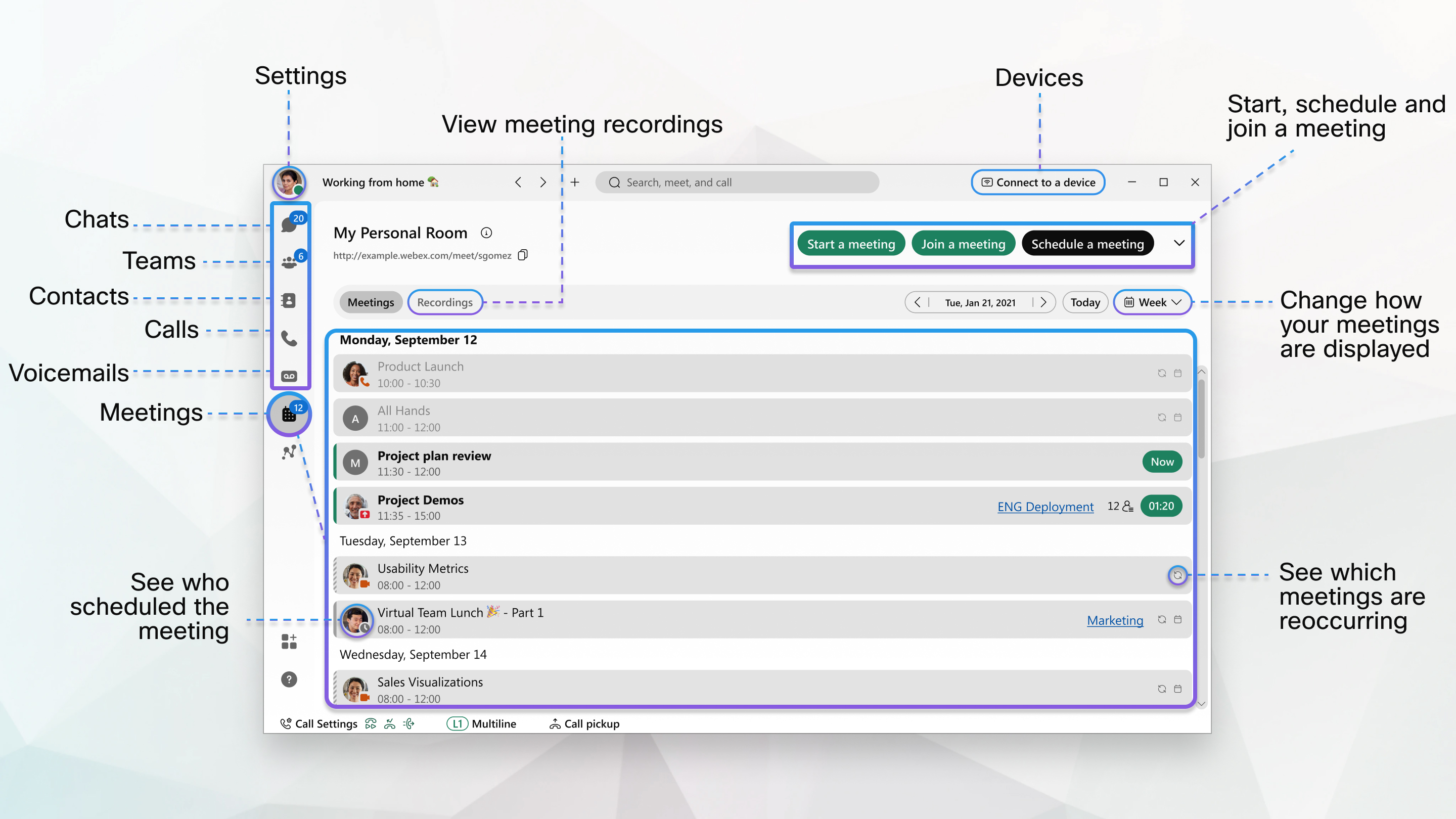 |
| 2 |
Vse vaše nastavitve srečanja so se premaknile. Če želite kadarkoli dostopati do nastavitev, kliknite sliko profila in pojdite na Nastavitve (Windows) ali Nastav itve (Mac). Nastavitve srečanja najdete pod možnostmi Zvok, Video, Ob vestila in Pridružitev. 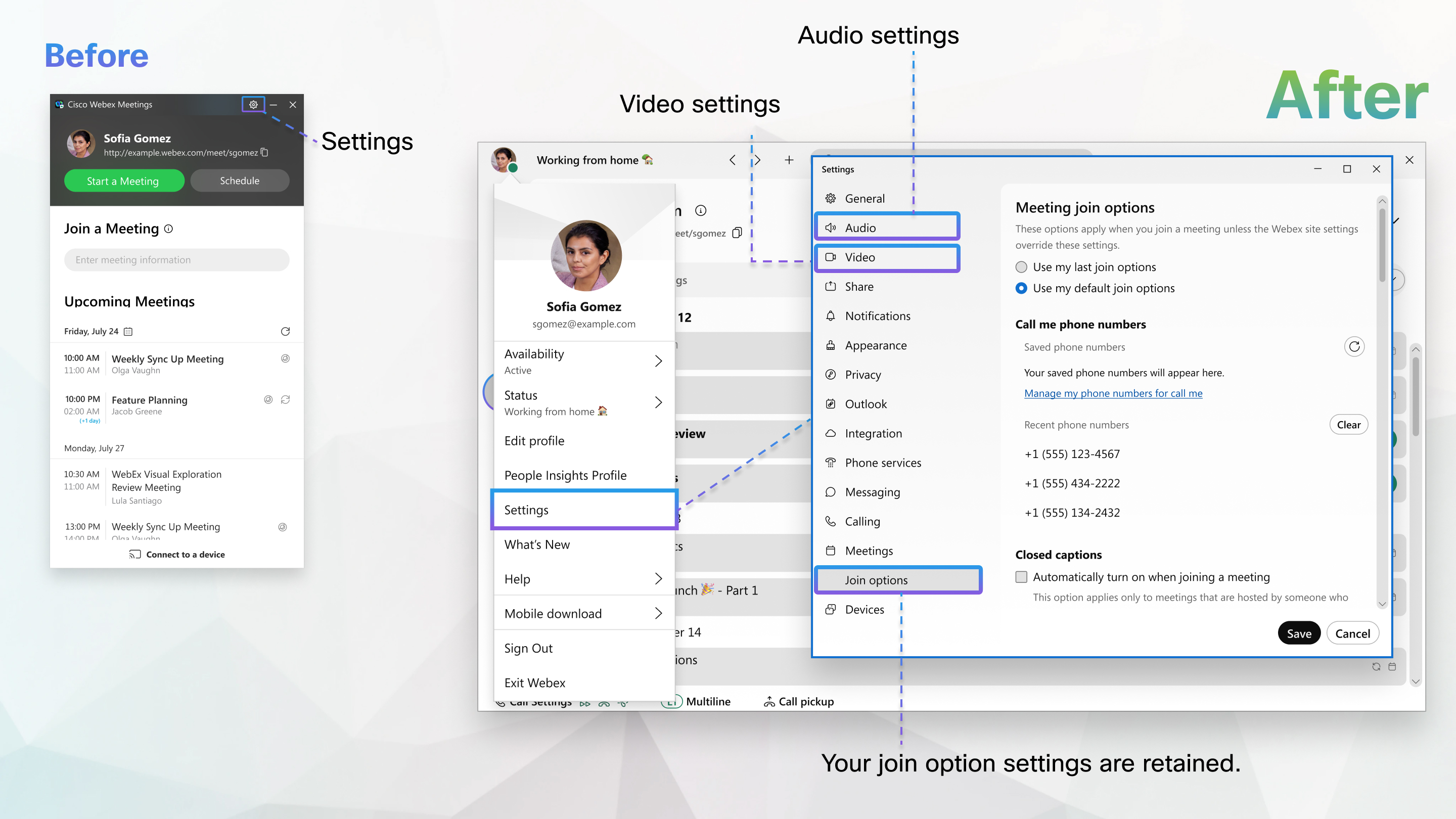 |
| 3 |
Ko je čas, da se srečanje začne, se pridružite sestanku. 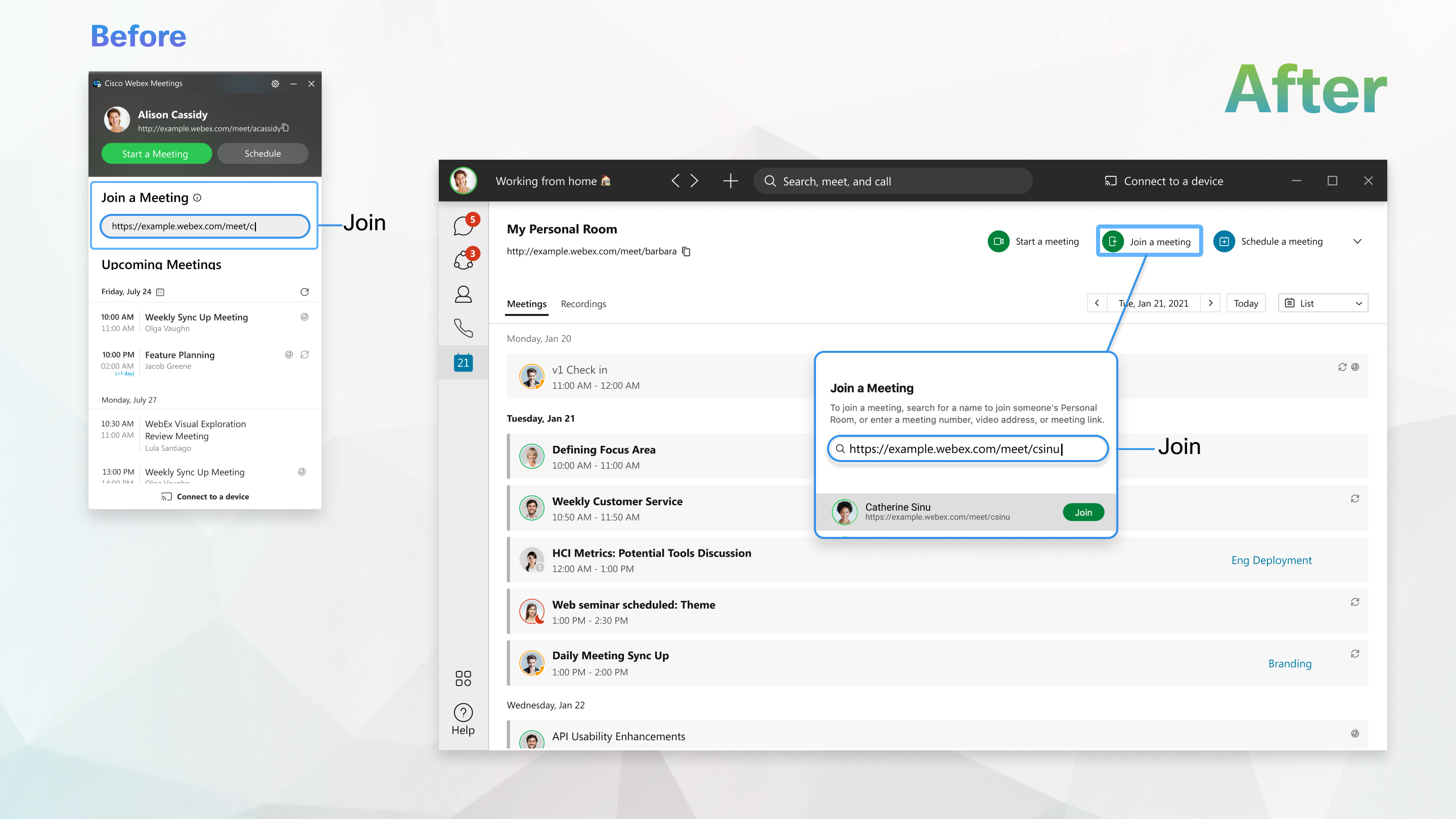 |
| 4 |
Ko ste pripravljeni, načrtujte sestanek iz koledarja Srečanja ali začnite sestanek v osebni sobi. 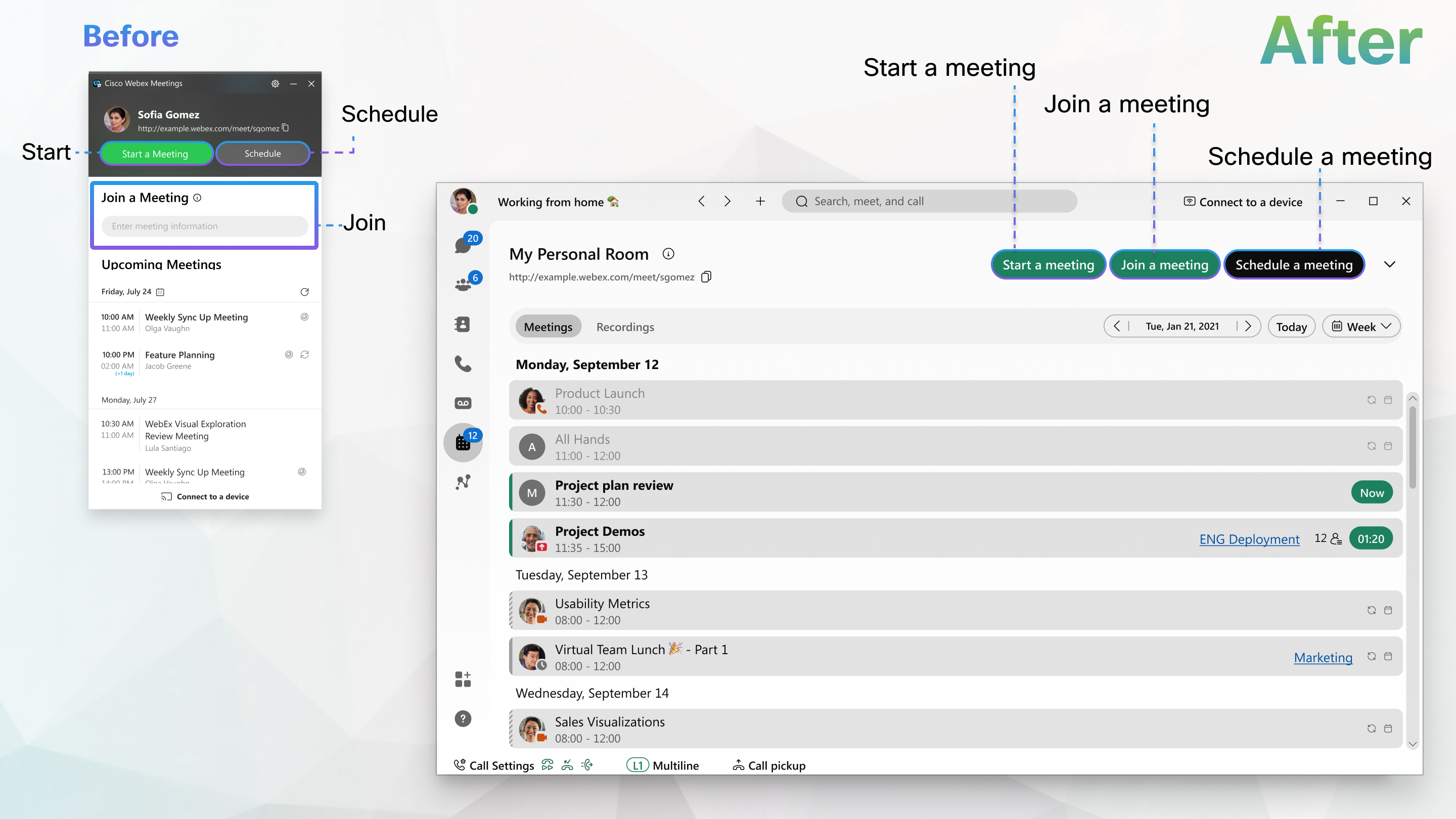 |


