Hvala za povratne informacije.
Preverite e-poštno domeno v administraciji spletnega mesta Cisco Webex
 Povratne informacije?
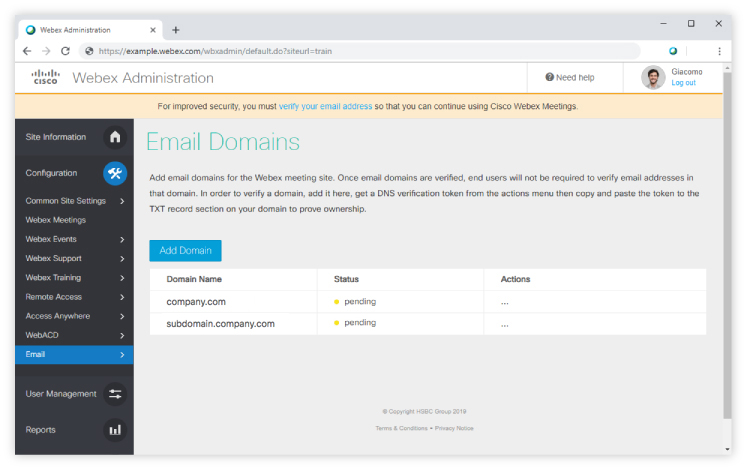
Dodajte e-poštne domene za spletno mesto srečanja Webex. Ko so e-poštne domene preverjene, končnim uporabnikom ne bo treba preverjati e-poštnih naslovov v tej domeni. Če želite preveriti domeno, jo dodajte sem, pridobite žeton za preverjanje DNS iz menija dejanj, nato kopirajte in prilepite žeton v razdelek zapisa TXT na vaši domeni, da dokažete lastništvo.
Začenši z WBS39.2.5 bodo poddomene, dodane administraciji spletnega mesta pred ali po preverjanju nadrejene domene, samodejno preverjene, ne da bi potrebovali žeton. Vse poddomene, dodane pred razpoložljivostjo WBS39.2.5, ne bodo samodejno preverjene in jih bo morda treba ponovno dodati.
Za preverjanje domen ponujamo žeton, ki ga lahko dodate v zapis DNS TXT gostitelja vaše domene. Če želite potrditi, da ste lastnik domene, preverimo, ali je ta žeton na strežniku DNS.
Preden začnete
-
Če želite preveriti, morate imeti domeno.
-
Prisiljeni ste preveriti v določenem vrstnem redu, da preprečite blokiranje skrbnika. Na primer, najprej morate dodati skrbniško domeno, nato pa vse druge domene.
-
Preverjanje e-pošte velja za vsa spletna mesta, vključno s tistimi, ki so nastavljena za enkratno prijavo, razen spletnih mest, ki jih upravlja Control Hub.
| 1 |
Prijavite se v Webex Site Administration in pojdite na . |
| 2 |
Izberite Dodaj domeno , vnesite ime domene in izberite Dodaj .
|
| 3 |
Kliknite več ... poleg domene in izberite Pridobi žet on za preverjanje . |
| 4 |
Kopirajte žeton za preverjanje v zapis DNS TXT.
|
| 5 |
Izberite enega:
|
| 6 |
Kliknite Preveri poleg vsake domene.
|