- Domov
- /
- Članek

Hvala za povratne informacije.

 V tem članku
 Povratne informacije?
Z napravo Board ali Desk lahko sodelujete in komunicirate z ljudmi v obstoječem prostoru aplikacije Webex. Ko povezujete aplikacijo z napravo, lahko preprosto pokličete vse v prostoru, ustvarite interaktivne table ter si ogledate datoteke v skupni rabi v tem prostoru in jih označujete.
Naprava Board in Desk deluje kot fizična razširitev aplikacije Webex. Ko je mobilna ali namizna aplikacija povezana z napravo, lahko v napravi sodelujete z drugimi v prostoru Webex. Pokličite sodelavce, si oglejte datoteke, ki so bile v skupni rabi, in nadaljujte z delom na tablah, ki ste jih ustvarili na zadnjem srečanju. Preberite ta član ek za več podrobnosti o tem, kako povezati aplikacijo Webex z napravo.
Ta članek velja za naprave serije Board in Desk v osebnem načinu ali v skupni rabi ter za DX80 samo v načinu skupne rabe.
Odprite prostor iz prenosnika
Če želite odpreti obstoječi prostor na njej, morate biti povezani z napravo. Če se to ni zgodilo samodejno, preverite nastavitve odkrivanja.
| 1 |
Ko je aplikacija Mac ali Windows Webex povezana z napravo, se v zgornjem desnem kotu aplikacije prikaže ime naprave. Če želite povezati z drugo napravo, izberite eno od drugih naprav, s katerimi ste bili povezani prej, ali poiščite eno po imenu. |
| 2 |
Izberite prostor Webex, ki ga želite odpreti v napravi. Nato kliknite Odpri prostor. 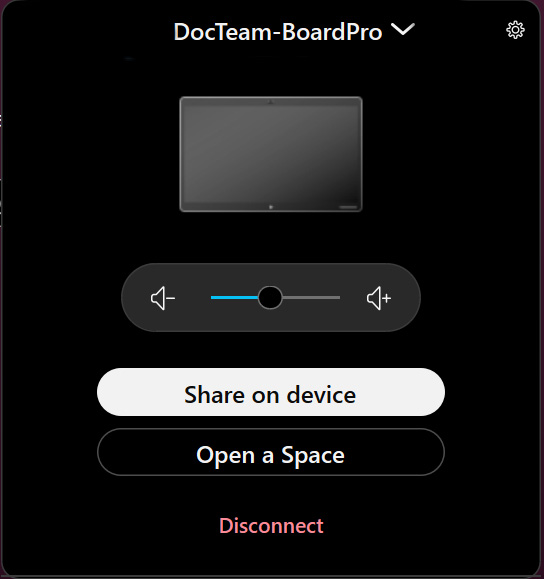
|
| 3 |
Zdaj lahko na zaslonu naprave vidite ime odprtega prostora in dostopate do vseh dejavnosti na njem. |
| 4 |
Če želite zapreti prostor, v aplikaciji Webex izberite Zapri prostor. |
Odprite prostor iz mobilne naprave
Če želite na njej odpreti prostor Webex, morate biti povezani z napravo. Če se to ne zgodi samodejno, preverite nastavitve odkrivanja.
| 1 |
Ko je aplikacija Webex povezana z napravo, se v zgornjem levem kotu seznama presledkov poleg slike profila prikaže zelena ikona signala. Če želite povezati z drugo napravo, kliknite ikono signala, prekinite povezavo in izberite drugo napravo. |
| 2 |
Dotaknite se ikone signala v zgornjem levem kotu zaslona. Odprite lahko tudi meni dejavnosti prostora in tapnete Odpri presledek. Ime odprtega prostora si lahko ogledate na zaslonu naprave. |
| 3 |
Če želite zapreti prostor, v aplik aciji izberite Zapri prostor. |
Belo deskanje
Z odprtim presledkom v napravi lahko ustvarite nove bele deske, ki se samodejno shranijo v ta prostor. Nadaljujete lahko tudi z delom na tablah, ki so bile prej shranjene v ta prostor.
Na začetnem zaslonu naprave tapnite Whiteboard,
 da dobite dostop do shranjenih tabel. Na zaslonu bele table lahko ustvarite tudi novo tablo tako, da tapnete Nova tabla.
 Ko končate, lahko tablo shranite v prostor tako, da tapnete Več
  in Sh rani tablo. V razdelku Shrani v ob stoječi prostor izberite odprti prostor. Vsi v prostoru lahko najdejo vašo tablo na zavihku Vseb ina tega prostora.
Če želite izvedeti več o deski, si oglejte članek o belici.
Dostop do datoteke
To ne velja za DX80.
Datoteke in slike, ki ste jih vi in vaši sodelavci delili v prostoru, si lahko ogledate v napravi, ko imate ta prostor odprt. Če želite to narediti, tapnite Dat ote
 ke na začetnem zaslonu in izberite datoteko, ki jo želite odpreti. Pomaknite se navzgor ali navzdol skozi datoteko, ki jo delite. Če želite povečati in zmanjšati, stisnite sliko na plošči.
Datoteke lahko odprete v naslednjih oblikah: .doc, .docx, .gif, .jpeg, .pdf, .png, .ppt, .pptx, .svg, .xls in .xlsx. Datoteke morajo biti manjše od 150 strani in manj kot 200 MB. Druge vrste datotek je mogoče naložiti, vendar ne bodo prikazale predogleda sličic.
Če se želite vrniti na pregled datotek, tapnite spodnjo levo ikono datotek poleg ikone opombe.
Datoteke Microsoft OneDrive ali SharePoint Online, ki ste jih delili v prostoru, si lahko ogledate tudi, ko je ta prostor odprt. Preberite ta član ek, če želite izvedeti, kako nastaviti dostop do platforme za upravljanje vsebin Enterprise, in ta član ek, če želite izvedeti, kako deliti datoteke v aplikaciji Webex v storitvi Microsoft OneDrive ali SharePoint Online. Če želite odpreti te datoteke, je treba omogočiti spletni mehanizem.
Na ta način si lahko ogledate samo datoteke OneDrive, ki so v skupni rabi v prostoru. Datoteke storitve OneDrive si ne morete ogledati iz mape, povezane s presledkom.
Dokumente OneDrive in SharePoint Online lahko najdete tudi v datotekah Datoteke na začet nem
zaslonu. Tapnite Poveži se s strež nikom in Prijavite se v OneDrive. Morda se boste morali prijaviti, da si želite ogledati ali urediti dokument, vendar se podatki o seji izbrišejo, ko zaprete prostor.
Pokličite vse v prostoru
Ko odprete prostor v napravi, tapnite Pok
 liči na začetnem zaslonu naprave. Tapnite Pokli či, da začnete klic.
Kdo se je pridružil klicu, si lahko ogledate tako, da tapnete Udel ežen ci.
Če ne želite vključiti vseh v prostor v svoj klic, morate najprej zapreti prostor iz naprave. Nato
na začetnem zaslonu tapnite Pokliči, da pokličete osebe, s katerimi želite stopiti v stik.


