- Početak
- /
- Članak

Hvala na povratnim informacijama.

 U ovom članku
 Povratne informacije?
Možete da radite zajedno i komunicirate sa ljudima u postojećem prostoru aplikacije Vebek koristeći Board ili Desk uređaj. Kada povežete svoju aplikaciju sa uređajem, lako možete pozvati sve u prostoru, kreirati interaktivne table i pregledati i označavati deljene datoteke u tom prostoru.
Vaš Board i Desk uređaj funkcionišu kao fizičko proširenje za vašu Vebek aplikaciju. Kada je aplikacija, bilo mobilna ili radna površina, povezana sa uređajem, možete da sarađujete sa drugima u svom Vebek prostoru sa uređaja. Pozovite svoje kolege, pregledajte datoteke koje su podeljene i nastavite da radite na tablama koje ste kreirali na poslednjem sastanku. Pročitajte ovaj članak za više detalja o tome kako da povežete aplikaciju Vebek sa svojim uređajem.
Ovaj članak se odnosi na uređaje serije Board i Desk u ličnom ili zajedničkom režimu i na DKS80 samo u deljenom režimu.
Otvorite prostor sa laptopa
Morate biti povezani sa uređajem da biste otvorili postojeći prostor na njemu. Ako se to nije dogodilo automatski, proverite podešavanja otkrivanja.
| 1 |
Kada je aplikacija Mac ili Vindovs Vebek povezana sa uređajem, u gornjem desnom uglu aplikacije vidite ime uređaja. Ako želite da uparite sa drugim uređajem, izaberite jedan od drugih uređaja na koje ste ranije bili povezani ili potražite jedan po imenu. |
| 2 |
Izaberite Vebek prostor koji želite da otvorite na svom uređaju. Zatim kliknite na dug me Otvori prostor. 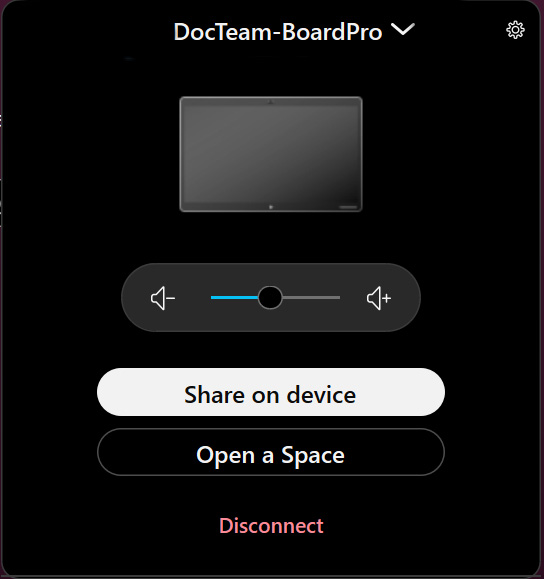
|
| 3 |
Sada možete videti ime otvorenog prostora na ekranu uređaja i pristupiti svim aktivnostima na njemu. |
| 4 |
Da biste zatvorili prostor, izaberite Zatvori prostor u aplikaciji Vebek. |
Otvorite prostor sa mobilnog uređaja
Morate biti povezani sa uređajem da biste otvorili Vebek prostor na njemu. Ako se to ne dogodi automatski, proverite podešavanja otkrivanja.
| 1 |
Kada je aplikacija Vebek povezana sa uređajem, videćete zelenu ikonu signala u gornjem levom uglu liste prostora, pored slike profila. Ako želite da uparite sa drugim uređajem, kliknite na ikonu signala, isključite vezu i izaberite drugi uređaj. |
| 2 |
Dodirnite ikonu signala u gornjem levom uglu ekrana. Takođe možete da odete u meni aktivnosti prostora i dodirnete Otvori razmak. Naziv otvorenog prostora možete videti na ekranu uređaja. |
| 3 |
Da biste zatvorili prostor, izaberite Zatvori prostor iz aplikacije. |
Vhiteboarding
Sa otvorenim prostorom na uređaju, možete kreirati nove bele table koje se automatski čuvaju u tom prostoru. Takođe možete nastaviti sa radom na tablama koje su ranije sačuvane na tom prostoru.
Na početnom ekranu uređaja dodirnite Bela tabla
 da biste pristupili sačuvanim tablama. Na ekranu bele table takođe možete da kreirate novu tablu dodirom na Nova tabla.
 Kada završite, možete da sačuvate tablu u prostoru tako što ćete dodirnuti Više
  i Sačuvaj tab lu. Izaberite otvoreni prostor u odeljku Sačuvaj u postojeći prostor. Svi u prostoru mogu pronaći vašu tablu na kartici Sadrž aj tog prostora.
Da biste saznali više o beloj ploči, pogledajte članak o bel oj ploči.
Pristupite datoteci
Ovo se ne odnosi na DKS80.
Datoteke i slike koje ste vi i vaši saradnici podelili u prostoru mogu se videti na uređaju kada imate taj prostor otvoren na njemu. Da biste to uradili, dodirnite
 Dat ote ke na početnom ekranu i izaberite datoteku koju želite da otvorite. Pomerite se gore ili dole kroz datoteku koju delite. Da biste uvećali i smanjili, stisnite sliku na ploči.
Datoteke možete otvoriti u sledećim formatima: .doc, .dock, .gif, .jpeg, .pdf, .png, .ppt, .pptk, .svg, .klss i.klsk. Datoteke moraju biti manje od 150 stranica i manje od 200 MB. Mogu se otpremiti i druge vrste datoteka, ali neće prikazivati pregled sličica.
Da biste se vratili na pregled datoteka, dodirnite donju levu ikonu datoteka pored ikone beleške.
Datoteke Microsoft OneDrive ili SharePoint Online koje ste delili u prostoru takođe se mogu pregledati kada je taj prostor otvoren na njemu. Pročitajte ovaj članak da biste saznali kako da podesite pristup platformi za upravljanje sadržajem u preduzeću i ovaj članak da biste saznali kako da delite datoteke u aplikaciji Vebek sa Microsoft OneDrive ili SharePoint Online. Da biste otvorili ove datoteke, Veb Engine mora biti omogućen.
Samo OneDrive datoteke koje se dele u prostoru mogu se videti na ovaj način. Ne možete da pregledate datoteke OneDrive iz fascikle povezane sa razmakom.
Dokumenti OneDrive i SharePoint Online takođe se mogu naći u Datoteke
na početnom ekranu. Dodirnite Poveži se sa server om i Prijavite se na OneDrive. Možda ćete morati da se prijavite da biste pregledali ili uredili dokument, međutim, informacije o sesiji se brišu kada zatvorite prostor.
Pozovite sve u prostoru
Nakon otvaranja prostora na uređaju, dodir nite
 Pozovi na početnom ekranu uređaja. Dodirnite Pozi v da biste započeli poziv.
Možete videti ko se pridružio pozivu dodirom U česnici.
Ako ne želite da uključite sve u prostor u svoj poziv, prvo morate zatvoriti prostor sa uređaja. Zatim dodirnite Poz
ovi na početnom ekranu da biste pozvali ljude sa kojima želite da stupite u kontakt.


