
Hvala na povratnim informacijama.
Deljenje sadržaja na sastancima i vebinarima
 Povratne informacije?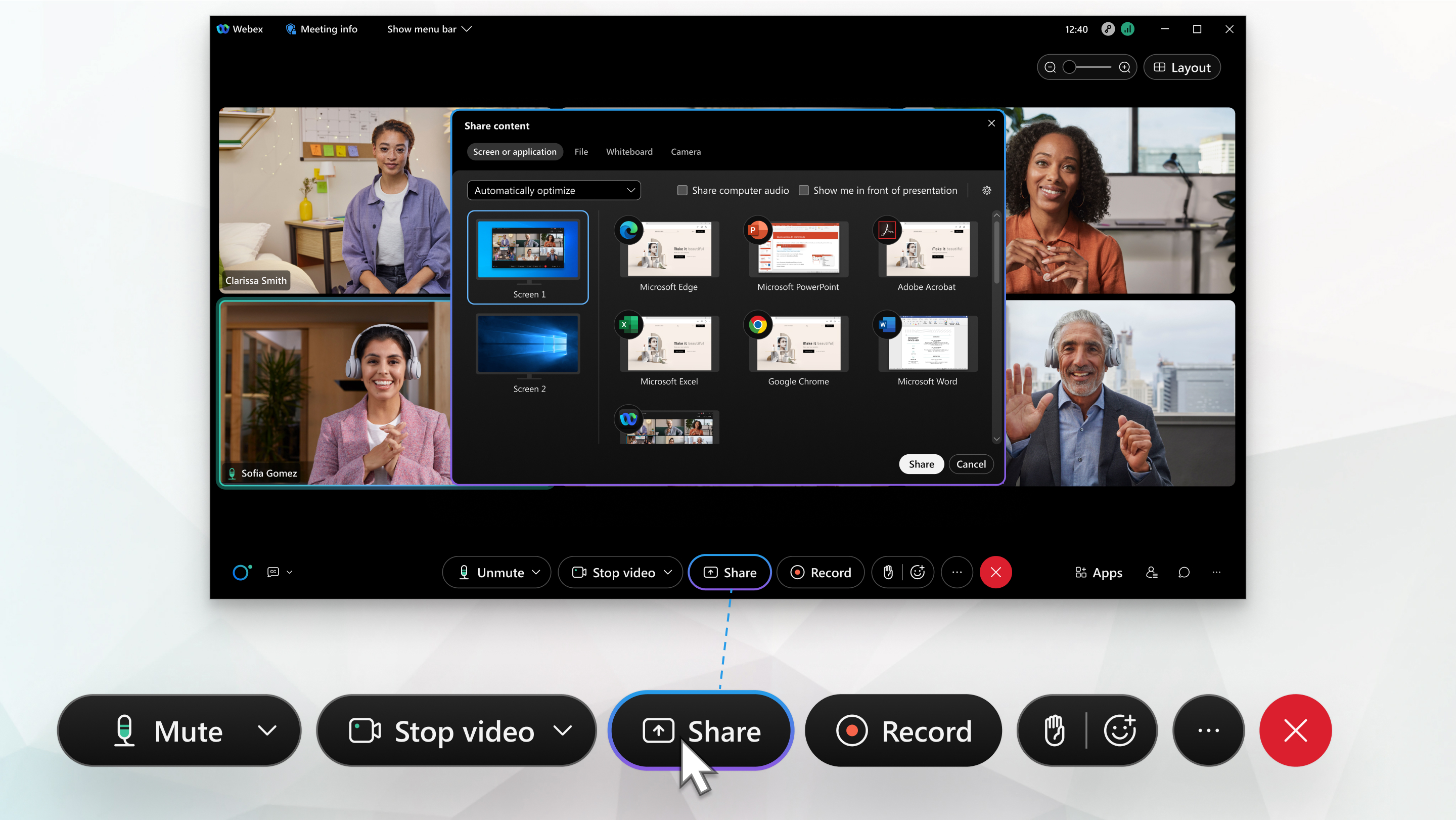
Svako ko je na sastanku, kao i prezenter u vebinaru ili događaju, može da deli sadržaj do 4k. Ako premestite otvoreni prozor preko deljene aplikacije, niko ne može da ga vidi, ali možete da prikažete video kameru preko deljene aplikacije.
Prozor "Deljenje sadržaja" može da se proširi ili smanji na bilo koju veličinu u svrhu prikazivanja onoliko aplikacija koliko vam je potrebno. Kada kliknete na dugme "Deli " da biste otvorili prozor deljenog sadržaja, zadržite pokazivač iznad ivice prozora, a zatim kliknite i prevucite na željenu veličinu.
Delite svoj ekran
Kada delite ekran, svi mogu da vide ono što vidite. Ako imate Word dokument ili PowerPoint slajd ili čak otvorenu Web lokaciju ili prozor za ćaskanje, oni ga vide.
Pre sastanka prigušite obaveštenja i zatvorite sve lične ili osetljive dokumente. Na ovaj način ne morate da brinete o slučajnom deljenju privatnih ili ometanju informacija.
Kada delite sadržaj, možete pristupiti traci sa alatkama za deljenje pomeranjem miša na mesto gde piše "Delite ovaj ekran". Padajući spisak prikazuje vaše opcije. Da biste ga ponovo sakrili, pomerite miša.
|
Kliknite na dugme |
 Deli i izaberite ekran koji želite da delite.
Deljenje samo određene aplikacije
Kada delite određenu aplikaciju, drugi ne mogu da vide ništa drugo osim deljene aplikacije. Na primer, ako su pregledač i PowerPoint otvoreni i odaberete da delite PowerPoint, oni neće moći da vide kartice pregledača. Međutim, ako je otvoreno nekoliko PowerPoint prezentacija, možete da se prebacujete između njih. Ako premestite drugu aplikaciju ispred one koju delite, učesnici i dalje mogu da vide samo deljenu aplikaciju.
Ako slučajno kliknete na aplikaciju koja nije deljena, oni će i dalje videti samo aplikaciju koja se deli.
|
Delite aplikaciju, bez obzira da li je otvorena ili ne:
|

Deljenje više aplikacija
Delite više aplikacija iz menija "Deljenje sadržaja ".
|
Kliknite na dugme Deli sadržaj
|
 .
.Deljenje prozora sa trake zadataka
Ako koristite Windows 11, delite prozor bilo koje otvorene aplikacije direktno sa trake zadataka bez potrebe da je birate iz opcija deljenja u sastanku ili vebinaru.
Ova funkcija je dostupna samo u ograničenoj dostupnosti. Da biste uključili ovu funkciju, otvorite slučaj.
|
Zadržite pokazivač iznad aplikacije na traci zadataka i kliknite na dugme Deli ovaj prozor u iskačućem prozoru aplikacije. |
Deljenje video sadržaja
Deljenje video sadržaja je malo drugačije od deljenja bilo koje druge vrste sadržaja. Da bi se izborila sa ovom razlikom, sastanci i vebinari imaju izbor optimizacije posebno za kretanje i video zapise.
|
Kliknite na Proverite zvučni okvir za deljenje računara da bi video zvuk dolazio direktno kroz audio konferenciju. |
Deli datoteku
Deljenje datoteka vam omogućava da delite jednu datoteku. To može biti bilo šta, kao što je dokument ili video datoteka uskladištena na računaru.
Ako je datoteka već otvorena, delite ekran ili aplikaciju. Deljenje datoteka možda neće funkcionisati kada pokušavate da delite PowerPoint prezentaciju sa ugrađenim video zapisom.
| 1 |
Kliknite na dugme Deli sadržaj |
| 2 |
Odaberite datoteku koju želite da delite. |
Deljenje bele table
Da biste delili belu tablu, pogledajte članak Korišćenje bele table u Webex sastancima.
Deljenje video zapisa sa fotoaparata
Tokom sastanka ili vebinara delite ugrađenu kameru računara ili spoljnu USB kameru kao što delite radnu površinu. Kada delite, učesnici mogu da vide šta god vaša kamera vidi. Takođe još uvek mogu da vide tvoj pogled na sebe.
| 1 |
Kliknite na dugme Share |
| 2 |
Odaberite fotoaparat koji želite da delite i kliknite na dugme Deli . Video zapis fotoaparata se pojavljuje u prozoru sastanka.
|
| 3 |
(Opciono) Ako ste izabrali pogrešnu kameru ili želite da promenite kamere, kliknite na dugme Prebaci kameru i izaberite kameru. |
Pogledajte šta delite
Kada delite sadržaj, želite da budete sigurni da delite samo ono što želite i da svi na sastanku mogu da ga vide. Kada delite ekran ili aplikaciju, proverite šta drugi vide tako što ćete otvoriti prozor koji prikazuje šta delite.
|
Dok delite, idite na karticu u kontrolnoj traci sastanka na vrhu ekrana i kliknite na strelicu. 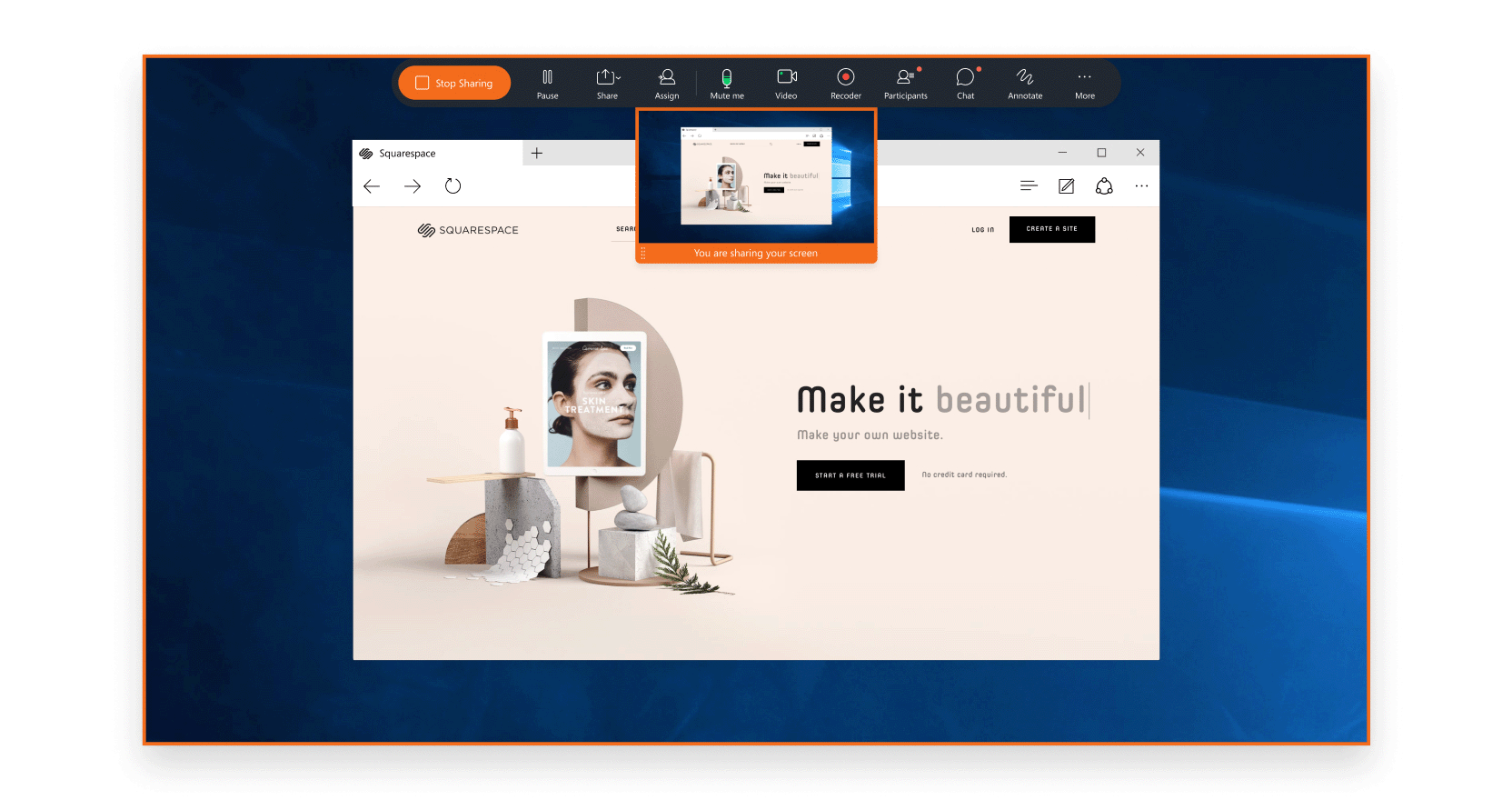 Da biste proširili ili srušili kontrolnu traku na vrhu ekrana, kliknite na strelicu. Ako traka za kontrolu deljenja pokriva deljeni sadržaj, možete da prevučete traku na bilo koju drugu ivicu ekrana. |


