
Tack för din feedback.
Gå med i ett Webex-möte för första gången som gäst
 Har du feedback?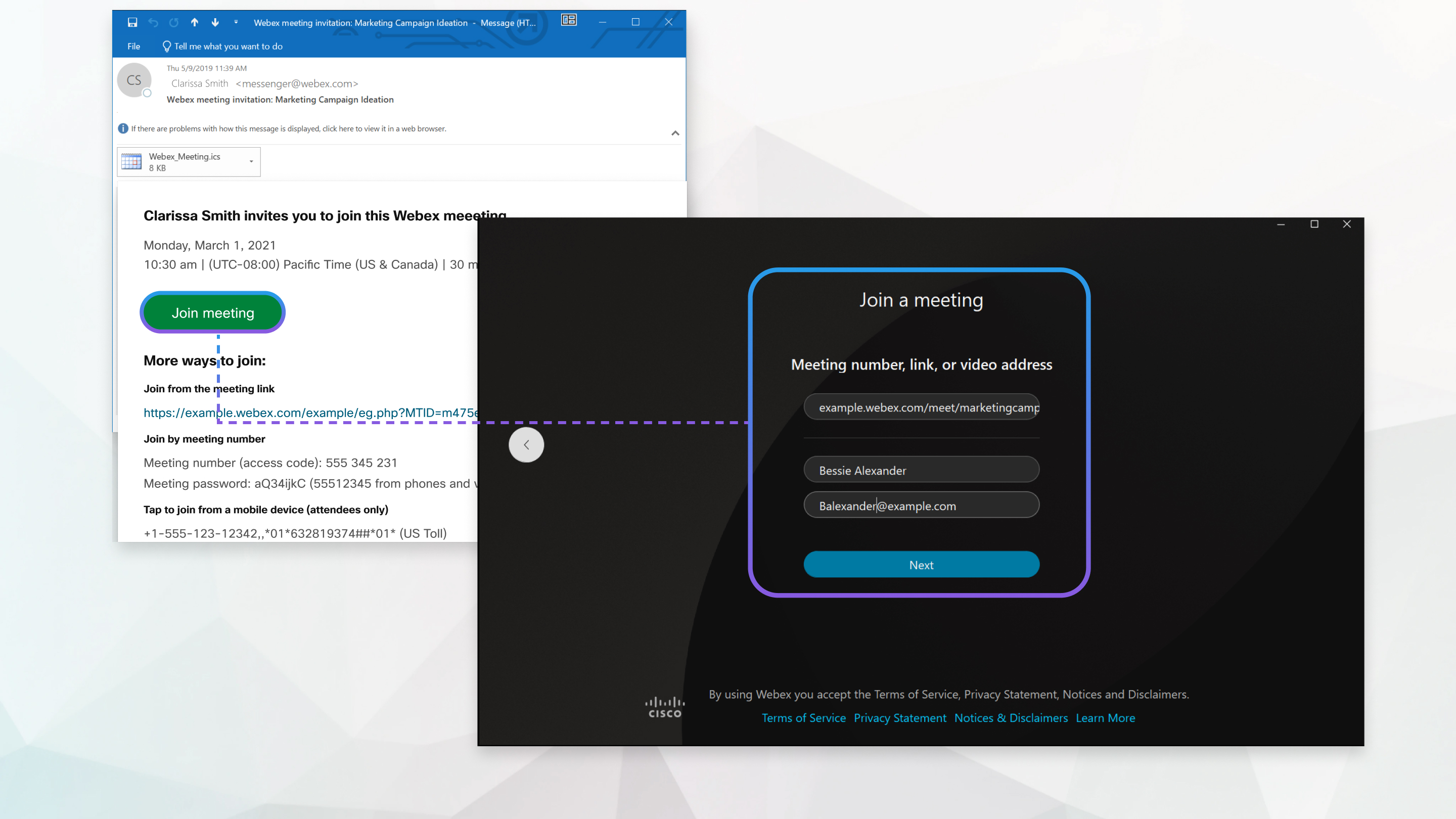
| 1 |
Öppna din e-postinbjudan och klicka på Gå med i möte. Om du använder Chrome eller Linux öppnas webbappen automatiskt. 
|
| 2 |
Om du använder Windows eller Mac och inte har appen installerad ännu hämtas appen till din dator. Kör installationsfilen (webex.exe på Windows och webex.pkg på Mac) och följ instruktionerna. Webex Meeting-appen öppnas när installationen är klar. |
| 3 |
Klicka på Öppna Webex om du uppmanas att göra det, annars klickar du på Starta möte. 
|
| 4 |
Redigera ditt namn som du vill att det ska visas i mötet (valfritt) och markera kryssr utan Kom ihåg mig för att spara tid nästa gång du går med i ett möte. |
| 5 |
Klicka på Gå med som gäst. |
| 6 |
Anslut ljud och video i förhandsgranskningsfönstret innan du går med i mötet så att du kan se till att du kan höras och ses.
Se till att ge appen åtkomst till din mikrofon och kamera. |
| 7 |
Klicka på Gå med i möte. |

| 1 |
Öppna din e-postinbjudan och välj länken Gå med i mötet när det är dags att gå med i mötet. |
| 2 |
Ange ditt namn och e-postadress och välj sedan Anslut till möte. Installationsprogrammet Webex Meetings för skrivbordsappen hämtas. |
| 3 |
Dubbelklicka på den körbara filen (.exe) (Windows) eller kör |
| 4 |
Godkän n användarvillkoren och sekretesspolicyn. För Webex Meetings handsgranskningsfönstret visas. Du kan ändra ditt namn och e-postadress genom att klicka på ditt namn längst upp till vänster i förhandsgranskningsfönstret. |
| 5 |
Anslut ljud och video så att andra deltagare kan höra och se dig. |
| 6 |
När du vill lämna mötet klickar du på Lämna |
 i möteskontrollerna och klicka sedan på
 Vad du ska göra härnäst
Du kan använda skrivbordsappen för att gå med i nästa Webex-möte som du är inbjuden till. Mer information finns i Använ da Webex Meetings skrivbordsappen som gäst.


