Tack för din feedback.
Använda Cisco Webex Meetings Desktop App som gäst
 Har du feedback?
| 1 |
Öppna skrivbordsappen Cisco Webex Möte och klicka på Använd som gäst. |
| 2 |
Ange ditt namn och e-postadress om det behövs och klicka sedan på Fortsätt. Windows: Om du använder Microsoft Outlook som din lokala kalender och är inloggad på ditt
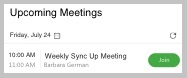
Microsoft-konto visar listan Kom mande möten
möten som schemalagdes via din Outlook-kalender.
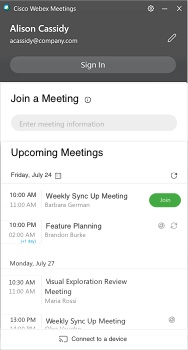 Mac: Första gången du använder skrivbordsprogrammet klickar du på Importera Outlook-möten och loggar sedan in på ditt Microsoft-konto för att lägga till dina möten i skrivbordsappen. Om du
vill ändra ditt namn eller e-postadress klickar du på |
| 3 |
Gör något av följande för att gå med i ett möte:
Förhandsgranskningsfönstret för mötet visas.
Du kan ändra namn och e-postadress genom att klicka på pennikonen bredvid Gå med i mötet som [Ditt namn]. 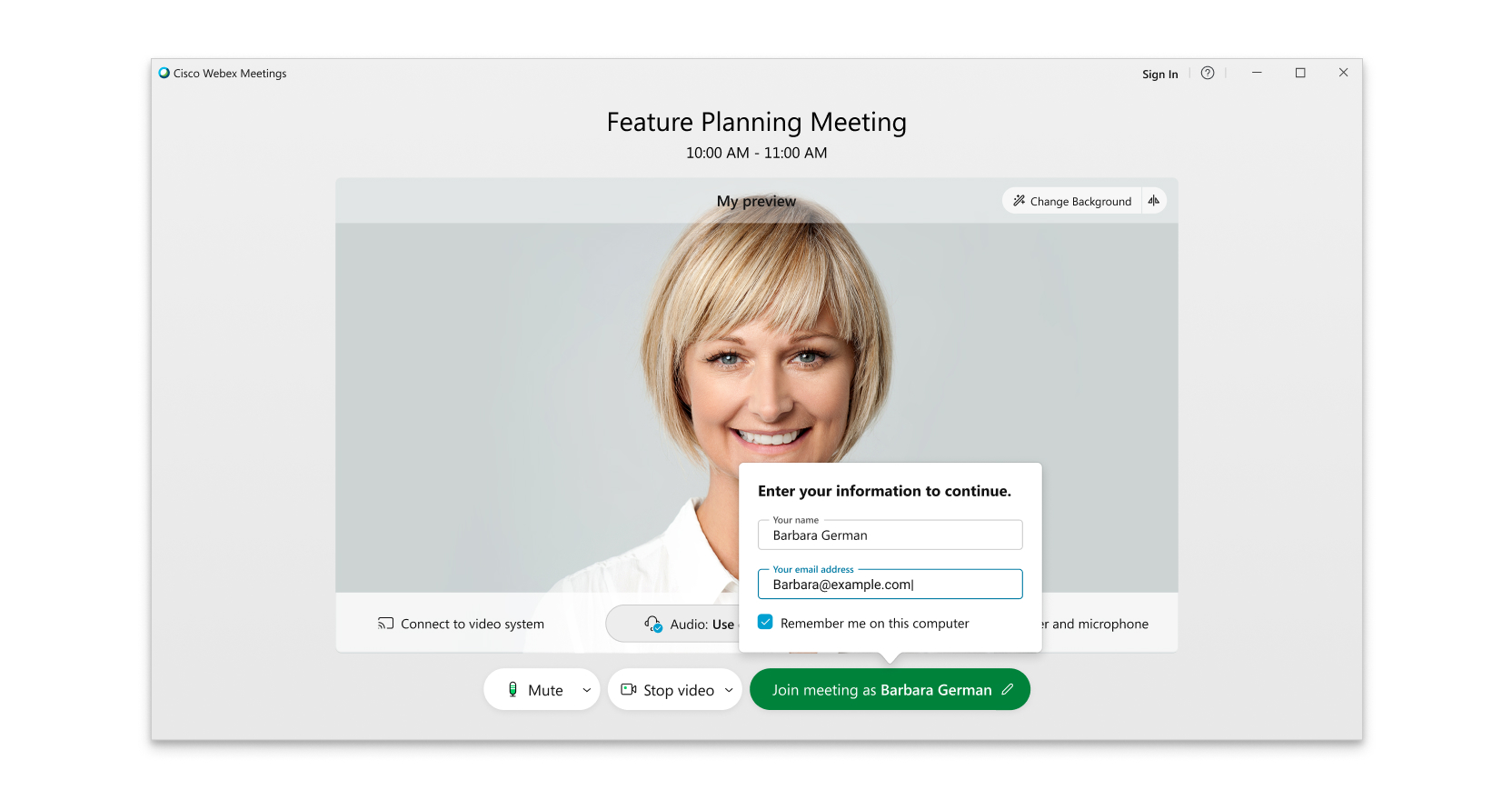 Om du använder version 41.2 och tidigare kan du ändra namn och e-postadress genom att klicka på ditt namn längst upp till vänster i förhandsgranskningsfönstret. 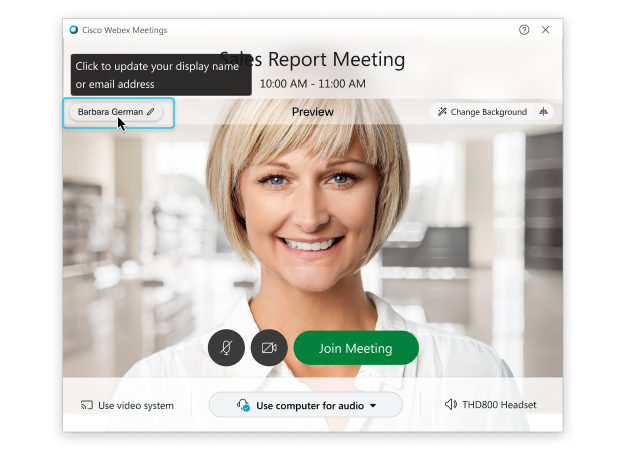 |
| 4 |
Anslut ljud och video så att andra deltagare kan höra och se dig. |
| 5 |
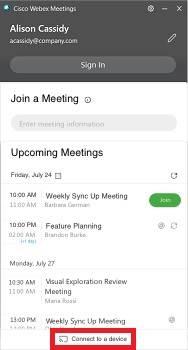
Om du befinner dig nära en videoenhet kan du ansluta till den för att delta i mötet:
|
| 6 |
Om du är ansluten till en lokal enhet kan du dela innehåll till en videoenhet som du är ansluten till när du inte deltar i ett möte. Klicka på Dela på enhet. 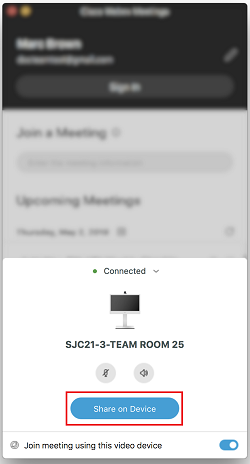 |
 .
.