
Tack för din feedback.
 Har du feedback?
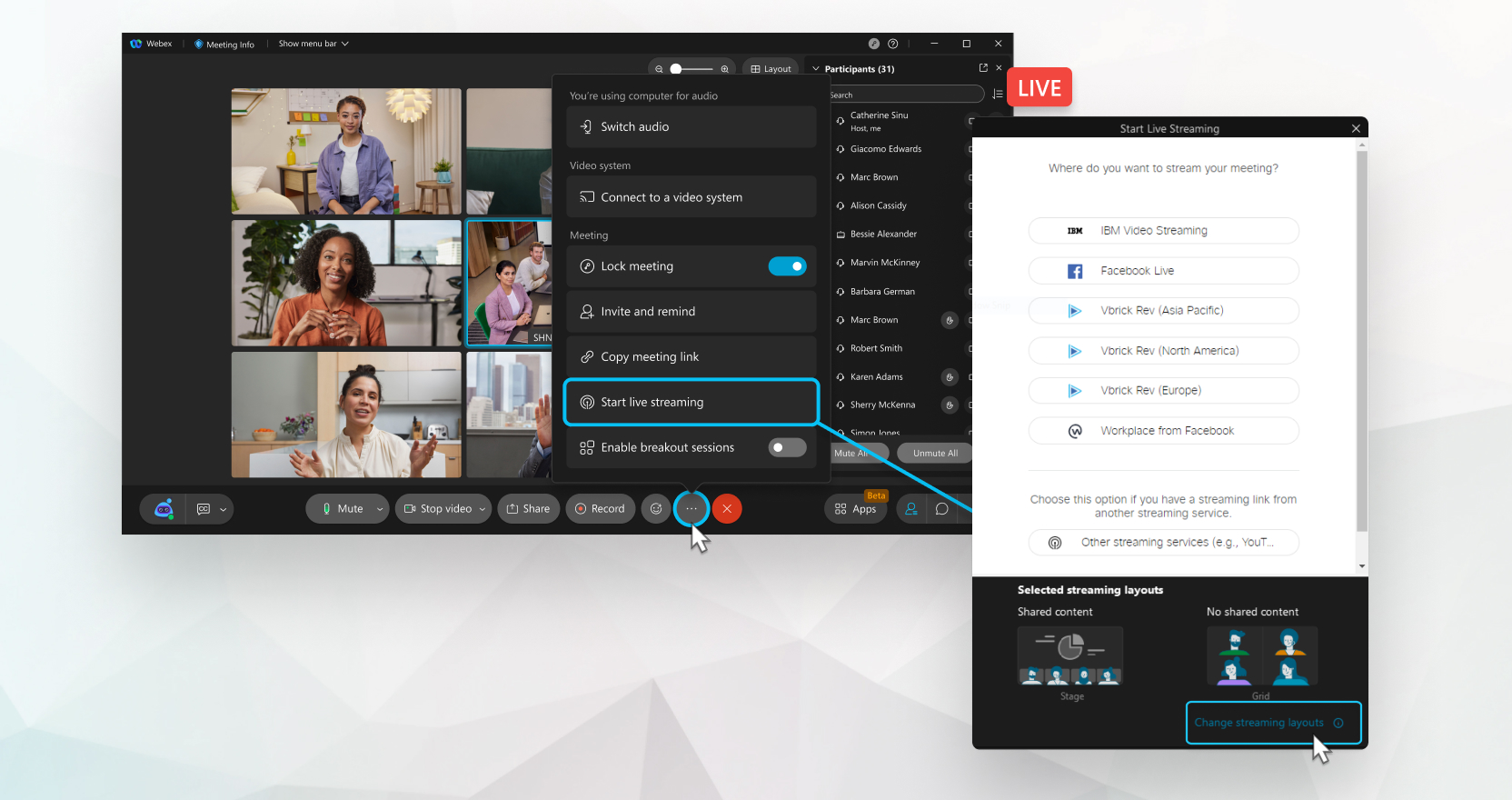
Om du har ett betalabonnemang för möten eller webbseminarier och har livestreaming aktiverat kan du använda en streamingtjänst som stöder RTMP (Real-Time Messaging Protocol) och RTMPS-strömmar (Real-Time Mess aging Protocol Secure). Ljud-, video- och delat innehåll strömmar live.
Den här funktionen kräver Webex videoplattform version 2.0. Ta reda på vilken version du använder.
Du kan livestreama varje möte eller webinar till en livestreamingtjänst.
Din Webex-administratör måste aktivera livestreaming.
Om du prenumererar på Webex från din tjänsteleverantör kontaktar du tjänstel everantörens kundsupportteam för hjälp med livestre aming.
Livestreaming stöder inte delning av en whiteboard eller delning av en fil med Dela fil, inklusive delning av en video fil.
När du strömmar mötes- eller webinarinnehåll till en tredjeparts streaminglösning äger eller hanterar Webex inte längre inne hållets säkerhet och integritet. Se streamingtjänsten för information om säkerhet, sekretess och innehållsbevarande.
Se till att du loggade in på streamingtjänsten och blir bekant med processen för livestreaming i god tid innan du tänker livestreama ditt möte.
Om du vill streama dina evenemang med webbseminarier kan du också schemalägga ett webinar i webbsändningsvyn. Med webbseminarier i webbsändningsvyn kan du direkt strömma webbseminarier som deltagarna kan se i sin webbläsare.
| 1 |
När du har startat ditt möte eller webbseminarium går du till Fler alternativ
|
| 2 |
Klicka på Ändra strömningslayouter för att ställa in videolayouter för din livestream. När du inte delar innehåll kan du välja mellan följande alternativ:
När du delar innehåll kan du välja mellan följande alternativ:
|
| 3 |
Klicka på Apply. |
| 4 |
Välj en av följande streamingtjänster: Klicka på en länk för att lära dig hur du genererar en strömlänk och strömnyckel.
|
| 5 |
Logga in på kontot som är kopplat till din streamingtjänst eller ange strömlänken och strömnyckeln om du valde Andra streamingtjänster. För att generera strömlänken och strömnyckeln, se instruktionerna från streamingtjänsten. |
| 6 |
Klicka på Starta streaming för att börja strömma från möten eller webbseminarier. För att bekräfta att du streamar, kolla efter Live- |
| 7 |
Gå tillbaka till streamingtjänsten och vänta tills du ser en förhandsvisning av en livest ream av ditt möte eller webbseminarium. När du ser förhandsgranskningen gör du strömmen live. |
| 8 |
(Valfritt) Om du vill ändra videolayouten under liveströmmen, från Möten eller Webbseminarier, klickar du på Live
|
| 9 |
När du vill avsluta liveströmmen går du tillbaka till mötet eller webbseminariet och väljer Fler alternativ
|
 och klicka på
 indikatorn i det övre högra hörnet av ditt möte eller webbseminarium.
Livestreaming från mobilen stöder för närvarande möten och webbseminarier.
| 1 |
När du har startat mötet går du till Fler alternativ
|
| 2 |
Gör något av följande baserat på telefonens operativsystem:
|
| 3 |
Välj en av följande streamingtjänster: Klicka på en länk för att lära dig hur du genererar en strömlänk och strömnyckel.
|
| 4 |
Logga in på kontot som är kopplat till din streamingtjänst eller ange strömlänken och strömnyckeln om du valde Andra streamingtjänster. För att generera strömlänken och strömnyckeln, se instruktionerna från streamingtjänsten. |
| 5 |
Tryck på Starta ström ning för att börja strömma från Möten. För att bekräfta att du streamar, kolla efter Live- |
| 6 |
Gå tillbaka till streamingtjänsten och vänta tills du ser en förhandsvisning av en livestream av ditt möte. När du ser förhandsgranskningen gör du strömmen live. |
| 7 |
När du vill avsluta liveströmmen går du tillbaka till mötet och väljer Fler alternativ
|


