
Tack för din feedback.
Webex-appen | Visa kommande möten
 Har du feedback?
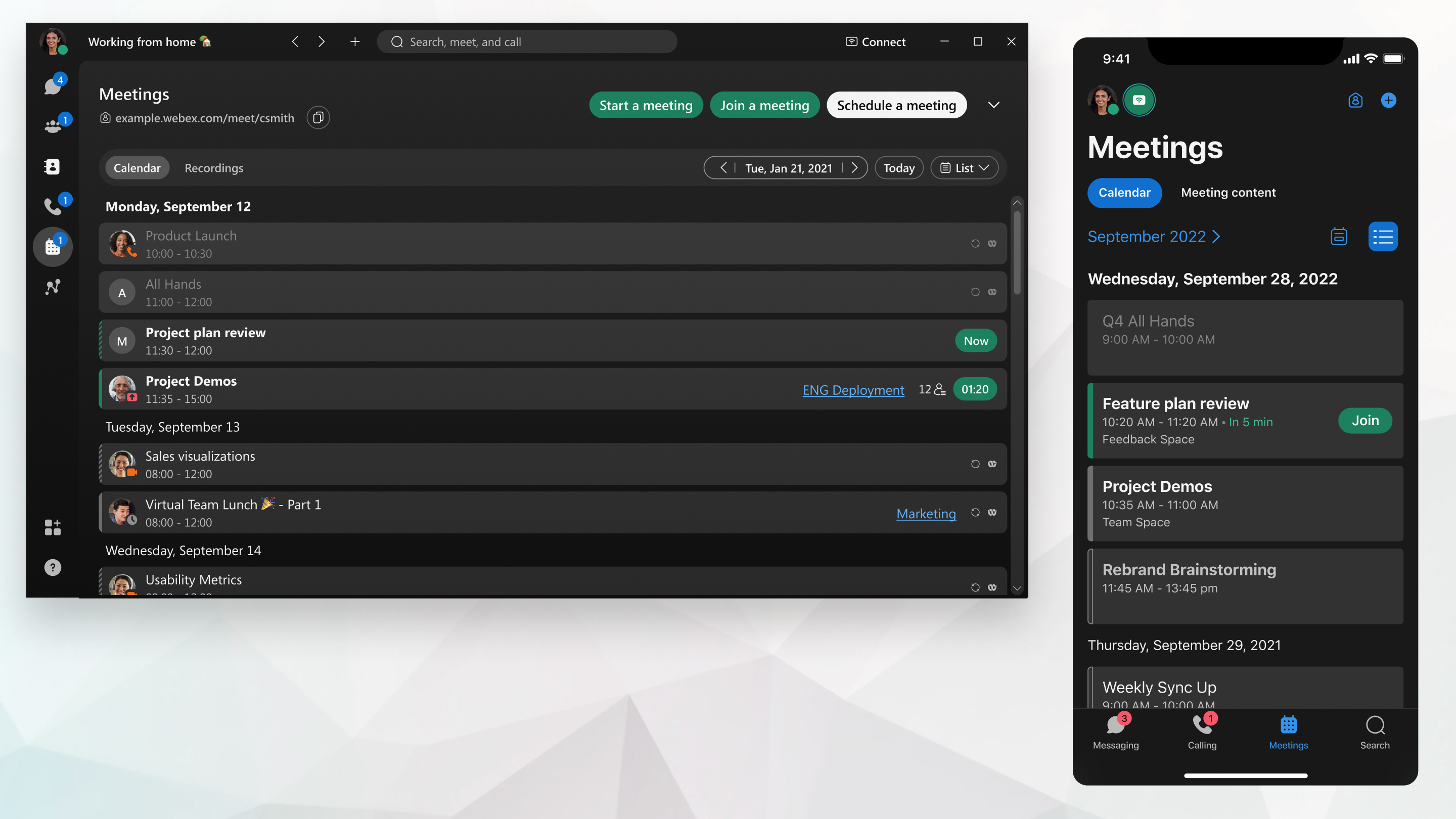
Om din administratör har konfigurerat ditt konto med Hybrid Calendar Service med Office 365- integration visar möteslistan kommande schemalagda möten, möten i personligt rum, möte kopplat till ett utrymme, samtal som du har schemalagt med en annan person och andra schemalagda möten.
Om du inte har Hybrid Calendar Service med Office 365-integration ser du schemalagda möten och personliga rumsmöten schemalagda från Microsoft Outlook (med Webex produktivitetsverktyg eller tillägget), Google Kalender (med tillägget) eller Webex-schemaläggaren.
| 1 |
Gå till möten
Från valfri vy klickar du på datumet till vänster om Idag för att välja ett visst datum i kalendern. Du kan visa schemalagda möten i upp till de närmaste 30 dagarna. Möten som planeras mer än fyra veckor i framtiden visas inte i Webex-appen. När du behöver göra ändringar, kom ihåg att redigera mötet på samma plattform där du ursprungligen schemalagde det - antingen Microsoft Outlook din Webex-webbplats eller Webex-appen. Om du märker att redigeringsikonen saknas, byt helt enkelt till den ursprungliga plattformen för att hantera dina mötesdetaljer. Om du vill gå tillbaka till idag igen väljer du Idag. |
| 2 |
Välj ett möte om du vill visa mötesinformationen, till exempel datum, tid, återkommande, plats, arrangör eller värd, möteslänk och vem som har accepterat, avvisat eller inte har svarat på mötesinbjudan. 
Om du använder hybridkalender kan du acceptera, godkänna preliminärt eller avvisa en inbjudan till ett möte som du är inbjuden till från mötesinformationen. För ett möte som är kopplat till ett utrymme kan du ansluta till mötet direkt från mötesinformationen. Om du vill meddela alla att du är sen eller vill lägga till ett dagordningsobjekt klickar du på Meddel ande eller utrymmets namn (i blått). För möten som schemalagts med din Webex-webbplats visar deltagarlistan bara ditt namn om du är värd och skapade mötet, eller listan visar värden och dig, om du är inbjuden av värden till mötet. När du visar kommande möten från Webex-appen kommer listan över mötesinbjudna att vara ofullständig om mötet planerades från Webex-webbplatsen. Till exempel kan bara du och värden listas. |
 och hitta mötet i möteslistan. Du ser först möteslistan i
 Du kan se dina kommande möten och möten för en 24-timmarsperiod på den valda dagen.
Din möteslista är endast tillgänglig om administratören har ställt in dig med hybridkalendern.
| 1 |
Gå till möten Om du flyttar till en annan dagvy och sedan vill återgå till dagens vy trycker du på Du kan visa schemalagda möten i upp till de kommande 14 dagarna. Om inga möten är schemalagda visas de här när du har schemalagt ett möte eller fått en inbjudan. |
| 2 |
Svep uppåt för att se hela möteslistan för den dagen. Om ditt möte är på väg att starta trycker du på Nu för att gå med i det. |
| 3 |
Tryck på ett möte för att visa mötesinformationen, till exempel datum, tid, återkommande, plats, arrangör eller värd och möteslänk. Du kan också ta reda på vem som har accepterat , avvisat eller inte har svarat på mötesinbjudan. För ett möte som är kopplat till ett utrymme kan du ansluta till mötet direkt från mötesinformationen. Om du vill meddela alla att du är sen eller vill lägga till ett dagordningsobjekt trycker du på Meddel ande eller utrymmets namn (i blått). För möten som schemalagts med din Webex-webbplats visar deltagarlistan bara ditt namn om du är värd och skapade mötet. Listan visar värden och dig, om du är inbjuden av värden till mötet. |
 för att se vilka möten du har planerat på en vald dag.
Din möteslista visar kommande schemalagda möten, möten i personligt rum, möte kopplat till ett utrymme, samtal som du har schemalagt med en annan person och andra schemalagda möten.
Din möteslista är endast tillgänglig om du använder tjänsten Cisco Webex Hybrid Calendar ochMicrosoft Exchange,Microsoft Office 365, eller Google Kalender för G Suite.
| 1 |
Gå till möten Klicka på månadens namn längst upp till vänster i möteslistan för att välja ett visst datum i kalendern så att möteslistvyn börjar med det datumet. Du kan se de kommande fem kommande schemalagda mötena. För att visa listan som börjar med dagens datum igen, välj bara Idag. |
| 2 |
Välj ett möte om du vill visa mötesinformationen, till exempel datum, tid, återkommande, plats, arrangör eller värd, möteslänk och vem som har accepterat, avvisat eller inte har svarat på mötesinbjudan. För ett möte som är kopplat till ett utrymme kan du ansluta till mötet direkt från mötesinformationen. Om du vill meddela alla att du är sen eller vill lägga till ett dagordningsobjekt klickar du bara på Meddel ande eller utrymmets namn (i blått). För möten som schemalagts med din Webex-webbplats visar deltagarlistan bara ditt namn om du är värd och skapade mötet, eller listan visar värden och dig, om du är inbjuden av värden till mötet. |
Inbjudna visas inte i möteslistan Personer
Under följande villkor ser du inte alla inbjudna till ett möte i din Webex App-kalender:
- Arrangören har möjlighet att använda tjänsten Hybrid Calendar
- OCH arrangören schemalägger mötet från Webex-webbplatsen
Det du ser istället är dig själv och arrangören. Om du är arrangören ser du bara dig själv i listan.
För deltagarna och arrangören ser det ut som att något gick fel med schemaläggningen av mötet.
För att kringgå denna begränsning:
-
Schem alägg dina möten från din Google- eller Microsoft-kalender (använd tjänsten Hybrid Calendar)
-
Schem alägg dina möten från ett Webex-utrymme som du delar med de andra inbjudna.


