
Tack för din feedback.
Gå med i ett Webex-möte
 Har du feedback?
Vi har gjort några ändringar i alternativen som är synliga innan du går med i ett Webex-möte. Om du har en tidigare Webex-version kanske dessa alternativ inte är synliga. Lär dig hur du går med i möten i tidigare Webex-versioner.
När du går med i ett möte delas IP-adresserna inte med andra deltagare.
Kan du inte ladda ner? Så här kan du gå med direkt från din webbläsare.
| 1 |
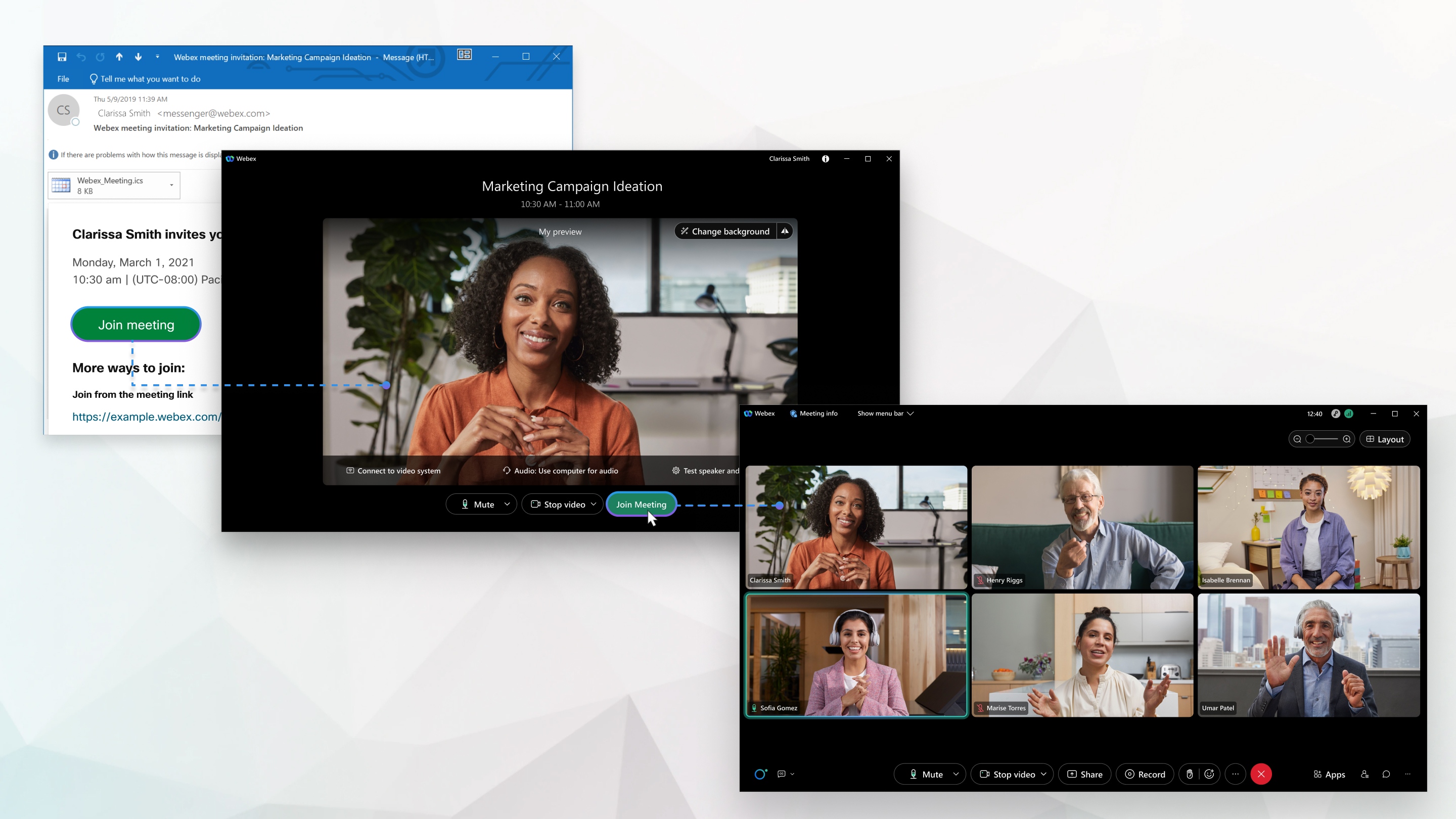
Öppna din e-postinbjudan och klicka på Gå med i möte. Om du inte har en mötesinbjudan kontaktar du mötesvärden. 
Om det här är första gången du går med i ett möte hämtar Webex automatiskt appen. Klicka på installationsfilen för att installera appen och följ instruktionerna. Om du ansluter från en Linux-dator eller Chromebook uppmanas du inte att installera något. Mötet öppnas helt enkelt i din webbläsare. |
| 2 |
Klicka på Öppna Webex om du uppmanas att göra det. Annars klickar du på Starta möte. 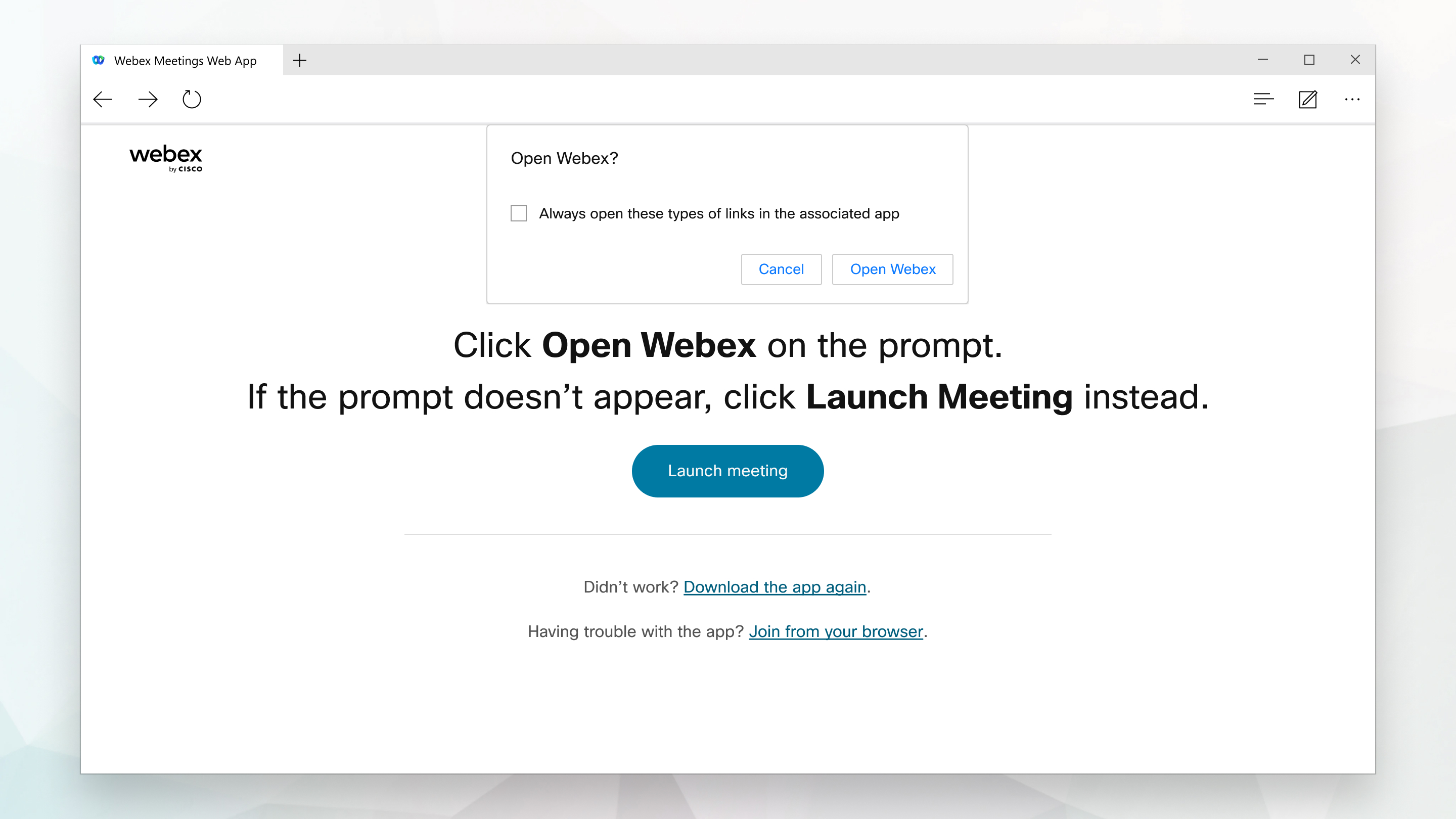
|
| 3 |
Ange ditt namn som du vill att det ska visas i mötet, markera Kom ihåg mig och klicka sedan på Logga in så att du kan komma åt hela listan med mötesfunktioner. Eller om du bara vill gå med i mötet snabbt och inte behöver tillgång till alla mötesfunktioner klickar du på Gå med som gäst. |
| 4 |
Ange din e-postadress, markera Kom ihåg mig och klicka sedan på Nästa. |
| 5 |
Ange möteslösenordet som finns i e-postinbjudan och klicka på Fortsätt. 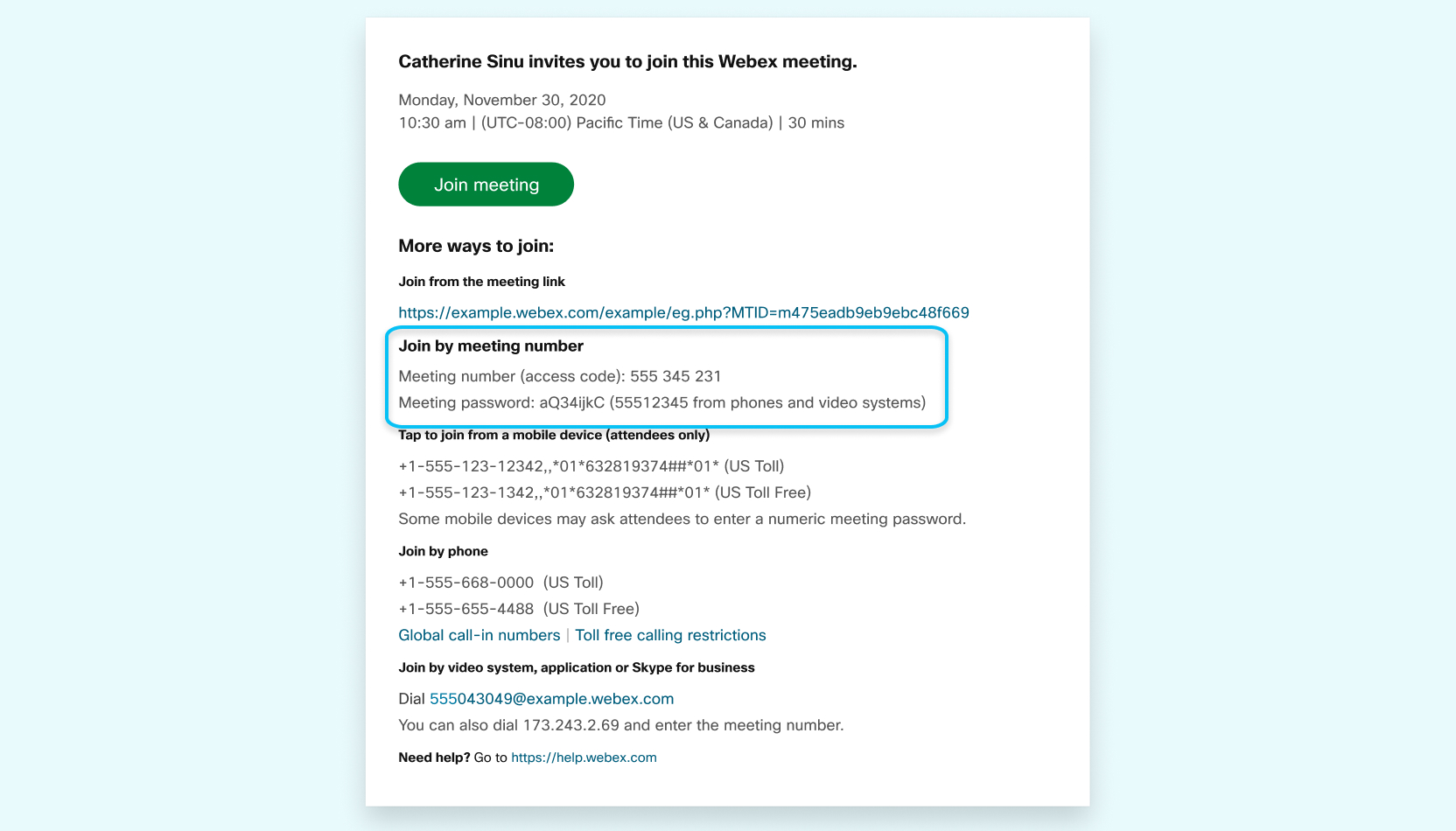
|
| 6 |
I förhandsgranskningsfönstret kan du se till att ditt ljud och video ser bra ut innan du går med i mötet. Välj först ditt ljud.
|
| 7 |
Klick |
| 8 |
Klick Om du vill ansluta till en kompatibel videoenhet klickar du på Använd videosystem. Se Ansluta till ett videosystem från skrivbordsappen för mer information. |
| 9 |
Klicka på Gå med i möte. |
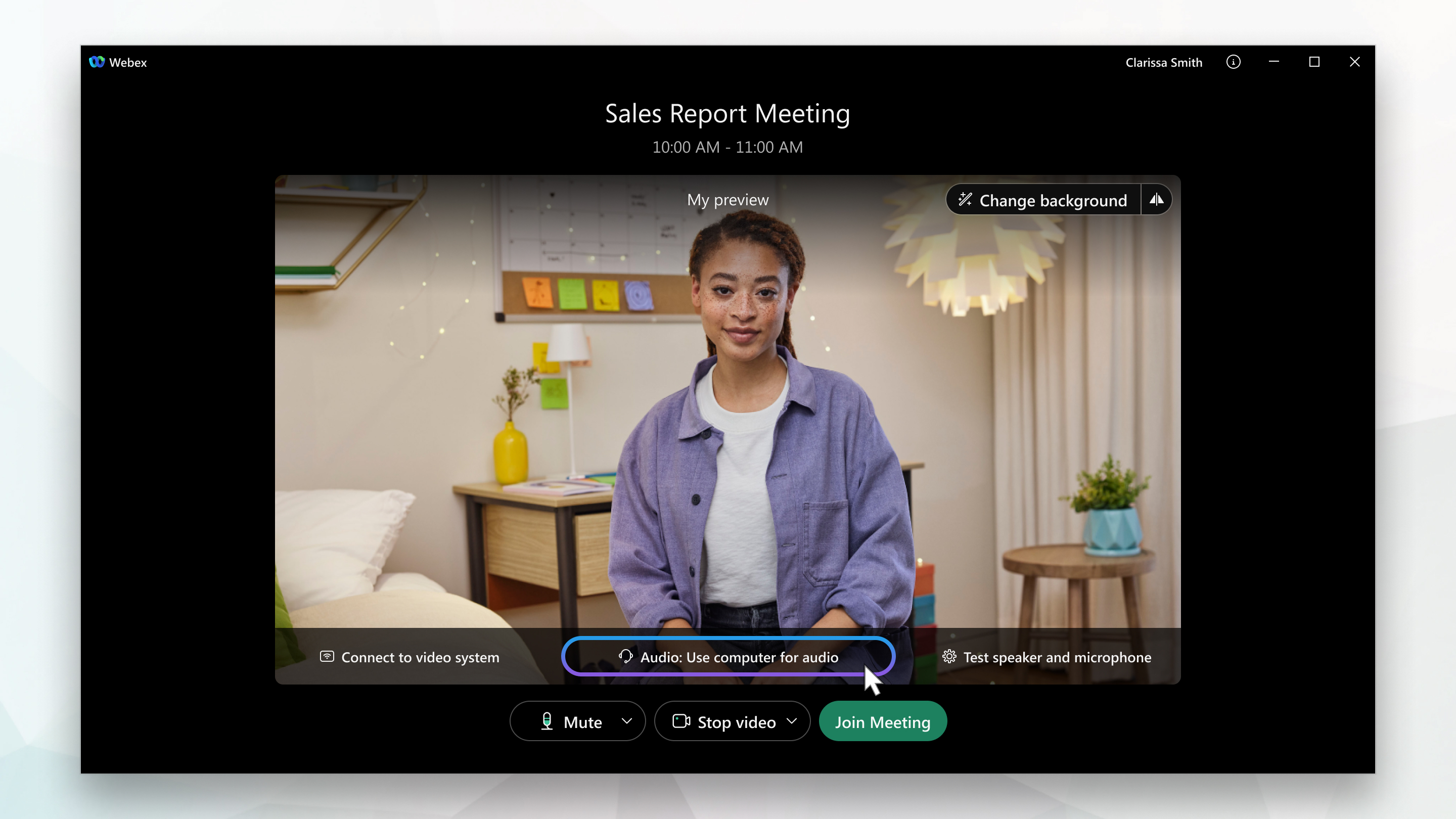
 om du vill säga hej till alla när du går med.
  om du vill synas när du går med.
Om du är på språng kan du gå med i ditt möte från din Apple- eller Android-telefon, surfplatta eller Apple-klocka med Webex-mobilappen.
Du kommer att kunna använda video, chatta med andra deltagare och dela innehåll.
| 1 |
Tryck på Gå med i mötet i e-postinbjudan när det är dags att gå med i mötet.  |
| 2 |
Tryck på Ladda ner för att installera Webex Meetings appen och gå med i videokonferensen. Om du bara vill gå med i mötet via telefon trycker du på numret på skärmen. 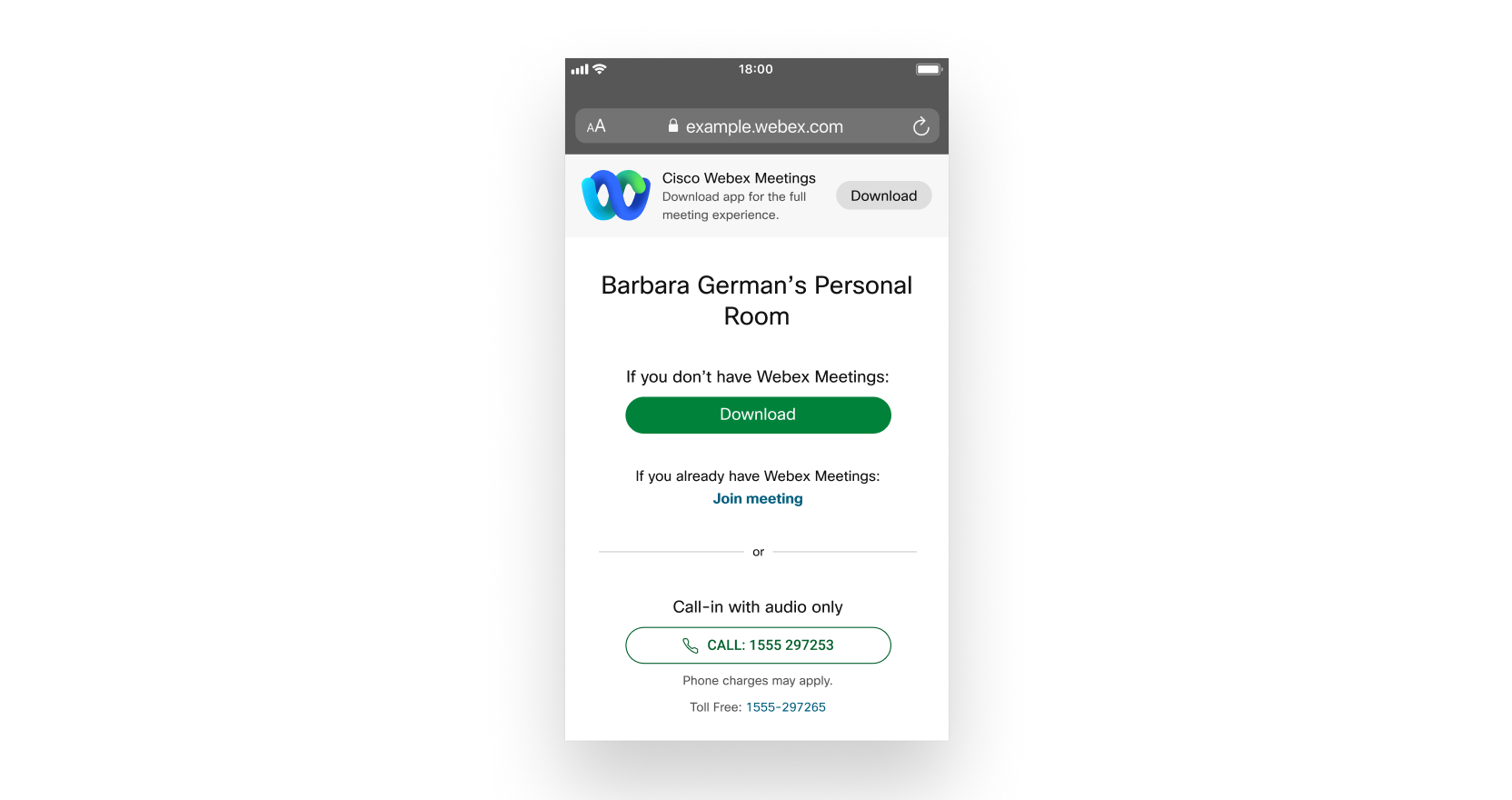
|
| 3 |
Tryck på Öppna när appen har installerats och godkänn användarvillkoren och sekretesspolicyn. Om du ansluter dig till ett möte för första gången på iOS måste du välja möteslänken i e-postinbjudan eller kalendern igen för att gå till mötet. |
| 4 |
Redigera ditt namn som du vill att det ska visas i mötet och ange din e-postadress. Markera sedan krys srutan Kom ihåg mig om du inte vill behöva ange ditt namn igen nästa gång du går med i ett möte. |
| 5 |
Tryck på Logga in så att du kan komma åt hela listan med mötesfunktioner. Eller om du bara vill gå med i mötet snabbt och inte behöver tillgång till alla mötesfunktioner trycker du på Gå med som gäst. |
| 6 |
Tryck på OK Om det behövs anger du möteslösenordet — det finns i e-postinbjudan — och trycker på OK. |
| 7 |
Ändra ljud- och videoinställningarna innan du går med i mötet. 
|
| 8 |
Tryck på Starta video för att förhandsgranska hur du ser ut för andra innan du går med i mötet. |
| 9 |
Klicka på Anslut till en enhet för att gå med i mötet från en kompatibel videoenhet. |
| 10 |
Tryck på Gå med. |
Använd webbappen för att delta i ett möte från din webbläsare. Det här är det enklaste sättet att gå med om du använder en Chromebook, en Linux-dator, eller om du helt enkelt inte vill ladda ner någonting.
| 1 |
Öppna din e-postinbjudan och klicka på Gå med i möte.
|
| 2 |
Webex börjar förbereda sig för att ansluta dig till ditt möte. Om du ansluter från en Windows-dator eller Mac klickar du på Gå med i webbläsaren. Om du ansluter från en Linux-dator eller Chromebook uppmanas du inte att installera något. Mötet öppnas helt enkelt i din webbläsare. Du kan se en sida med mötesinformation laddas istället. Om så är fallet klickar du på Gå med i mötet.
|
| 3 |
Redigera ditt namn som du vill att det ska visas i mötet, markera Kom ihåg mig och klicka sedan på Logga in så att du kan komma åt hela listan med mötesfunktioner. Eller om du bara vill gå med i mötet snabbt och inte behöver tillgång till alla mötesfunktioner klickar du på Gå med som gäst. |
| 4 |
Om du blir ombedd att ange ett möteslösenord anger du möteslösenordet - det finns i din e-postinbjudan - och klickar på Fortsätt.
|
| 5 |
I förhandsgranskningsfönstret kan du se till att ditt ljud och video ser bra ut innan du går med i mötet. Välj först ditt ljud. 
Om du uppmanas, låt din webbläsare komma åt din kamera och mikrofon för att se och höra vad som händer i mötet. |
| 6 |
Klick |
| 7 |
Klick Om du vill ansluta till en kompatibel videoenhet klickar du på Använd video system. |
| 8 |
Klicka på Gå med i möte. |
Om du har problem med bandbredd är det här vägen att gå.
När du ringer till ett möte kan du höra alla i mötet, men du kan inte se någon eller vad de delar under mötet.
| 1 |
Öppna din mötesinbjudan och ring ett av numren under Gå med via telefon. Beroende på värdens mötesplan innehåller e-postinbjudan en lista med uppringningsnummer. Om telefonnumren inte anges i e-postinbjudan kontaktar du mötesvärden. 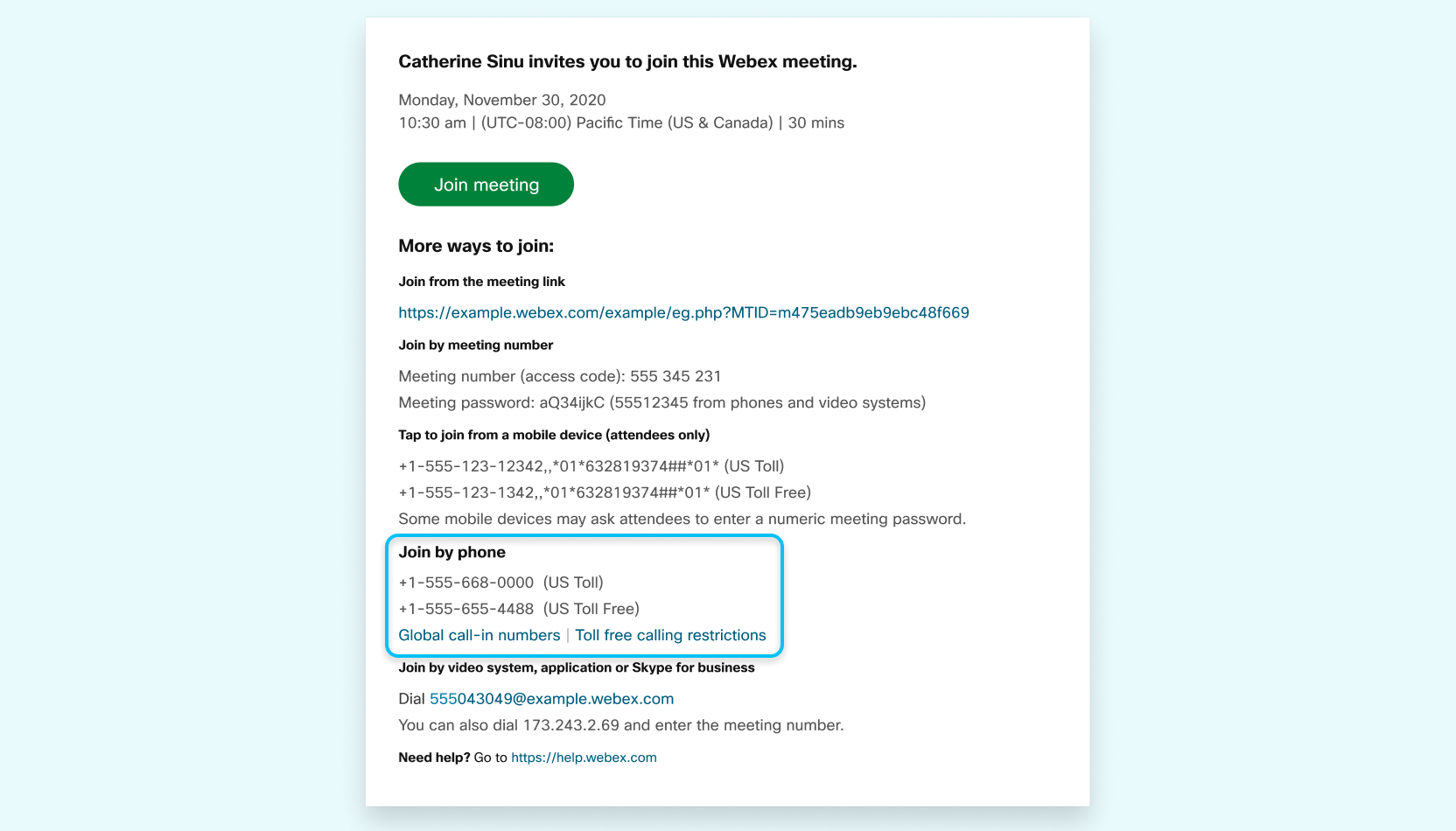
|
| 2 |
Ange ditt möte eller åtkomstkod och tryck sedan på #. 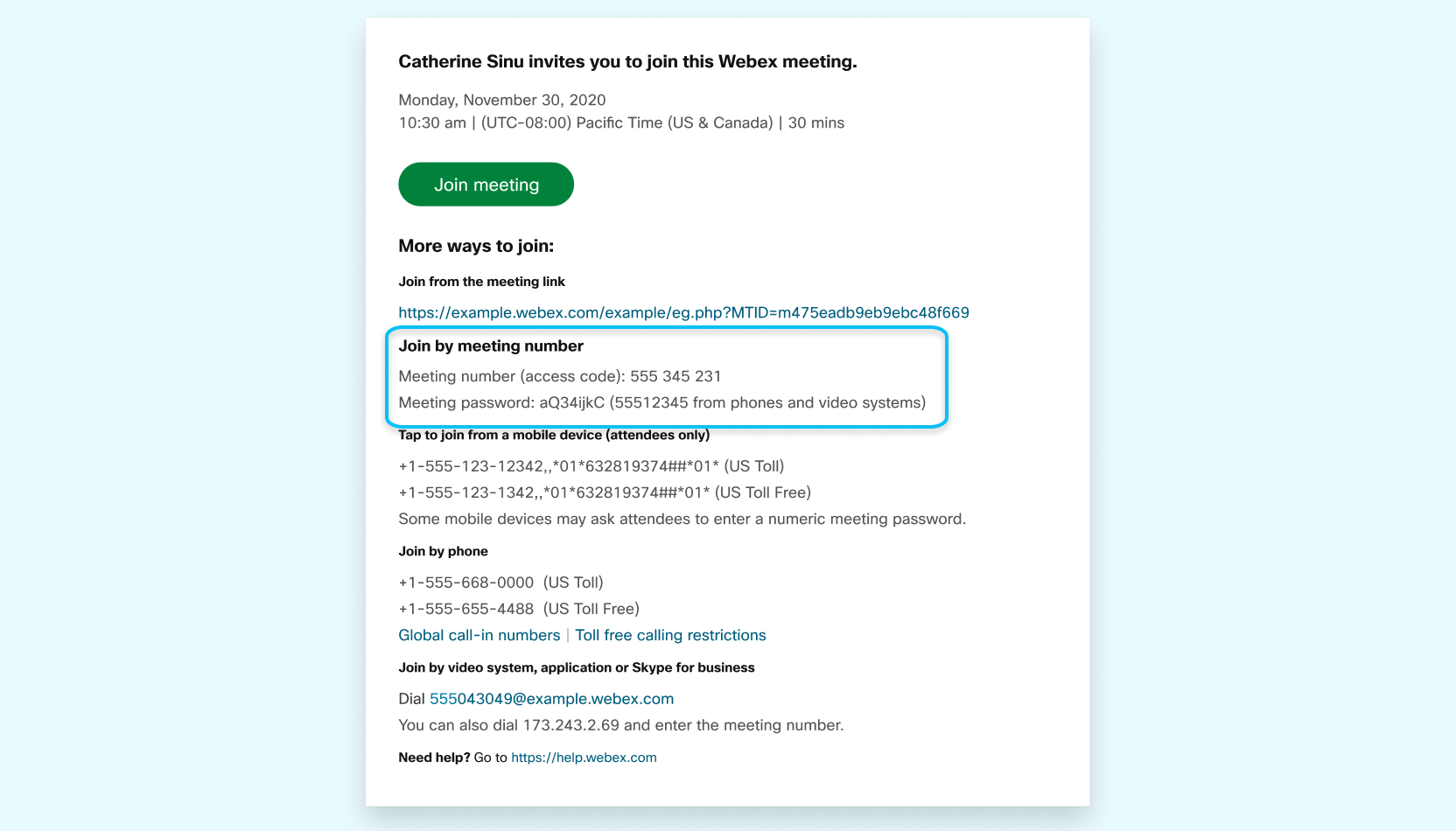
|
| 3 |
Ange din deltagares PIN-kod eller ID, om du har en. Om du inte gör det trycker du på # för att placeras i möteslobbyn där mötesvärden kan ta emot dig. |
Gå med via en dator eller mobil enhet för att se vad som delas i ditt möte.
När du ansluter till ett möte från Cisco eller videoenheter från tredje part kan du ringa en SIP-URI eller IP-adress för att gå med i mötet.
För SIP- eller H.323-enheter
Gå med med videoadress:
- Ange mötesadressen.
- Om du använder en Webex-enhet följer du stegen i Gå med i Webex-möten från Board, Desk och Room Series.
Anslut med hjälp av en IP-adress:
- Ange IP-adressen.
- Ange mötesnumret.
- För 1234@example.webex.com stöds endast SIP TLS.
- För 1234@webex.com stöds SIP TCP, SIP TLS och H.323.
Du behöver inte ett Webex-konto för att delta i möten som du är inbjuden till. Du behöver en e-postinbjudan som innehåller den information du behöver för att gå med i mötet.
Kontakta din mötesarrangör för inbjudan.
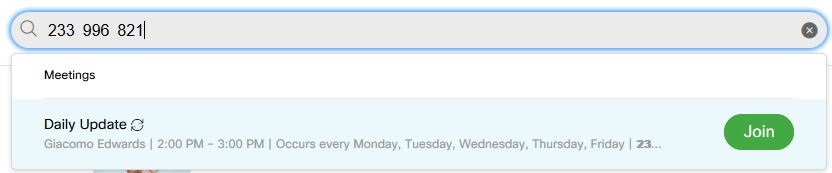
Om du har ett Webex-konto lo ggar du in på din Webex-webbplats och anger mötesnumret i sökrutan
. 
Om du inte har ett konto kan du gå med genom att ange mötesnumret på webex.com.
Om du använder datorn för ljud:
-
Högtalaren eller mikrofonvolymen kan vara låg. Justera dina högtalare- och mikrofoninställningar.
-
Ett överbelastat nätverk kan orsaka ljud eller video av dålig kvalitet. Försök att stänga av din video och andra enheter som kan använda mycket bandbredd. Om allt annat misslyckas kan du överväga att ringa till ditt möte för ljud.
-
Om du ansluter från din webbläsare med webbappen kan du behöva tillåta Webex att använda din mikrofon.
Gå med i ett testmöte för att se till att dina ljud- och videoenheter fungerar som förväntat före mötet.
När du går med i ett testmöte hämtas Webex Meetings appen automatiskt, så det är lättare att gå med i nästa möte.
När du klickar på länken gå med i din e-postinbjudan laddas Webex Meetings appen automatiskt ned. Du kan också ladda ner den från webex.com.
Om du vill gå med utan att ladda ner något, gå med från din webbläsare.
Du måste ha ett Webex-konto för att skapa ett möte. Om du inte har ett konto, registrera dig för ett gratis konto och komma igång.
-
Du kanske inte är värd för mötet. Om du blev inbjuden till mötet, be värden att spela in.
Om värden inte är med i mötet antar en medvärd värdro llen och kan spela in. När den ursprungliga värden ansluter tar de tillbaka värdrollen och möjligheten att spela in.
-
Din webbplats kan ha slut på lagringsutrymme. Ladda ner inspelningar för att säkerhetskopiera dem, ta sedan bort dem i User Hub för att skapa utrymme.
-
Inspelning kanske inte är aktiverad. Kontakta din Webex-administratör.
-
För gratisanvändare är inspelning endast tillgänglig från skrivbordsappen. Du kan inte spela in om du startar ett möte från webbappen med en Chromebook.
- Om visuella vattenstämplar läggs till i delat innehåll i ett möte kan organisationen förhindra att mötet spelas in.


