- Start
- /
- Artikel

Tack för din feedback.

Videolayouter i möten och webbseminarier
 I den här artikeln
 Har du feedback?
Använd de tillgängliga videolayoutalternativen och vyerna för att fokusera på de personer och innehåll i mötet som är viktigt för dig. Kolla in vad du kan göra för att anpassa din layout som mötesvärd, medvärd eller deltagare.
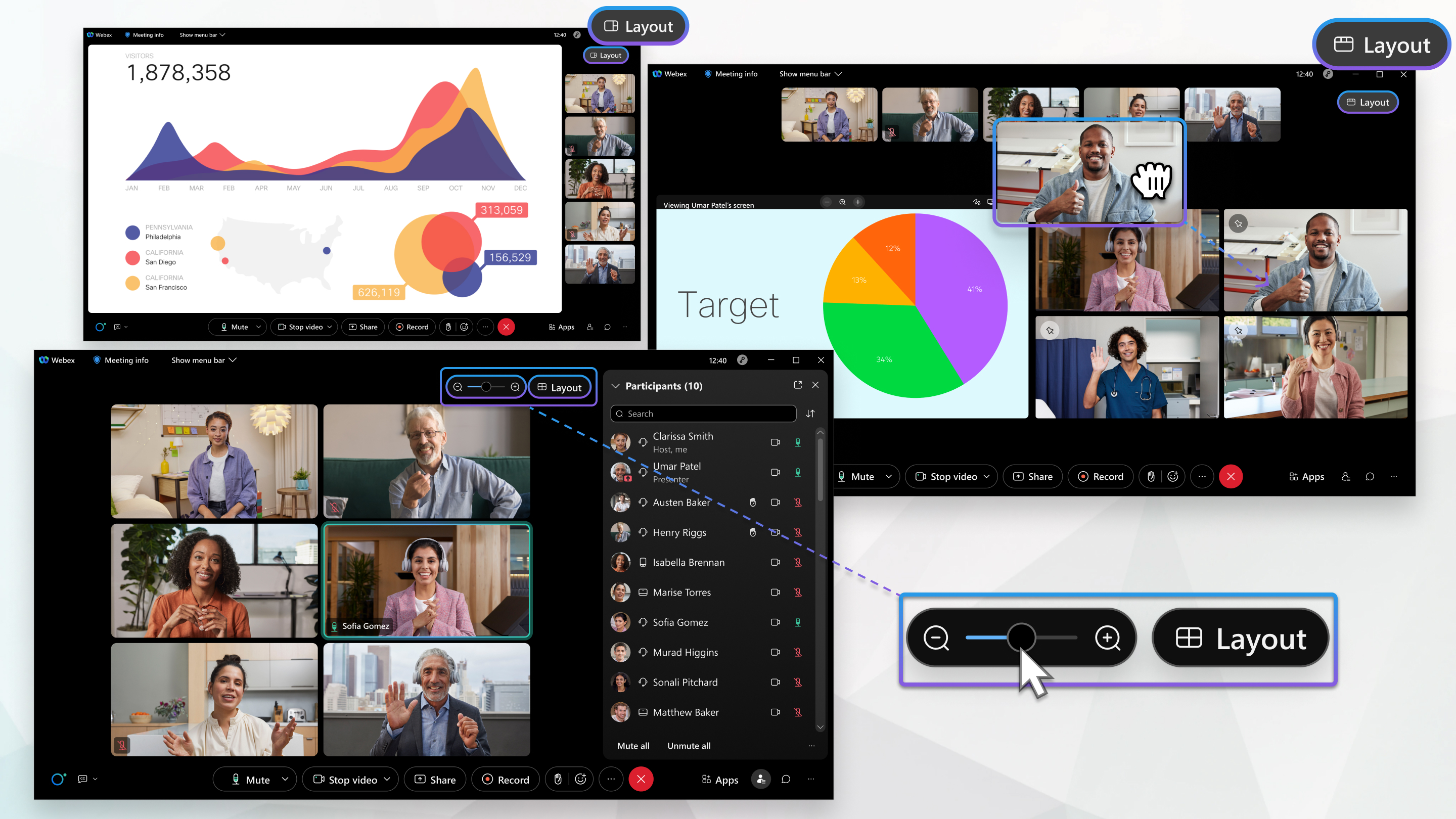
Du har flera sätt att ställa in och anpassa din videolayout. Dina videolayou talternativ beror på vilken enhet du använder för att ansluta till mötet eller webbseminariet, hur många personer som deltar och om någon delar innehåll. Det finns fördelar med att använda vart och ett av de tillgängliga videolayoutalternativen och du kan anpassa din layout när som helst.
Dessa videolayoutalternativ gäller inte webbseminarier i webbsändningsvyn.
Layoutalternativet visas inte i möten med färre än två deltagare eller webbseminarier med färre än två paneldeltagare.
Mer information om maximal kapacitet för möten, webbseminarier och evenemang finns i Vad är det maximala antalet deltagare i en Webex-session eller ett samtal?
Inställningar för videolayout
Det finns sätt du kan anpassa din layout som kan hjälpa dig att bättre följa vad som händer i ditt möte eller webbseminarium. Vill du vara säker på att du vet allas namn? Ställ in dem så att de alltid visas. Vill du bara se de som delar sin video? Dölj alla som inte delar sin video.
Om du vill veta mer om hur du kan justera några av dina layoutinställningar finns i följande artiklar:
Växla videolayoutvy
Det finns olika videolayoutvyer som du kan använda för att fokusera på det innehåll som är viktigt för dig. Enheten du använder för att delta i mötet avgör vilken av vyerna du kan välja.
När du använder skrivbordet eller webbappen Möten kan du välja mellan följande vyer:
-
Rutnätsvyn — användbar när du vill dela upp din uppmärksamhet mellan många talare i ett stort möte.
-
Stackvyn — användbar när du vill se andra deltagare visas ovanför den aktiva talaren eller det delade innehållet.
-
Visa sida vid sida — användbart när du vill se deltagarna visas bredvid den aktiva talaren eller det delade innehållet.
-
Helskärmsvy — användbart när du vill flytta paneler och skala dem fritt eller dra dem till en annan bildskärm.
Om du vill veta hur du ställer in den vy du vill ha läser du Växla Webex Meetings vy Webex Webinars och Webex-händelser (klassisk).
När du använder iOS- eller Android-appen kan du välja mellan följande vyer:
-
Rutnätsvyn — användbart när du vill dela upp din uppmärksamhet mellan många talare i ett stort möte.
-
Likvärdig syn - användbart för en-mot-en-konversationer eller små möten med bara några andra.
-
Stackvisning — användbart när du vill fokusera på den aktiva talaren eller det delade innehållet men också vill se andra deltagare.
-
Fokusvisning — användbart när du vill se den aktiva högtalaren eller det delade innehållet i helskärmsläge.
Mer information om hur du ställer in önskad vy finns i Väx Webex Meetings la in vy från en mobil enhet.
Justera stödrastervyn
Rutnätsvyn ger dig möjlighet att ställa in hur många deltagare som kan visas på skärmen vid en viss tidpunkt. Du kan visa upp till 25 deltagare på en sida eller till och med bara en. Du kan visa fler deltagare genom att ändra sidan du tittar på.
Mer information finns i Justera hur många deltagare som visas i rutnätsvyn i möten, webbseminarier och evenemang.
Scenvyer
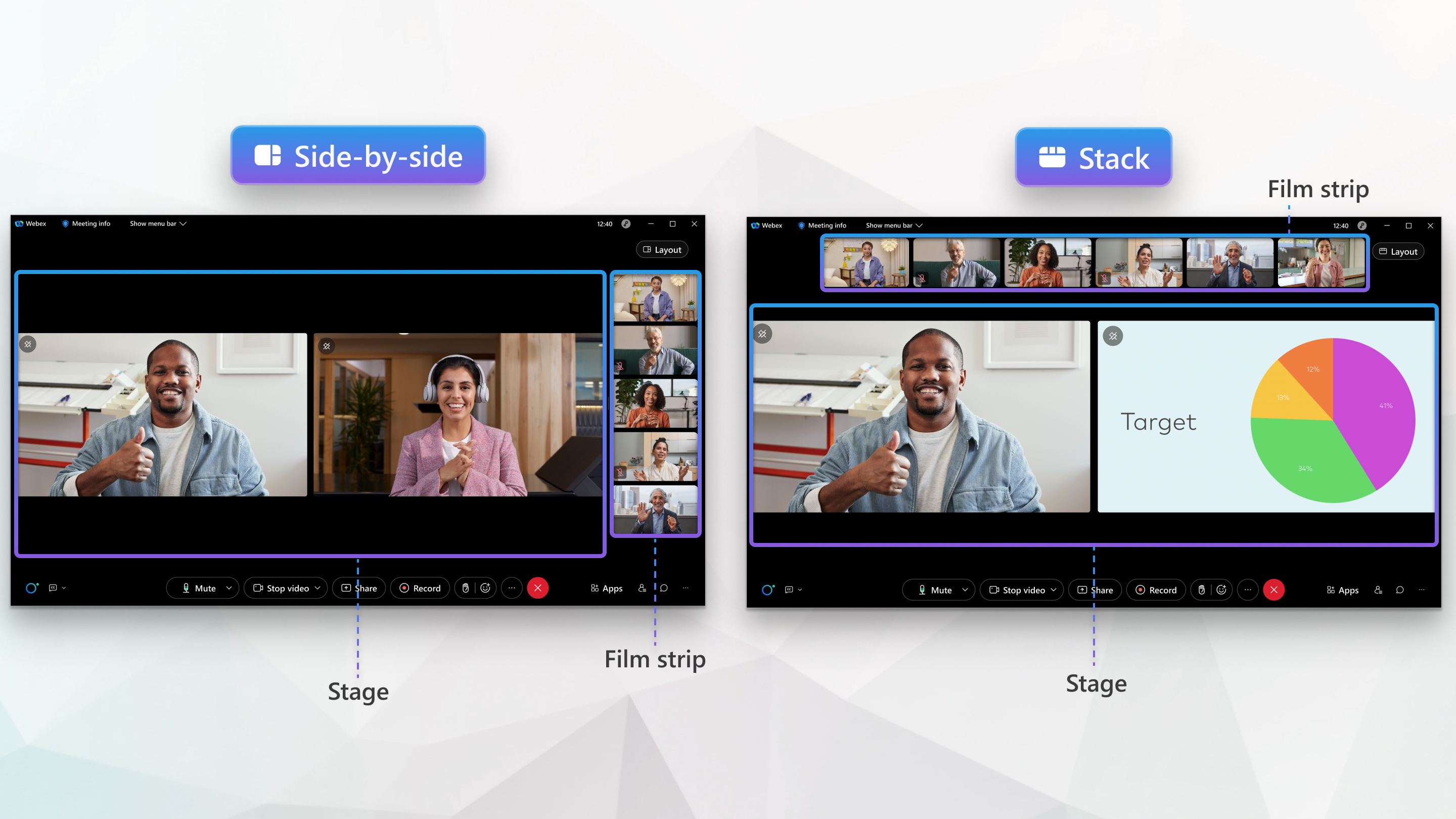
Scenen är ett anpassningsbart område som låter dig fokusera på innehållet i ett möte eller
webinar. Som standard visar scenen den aktiva högtalaren eller det delade innehållet. Upp till sex andra deltagare dyker upp utanför i filmremsan. Scenen är tillgänglig när du väljer Stack
vy eller Sida vid sida på  menyn Layout i skrivbordet eller webbappen.
Anpassa scenen
Du kan ytterligare anpassa din scen för att passa dina behov. Mer information om hur du kan anpassa scenen finns i följande artiklar:
Synkronisera din scen
Om du är värd eller medvärd för ett möte eller webbseminarium kan du styra vad som visas på scenen för alla deltagare genom att synkronisera det. Genom att synkronisera scenen ser du till att alla som ser scenen har samma innehåll. Alla ändringar du gör i scenen uppdateras i realtid.
Mer information finns i Synkronisera scenen med alla i Webex Meetings och Webex Events (klassisk). Webex Webinars
Kända problem och begränsningar
-
Deltagare som deltar i ett möte eller webbseminarium med en iPhone- eller Android-telefon kan bara se innehållet i den vänstra panelen i en synkroniserad scen.
-
Videoenheter kan ta emot synkroniserade scenlayouter men stöder inte möjligheten att anpassa det som visas på scenen.
- RoomOS 11-enheter stöder inte scensynkronisering. Istället fortsätter de att använda sina egna layouter som de för närvarande har.
- Lokala registrerade videoenheter kan ta emot scenlayouter. När innehåll
delas:
- Enheter med en skärm visar en filmremsa med deltagare ovanför innehållet .
- Enheter med dubbla skärmar visar scenen på en skärm och innehåll på den andra.
- Enheter med dubbla skärmar visar bara scendeltagare på en skärm, och den andra skärmen förblir tom om inte innehåll delas.
-
Webbappen stöder upp till sex videor i rutnätsvy (maximal 180p upplösning).
-
Synkroniserade stadier visas inte för deltagare som går med i ett evenemang med webbappen i Händelser (klassisk).
-
Synkroniserade stadier visas inte för deltagare som går med i ett möte med webbappen Möten.


