- Start
- /
- Artikel

Tack för din feedback.

 I den här artikeln
 Har du feedback?
Schemalägg möten med alternativ skräddarsydda efter dina behov. Schemalägg för att träffas snabbt, eller skapa en serie möten med avancerade alternativ för ditt team.
Om du inte har konfigurerat en kalendertjänst skickar Webex automatiskt ett nytt e-postmeddelande till alla när du schemalägger, ändrar eller avbryter ett möte så att de håller sig uppdaterade. När du ändrar eller avbryter mötet skickar Webex automatiskt alla ett nytt e-postmeddelande med den uppdaterade informationen. När tiden kommer skickar Webex påminnelsemail.
Om du har Hybrid Calendar Service skickar Webex inte längre e-post när du schemalägger ett möte, utan skapar en ny händelse i kalendern. Inbjudna får en inbjudan. När du ändrar mötet får inbjudna en uppdaterad inbjudan. När du avbryter mötet tas mötet bort i kalendern. Dessutom får värdar och inbjudna ett popup-påminnelsemeddelande före mötet.
Schemalägg ditt möte
| 1 |
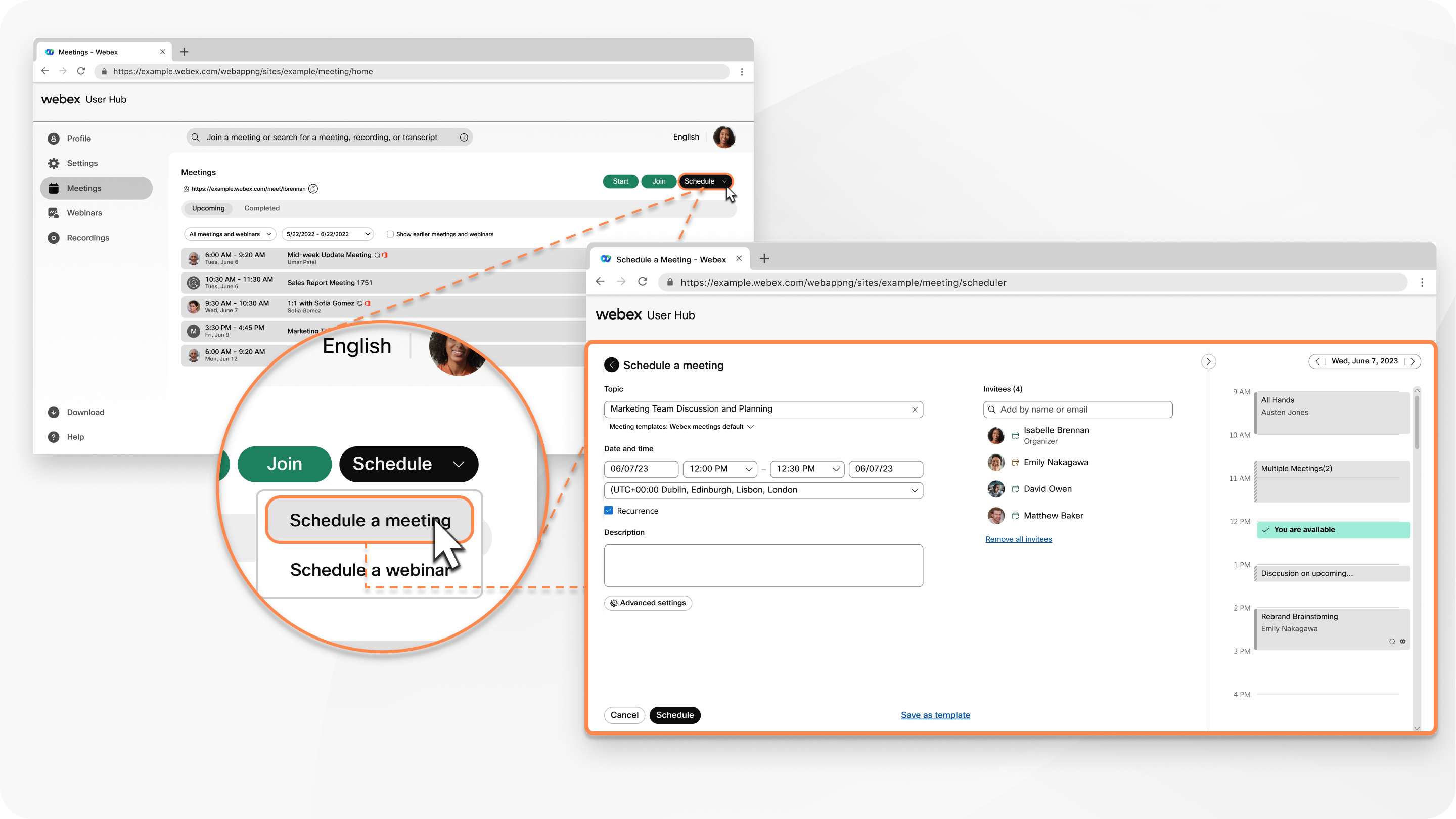
Logga in på User Hub, klicka på fliken Möten, klicka sedan på rullgardinsmenyn Schem alägg och välj S chemalägg ett möte. |
| 2 |
Lägg till standardmötesinformationen:
|
| 3 |
Under Inbjud na anger du e-postadresserna till de personer du vill bjuda in till mötet. Om den inbjudna har Hybrid Calendar Service visas en ikon bredvid personens namn som
visar om de är tillgängliga för den mötestid du valde. Om de har ett konto på den
här webbplatsen kan du välja ikonen för att göra dem till en cohost.
|
| 4 |
Välj bland de tillgängliga avancerade alternativen:
|
| 5 |
Klicka på Tillbaka och välj sedan S chem a. |
Redigera ett schemalagt möte
När du har schemalagt ditt möte kan du gå tillbaka och redigera informationen om du har glömt att inkludera något eller vill ändra specifika inställningar. Du kan inte redigera ett möte efter att du har startat det.
| 1 |
Logga in på User Hub. |
| 2 |
Klicka på fliken Möten och välj det möte du vill redigera i listan Kommande. |
| 3 |
Klicka på Redigera
Du kan bara redigera möten schemalagda från Microsoft Outlook, Webex App från respektive plattform. Redigeringsikonen visas inte för dessa möten. Om du lägger till deltagare i mötet ska du inte ta bort de ursprungliga deltagarna från listan eftersom de kan få avbokningsmejl. |
| 4 |
Klicka på Spara och välj sedan vem du vill skicka den uppdaterade mötes informationen till. |
 , uppdatera sedan mötesinformationen.
Avboka ett schemalagt möte
När du har schemalagt ett möte kan du avbryta när som helst innan mötet ska börja.
| 1 |
Logga in på User Hub. |
| 2 |
Klicka på fliken Möten och välj det möte du vill avbryta i listan Kommande. |
| 3 |
Klicka på Avbryt möte
Detta avbryter mötet och meddelar alla deltagare, och kan inte ångras. |
 och klicka på


