- Start
- /
- Artikel

Tack för din feedback.

 I den här artikeln
 Har du feedback?
Du kan arbeta tillsammans och kommunicera med personer i ett befintligt Webex App-utrymme med hjälp av en Board- eller Desk-enhet. När du länkar din app till enheten kan du enkelt ringa alla i utrymmet, skapa interaktiva whiteboards och visa och kommentera delade filer i det utrymmet.
Din Board- och Desk-enhet fungerar som en fysisk förlängning till din Webex-app. När appen, antingen mobil eller stationär, är ansluten till enheten kan du samarbeta med andra i ditt Webex-utrymme från enheten. Ring dina kollegor, visa de filer som har delats och fortsätt arbeta med de whiteboards som du skapade under ditt senaste möte. Läs den här artikeln för mer information om hur du ansluter Webex-appen till din enhet.
Den här artikeln gäller enheter i Board- och Desk-serien i antingen personligt eller delat läge, och endast DX80 i delat läge.
Öppna ett utrymme från en bärbar dator
Du måste vara ansluten till en enhet för att öppna ett befintligt utrymme på den. Om det inte har hänt automatiskt, kontrollera dina upptäcktsinställningar.
| 1 |
När din Mac eller Windows Webex-app är ansluten till en enhet visas enhetens namn längst upp till höger i appen. Om du vill para ihop med en annan enhet väljer du en av de andra enheterna du har anslutit till tidigare eller söker efter en med namn. |
| 2 |
Välj det Webex-utrymme som du vill öppna på din enhet. Klicka sedan på Öppna ett utrymme. 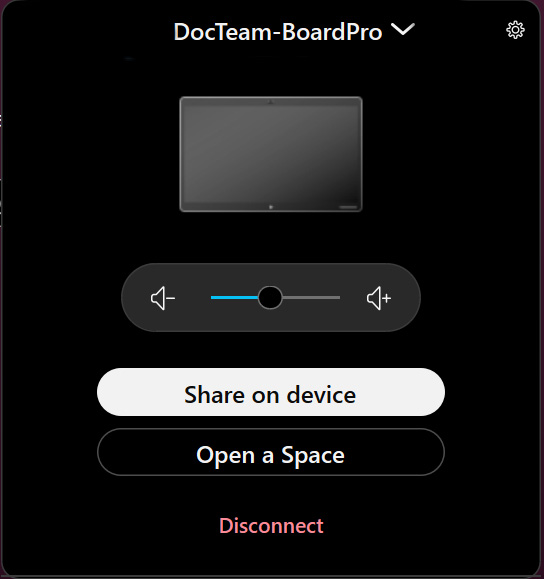
|
| 3 |
Nu kan du se namnet på det öppnade utrymmet på enhetens skärm och komma åt alla aktiviteter på den. |
| 4 |
Om du vill stänga utrymmet väljer du Stäng utrymme i Webex-appen. |
Öppna ett utrymme från en mobil enhet
Du måste vara ansluten till en enhet för att öppna ett Webex-utrymme på den. Om det inte sker automatiskt kontrollerar du dina upptäcktsinställningar.
| 1 |
När din Webex-app är ansluten till en enhet ser du en grön signalikon längst upp till vänster i din utrymmeslista bredvid din profilbild. Om du vill para till en annan enhet klickar du på signalikonen, kopplar bort och väljer en annan enhet. |
| 2 |
Tryck på signalikonen längst upp till vänster på skärmen. Du kan också gå till aktivitetsmenyn i utrymmet och trycka på Öppna ett utrymme. Du kan se namnet på det öppnade utrymmet på enhetens skärm. |
| 3 |
Om du vill stänga utrymmet väljer du Stäng utrymme i appen. |
Whiteboardtavla
Med ett utrymme öppet på din enhet kan du skapa nya whiteboards som automatiskt sparas i det utrymmet. Du kan också fortsätta arbeta med whiteboards som har sparats i det utrymmet tidigare.
På enhetens startskärm trycker du på Whiteboard
 för att få åtkomst till sparade whiteboards. Från whiteboardskärmen kan du också skapa en ny whiteboard genom att trycka på Ny whiteboard.
 När du är klar kan du spara whiteboarden på utrymmet genom att trycka på Mer
  och Spara tav la. Välj det öppna utrymmet under Spara till ett befintligt utrymme. Alla i utrymmet kan hitta din whiteboard på fliken Inne håll i det utrymmet.
För att lära dig mer om whiteboard, ta en titt på whiteboardartikeln.
Åtkomst till en fil
Detta gäller inte DX80.
De filer och bilder du och dina kollegor har delat i ett utrymme kan visas på enheten när du har det utrymmet öppet på det. För att göra det, tryck
 på Filer på startskärmen och välj filen du vill öppna. Bläddra uppåt eller nedåt genom filen du delar. För att zooma in och ut, nyp bilden på brädet.
Du kan öppna filer i följande format: .doc, .docx, .gif, .jpeg, .pdf, .png, .ppt, .pptx, .svg, .xls och.xlsx. Filerna måste vara mindre än 150 sidor och under 200 MB. Andra typer av filer kan laddas upp men de kommer inte att visa en miniatyrförhandsvisning.
För att gå tillbaka till filöversikten trycker du på filikonen längst ned till vänster bredvid anteckningsikonen.
Microsoft OneDrive- eller SharePoint Online-filer som du har delat i ett utrymme kan också visas när du har det utrymmet öppet på det. Läs den här artikeln för att lära dig hur du ställer in åtkomst till din företagsinnehållshanteringsplattform och den här artikeln för att ta reda på hur du delar filer i Webex-appen från Microsoft OneDrive eller SharePoint Online. För att öppna dessa filer måste webbmotorn vara aktiverad.
Endast OneDrive-filer som delas i ett utrymme kan visas på detta sätt. Du kan inte visa OneDrive-filer från en mapp som är länkad till ett utrymme.
OneDrive- och SharePoint Online-dokument finns också i Filer
på startskärmen. Tryck på Anslut till server och Logga in på OneDrive. Du kan behöva logga in för att visa eller redigera dokumentet, men sessionsinformationen rensas när du stänger utrymmet.
Ring alla i ett utrymme
När du har öppnat ett utrymme på enheten trycker du
 på Ring på enhetens startskärm. Tryck på Ring för att starta samtalet.
Du kan se vem som gick med i samtalet genom att trycka på Deltagare.
Om du inte vill inkludera alla i utrymmet för ditt samtal måste du först stänga utrymmet från enheten. Tryck sedan
på Ring på startskärmen för att ringa de personer du vill komma i kontakt med.


