Välj ljudinställningar för Webex Meetings och Webex Webinars

list-menuHar du feedback?
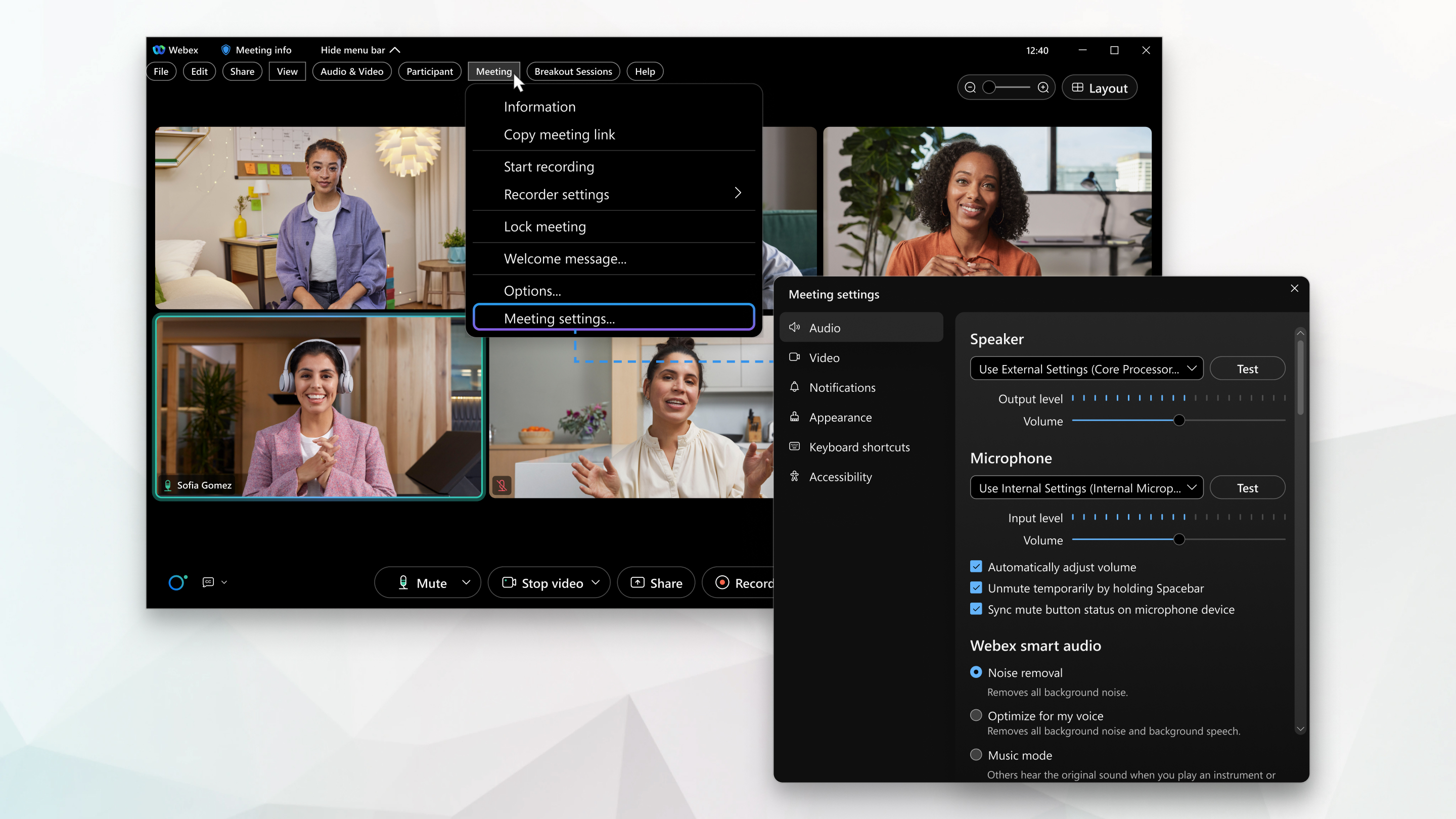
Dina mötesinställningar och inställningar är organiserade i en enda meny där du kan ställa in din högtalare och mikrofon, justera volymnivåer och ställa in smarta ljudfunktioner.

1

För ett möte klickar du på Visa menyrad > Möte > Mötesinställningar.

2

För ett webinar klickar du på Visa menyrad > We binar > Webinarinställningar.

3

För ljudinställningar klickar du på L jud och markerar sedan kryssrutan bredvid den inställning du vill använda.

Vissa kryssrutor är markerade som standard och kan inte ändras.

  • Högtalare — Du kan välja ditt högtalaralternativ i rullgardinsmenyn och sedan testa din högtalare.

    Mer information om hur du justerar högtalaren och mirkofonen finns i Justera datorns mikrofon och högtalarvolym i ett We bex-möte.

    Mer information om hur du testar din högtalare och mikrofon finns i Testa din högtalare och mikrofon i Webex-möten.

  • Mikrofon — Välj ditt mikrofonalternativ i rullgardinsmenyn och testa sedan din mikrofon.

  • Justera volymen automatiskt — Om detta är valt ökar eller minskar volymen för högtalare och mikrofon automatiskt.

  • Slå på ljudet tillfälligt genom att hålla mellanslagstangenten intry ckt — Om detta är markerat kan du tillfälligt slå på ljudet genom att hålla ned mellanslagstangenten. Mer information om hur du stänger av eller stänger av ljudet för dig själv finns i Stäng av eller slå på ljudet i Webex Meetings Suite.

    Släpp mellanslagstangenten för att gå tillbaka till tyst läge.

  • Synkronisera avstängningsknappstatus på mikrofonenheten — Om du stänger av ljudet på en annan enhet återspeglas det i mötet.

  • Webex smarta ljudalternativ:

    Bullerborttagning — Tar bort allt bakgrundsljud.

    Optimera för min röst — T ar bort allt bakgrundsljud och bakgrundstal.

    Optimera för alla röster — Tar bort allt bakgrundsljud och förbättrar alla röster i närheten.

    Musikläge — Andra hör det ursprungliga ljudet när du spelar ett instrument eller sjunger. Mer information om musikläge finns i Aktivera musikläge i Webex Meetings och Webex Webinars.

4

För ljudstatistik klickar du på Statistik och sedan på Ljud.

  • VoIP-codec (datorljud) — visar datorns ljud.
  • Ljudanslutningspor tar — visar dina ljudanslutningar.

bandbredd

Den maximala hastigheten för dataöverföring.

Fördröjning

Hastigheten för dataöverföring från en punkt till en annan.

Detta bör vara så nära noll som möjligt.

Jitter

När hastigheten för dataöverföring ändras.

Förlust av paket

Mängden information du förlorar från en anslutning.

Detta kan orsaka prestandaproblem.

Skicka

Ta emot

Tvåvägskommunikation för att skicka data fram och tillbaka.

F liken Övergripande visar minnesanvändning och CPU-användning.
1

Klicka på Webex Meetings.

2

Klicka på Mötes inställningar på rullgardinsmenyn.

3

Klicka på Ljud och markera sedan kryssrutan bredvid den inställning du vill använda.

Vissa kryssrutor är markerade som standard och kan inte justeras.

  • Högtalare — Du kan välja ditt högtalaralternativ i rullgardinsmenyn och sedan testa din högtalare.

    Mer information om hur du justerar högtalaren och mirkofonen finns i Justera datorns mikrofon och högtalarvolym i ett We bex-möte.

    Mer information om hur du testar din högtalare och mikrofon finns i Testa din högtalare och mikrofon i Webex-möten.

  • Mikrofon — Välj ditt mikrofonalternativ i rullgardinsmenyn och testa sedan din mikrofon.

  • Justera volymen automatiskt — Om detta är valt ökar eller minskar volymen för högtalare och mikrofon automatiskt.

  • Slå på ljudet tillfälligt genom att hålla mellanslagstangenten intry ckt — Om detta är markerat kan du tillfälligt slå på ljudet genom att hålla ned mellanslagstangenten. Mer information om hur du stänger av eller stänger av ljudet för dig själv finns i Stäng av eller slå på ljudet i Webex Meetings Suite.

    Släpp mellanslagstangenten för att gå tillbaka till tyst läge.

  • Synkronisera avstängningsknappstatus på mikrofonenheten — Om du stänger av ljudet på en annan enhet återspeglas det i mötet.
  • Webex smarta ljudalternativ:

    Bullerborttagning — Tar bort allt bakgrundsljud.

    Optimera för min röst — T ar bort allt bakgrundsljud och bakgrundstal.

    Optimera för alla röster — Tar bort allt bakgrundsljud och förbättrar alla röster i närheten.

    Musikläge — Andra hör det ursprungliga ljudet när du spelar ett instrument eller sjunger. Mer information om musikläge finns i Aktivera musikläge i Webex-möten och Webex Webinars.

4

För ljudstatistik klickar du på Statistik och sedan på Ljud.

  • VoIP-codec (datorljud) — visar datorns ljud.
  • Ljudanslutningspor tar — visar dina ljudanslutningar.

bandbredd

Den maximala hastigheten för dataöverföring.

Fördröjning

Hastigheten för dataöverföring från en punkt till en annan.

Detta bör vara så nära noll som möjligt.

Jitter

När hastigheten för dataöverföring ändras.

Förlust av paket

Mängden information du förlorar från en anslutning.

Detta kan orsaka prestandaproblem.

Skicka

Ta emot

Tvåvägskommunikation för att skicka data fram och tillbaka.

F liken Övergripande visar minnesanvändning och CPU-användning.

Var den här artikeln användbar?