
Tack för din feedback.
 Har du feedback?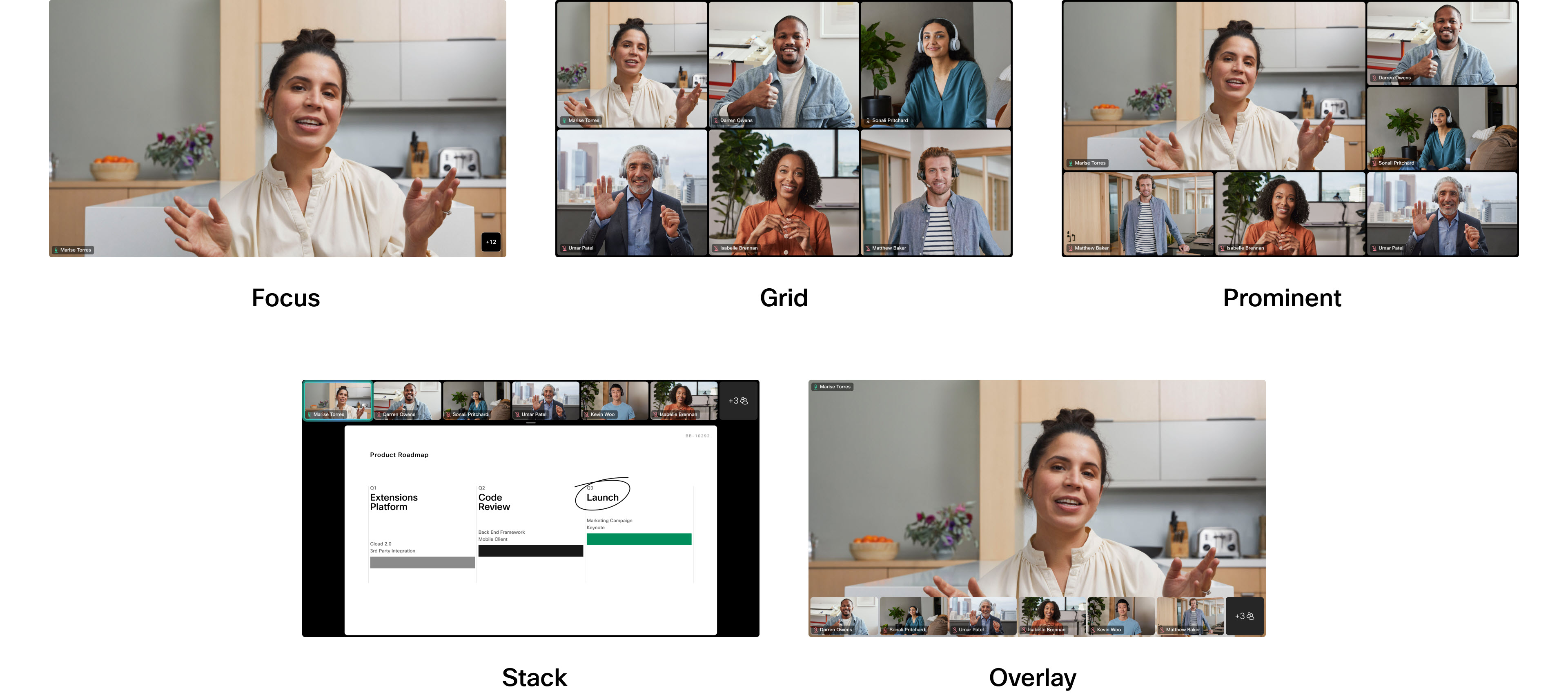
Du kan välja hur videoströmmar ska visas under ett möte genom att välja ett av layoutalternativen. Hur layouten visas beror på din enhet och antalet skärmar i din inställning. Layouter ändras också när någon delar innehåll i ett möte.
I den här artikeln beskrivs hur layouterna visas beroende på antalet skärmar i din inställning och om det finns innehåll som delas eller inte.
När du ringer till ett Webex-möte från en Cisco-enhet ser du en Lay out-knapp på din pekkontroll eller den integrerade pekskärmen. Genom att trycka på den öppnas en meny och du kan välja olika layouter.
Läs merDen här artikeln innehåller beskrivningar om hur varje layout ser ut som standard, och när var och en är tillgänglig för dig. Det finns två funktioner du kan aktivera och inaktivera från menyn Layouter, vilket kan förbättra utseendet på din valda layout och optimera skärmutrymmet. Se dessa artiklar för mer information: Människor fokuserar på Board, Desk och Room Series och D öl j icke-videodeltagare i möten.
Nedan kan du ta reda på hur varje layout kommer att visas på inställningar för en skärm: endast med deltagare och med delat innehåll. Detta gäller enheter i Board-, Desk- och Room Series-enheter.
Samma layouter är också tillgängliga under Cisco Webex videointegration för Microsoft Teams-samtal, på en enda skärm.
Enskärmslayouter - endast deltagare
Rutnät
Denna layout visar ett rutnät med upp till 5x5 deltagare. Rutnät är standardlayouten för enstaka skärmar. Här är ett exempel på Grid for a Room Kit:
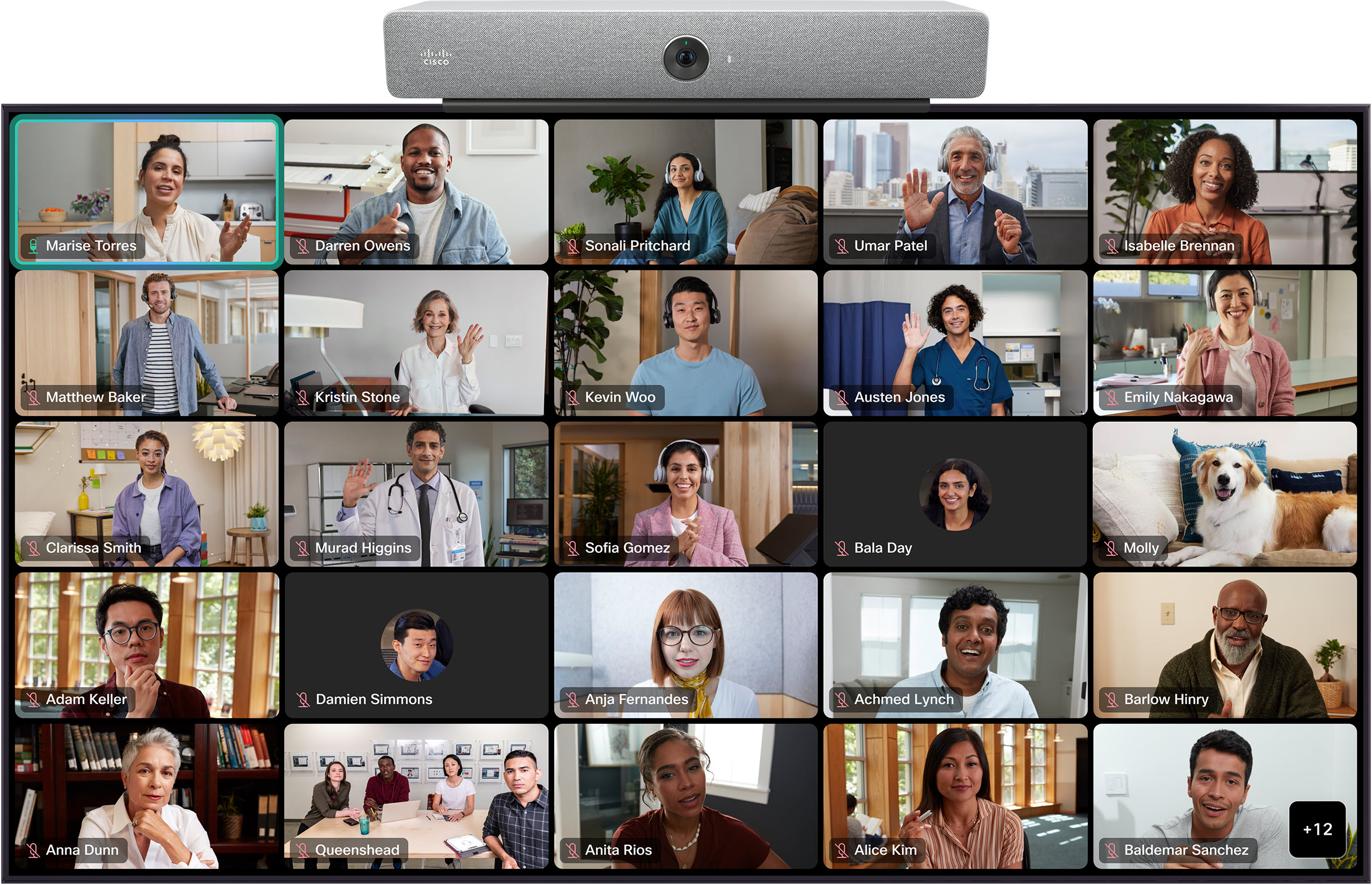
Sorteringsordningen för deltagarnas miniatyrbilder baseras på talarhistorik. De senaste aktiva högtalarna är synliga.
Om du använder rutnätslayout och du växlar på undertexter visas din layout automatiskt maximalt 9 deltagare i ett 3x3-rutnät.
Fokusera
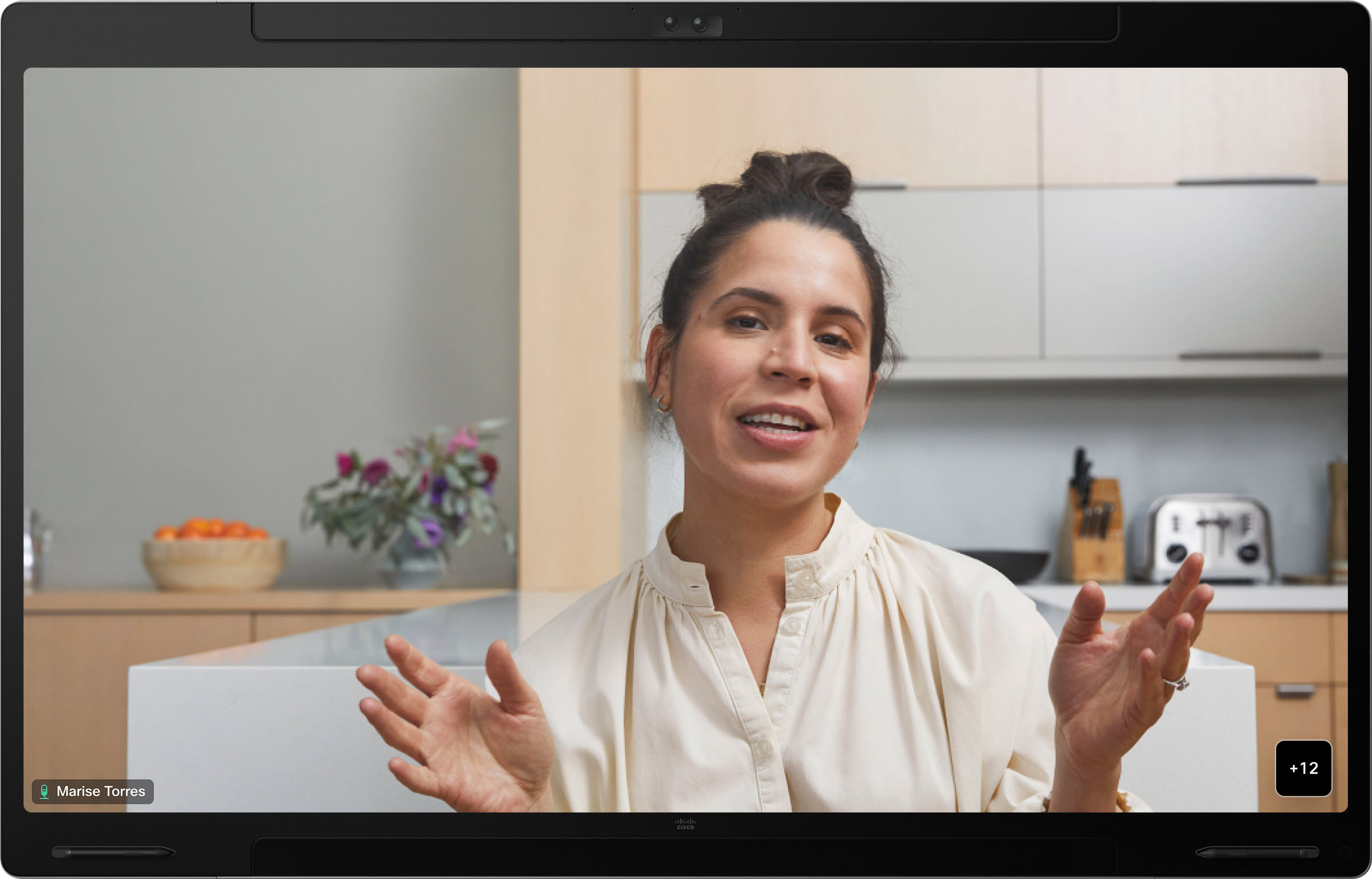
Fokus visar en helskärmsvideo av den aktiva högtalaren och används i möten mellan två personer. Här är ett exempel på Focus för en Board Pro:
Stack
I den här layouten visas upp till 6 miniatyrbilder av deltagarna ovanför den aktiva högtalaren. Här är ett exempel på Stack för en Board Pro:
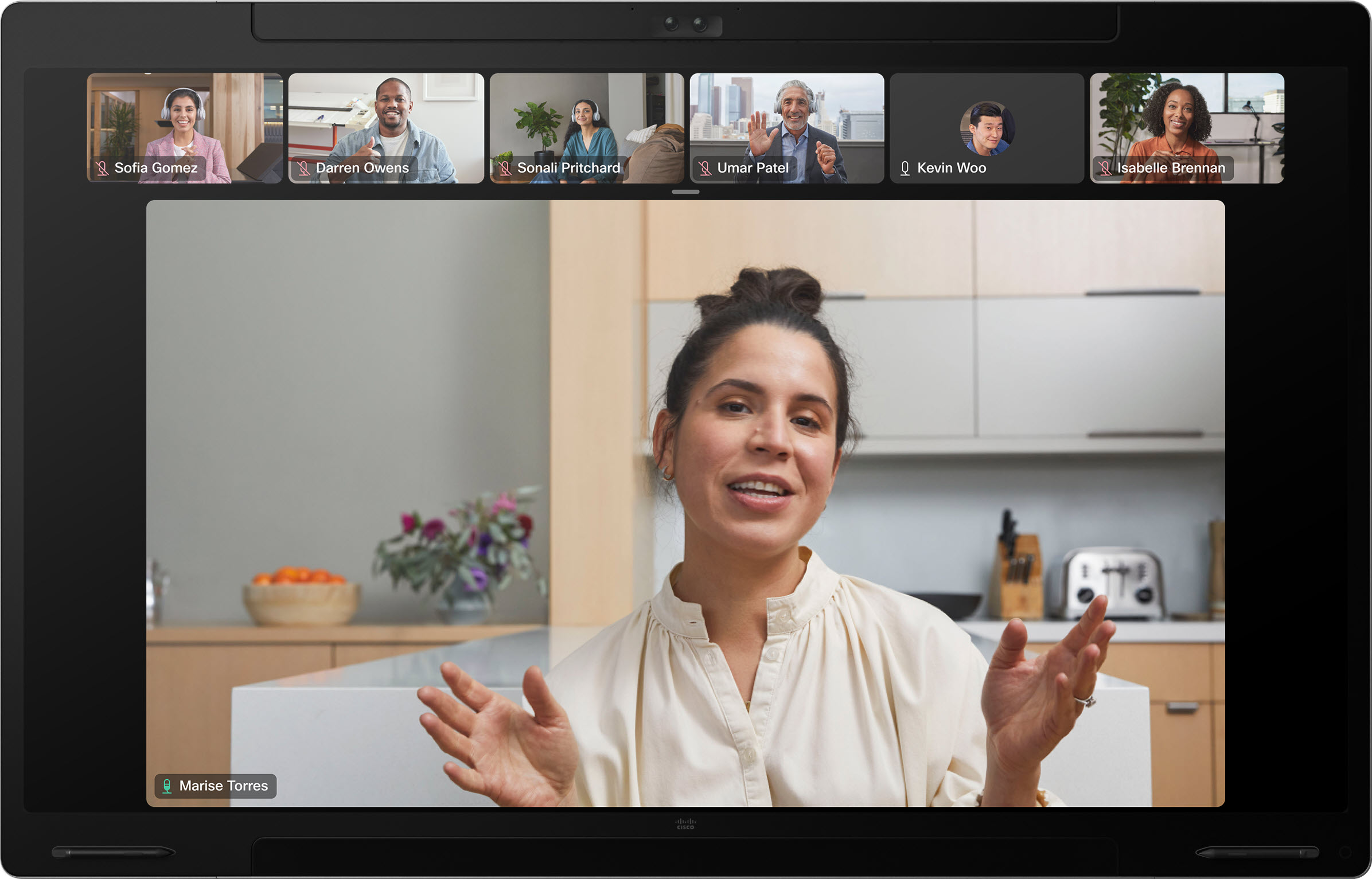
Den aktiva högtalaren ändras dynamiskt.
Framträdande
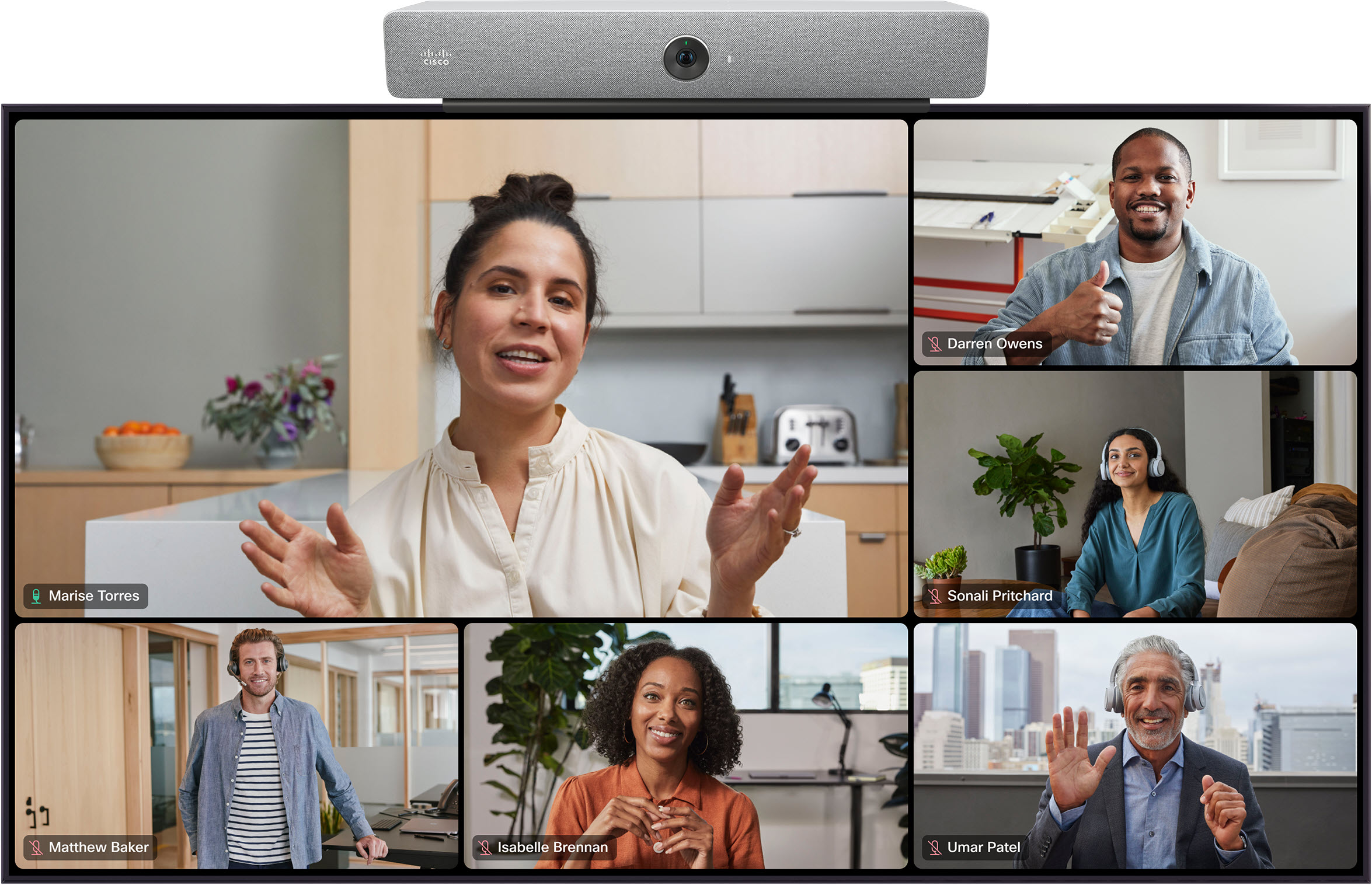
Pro minent visar den aktiva högtalaren i den övre vänstra delen av skärmen, med andra deltagare som sträcker sig över botten och bredvid till höger.
Här är ett exempel på Pro min ent for a Room Kit:
Enskärmslayouter - delat innehåll
Stack
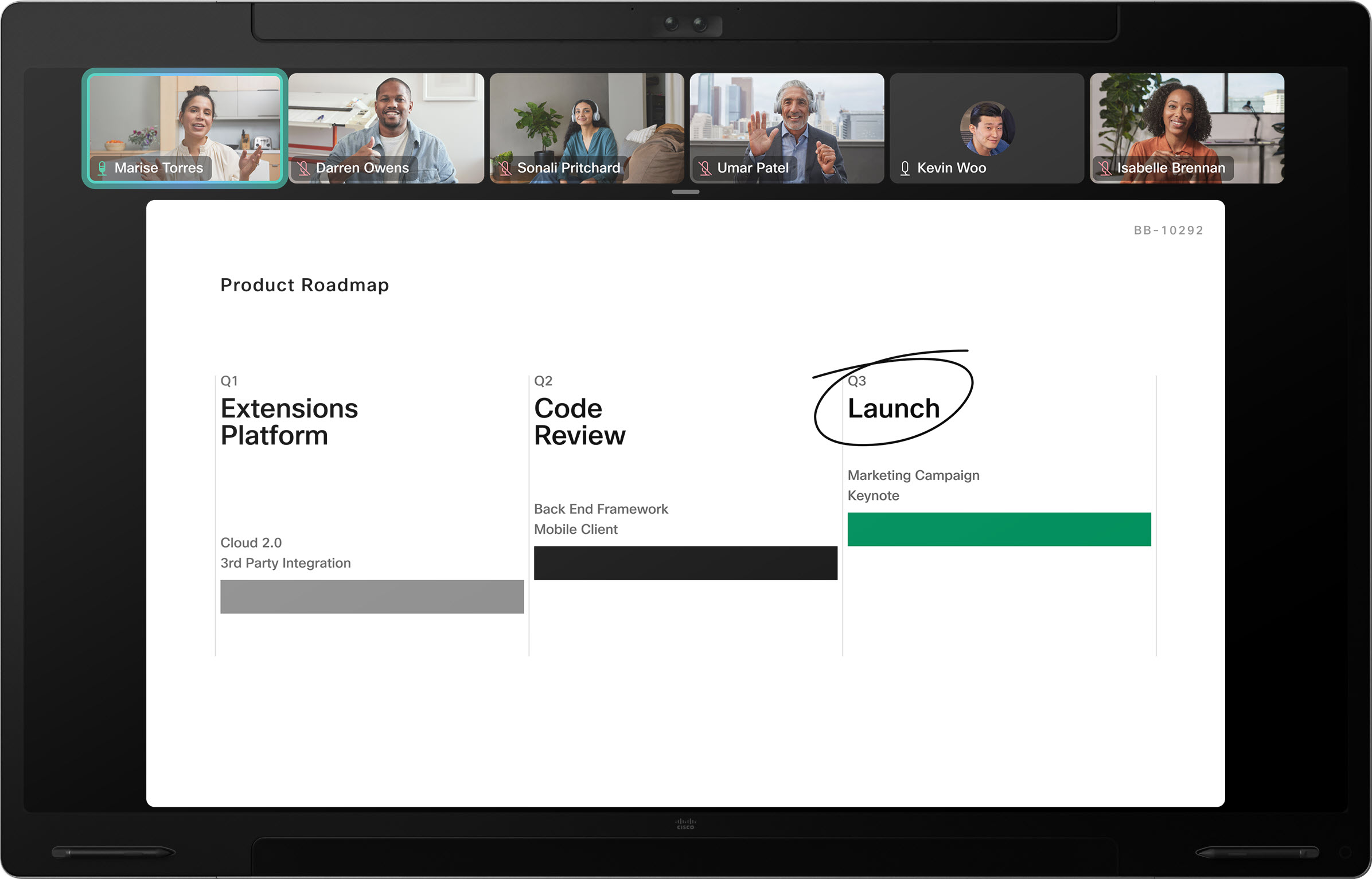
I Stack -layout visas innehåll på huvudskärmen med upp till 6 deltagare i miniatyrbilder överst. Stack är standardlayouten för enheter med en skärm när innehåll delas. Här är ett exempel på Stack för en Board Pro:
Fokusera
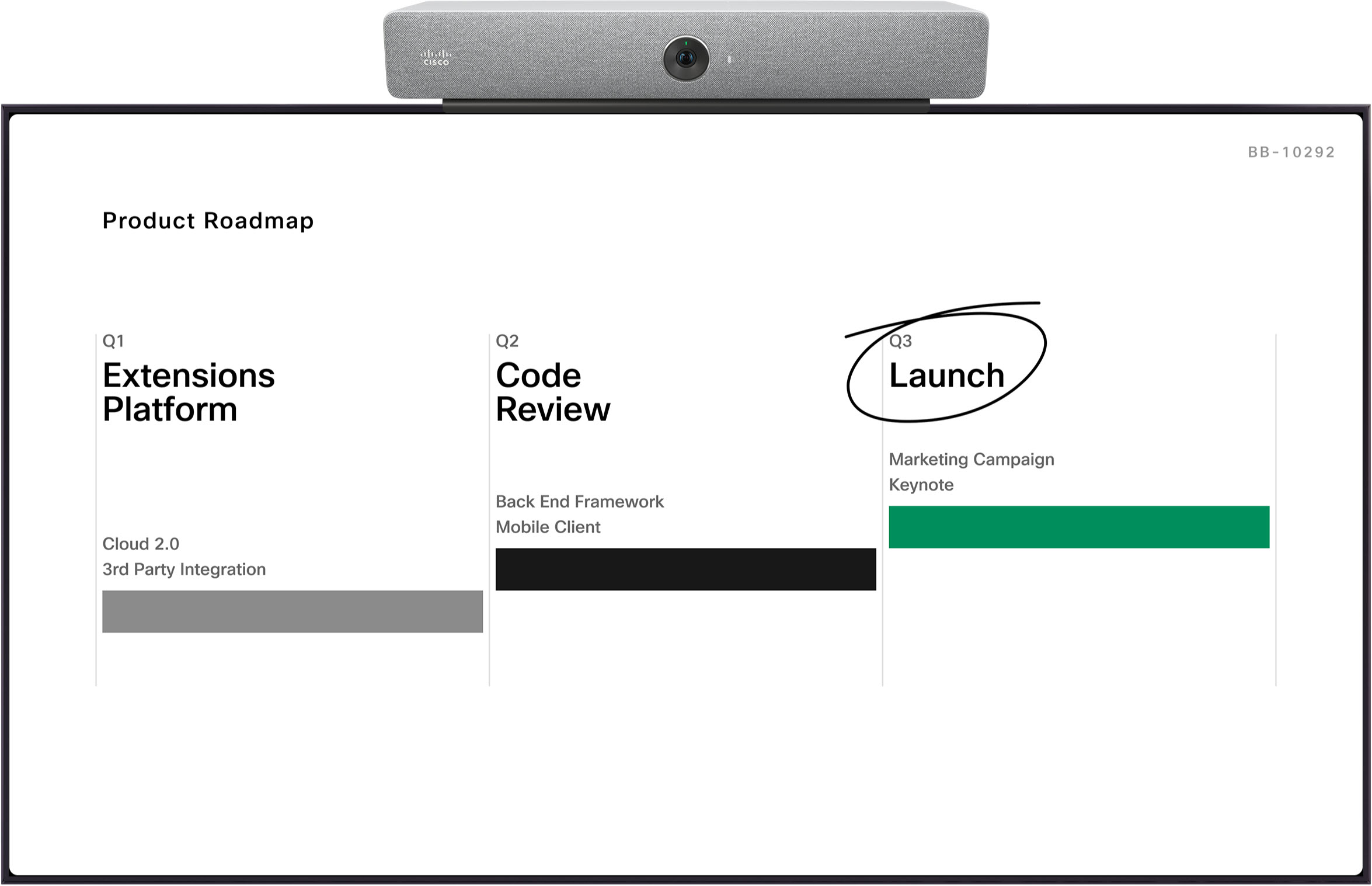
Fokus visar endast innehåll och inga deltagare visas på skärmen. Här är ett exempel på Focus for a Room Kit:
Om någon börjar dela innehåll växlar enheten automatiskt till Stack, vilket är standardlayouten för möten med delat innehåll. Du kan fortfarande växla till en annan layout, som sedan visar deltagare och innehåll.
När du själv har valt en annan innehållslayout växlar enheten automatiskt till den layouten istället för Stack, nästa gång någon börjar dela.
Om du minimerar innehållet till en miniatyrbild, eller om innehållsdelningen upphör, går deltagarna tillbaka till den senaste layouten de var i.
Flytande
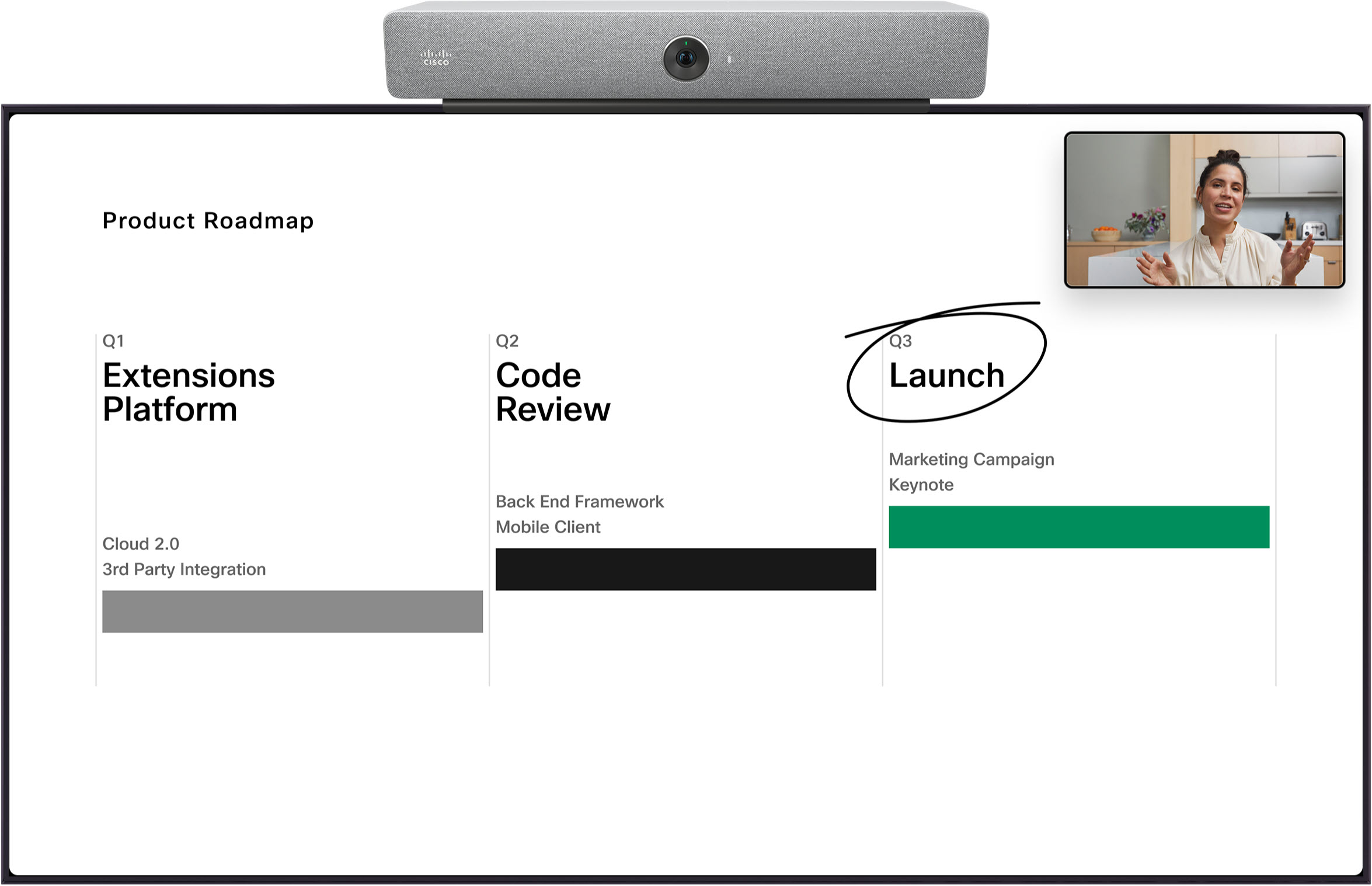
Flytande visar endast innehåll och den aktiva högtalaren. Andra deltagare visas inte på skärmen. Den aktiva högtalaren ”flyter” ovanpå innehållet och på en skrivbords- eller bordsenhet kan du flytta den till olika platser på skärmen.
Här är ett exempel på Floating for a Room Kit:
Sida vid sida
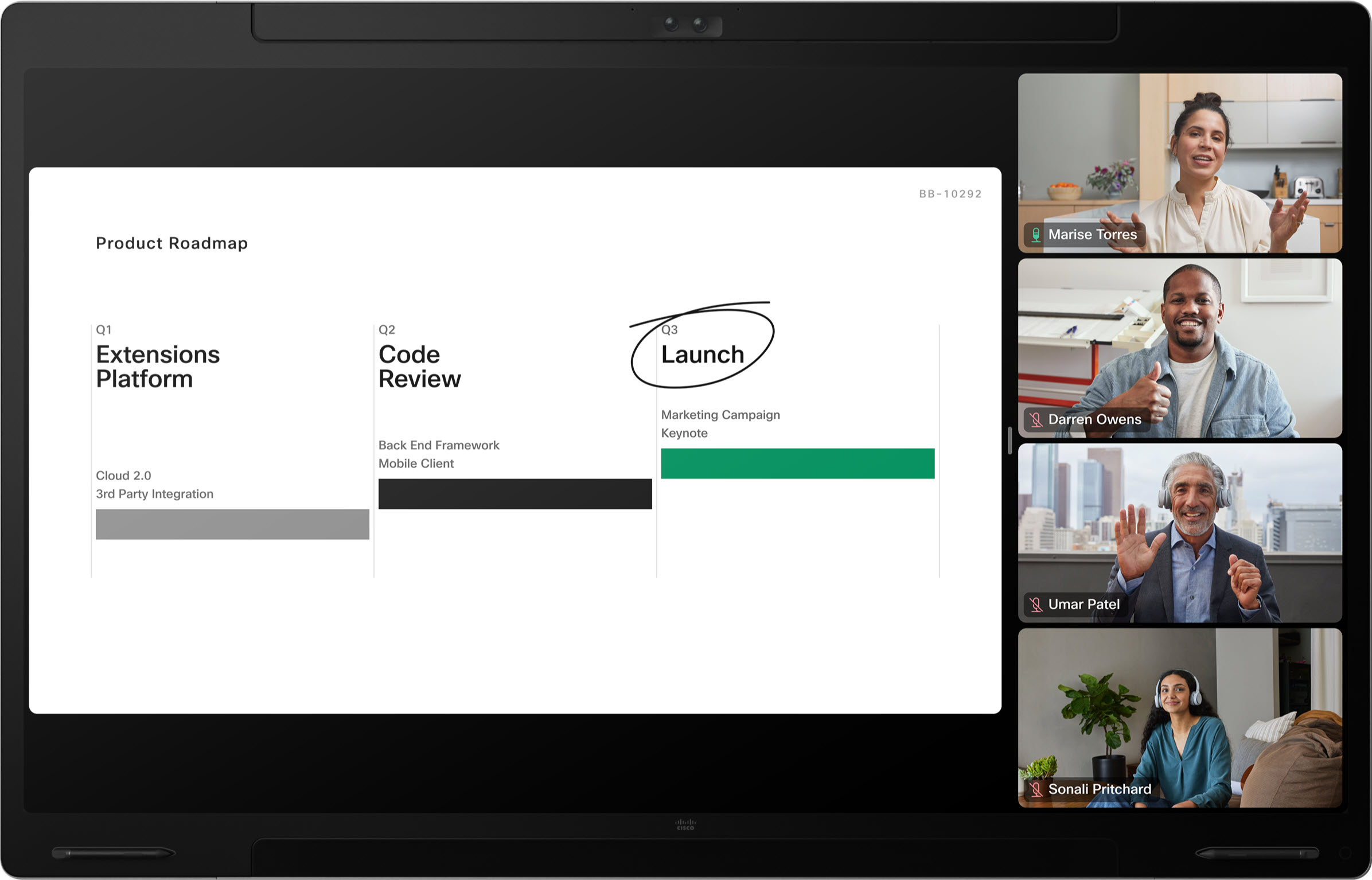
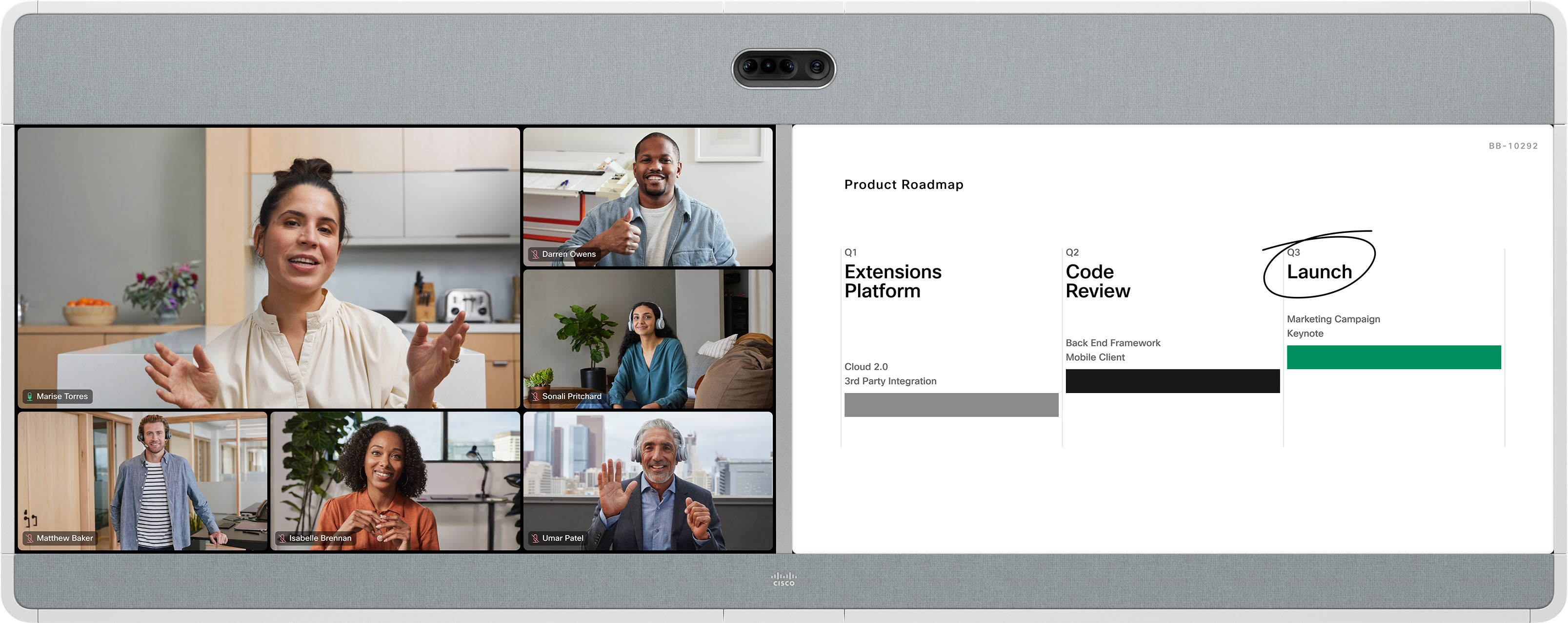
Layouten Sida vid sida är endast tillgänglig för val i möten där någon delar innehåll. Det visar innehåll på vänster sida av skärmen och deltagare till höger. Beroende på din enhet och mötesstorleken kan deltagarna till höger visas i layouten du använde innan innehållsdelning började.
Här är ett exempel på Side by Side för en Board Pro:
Framträdande
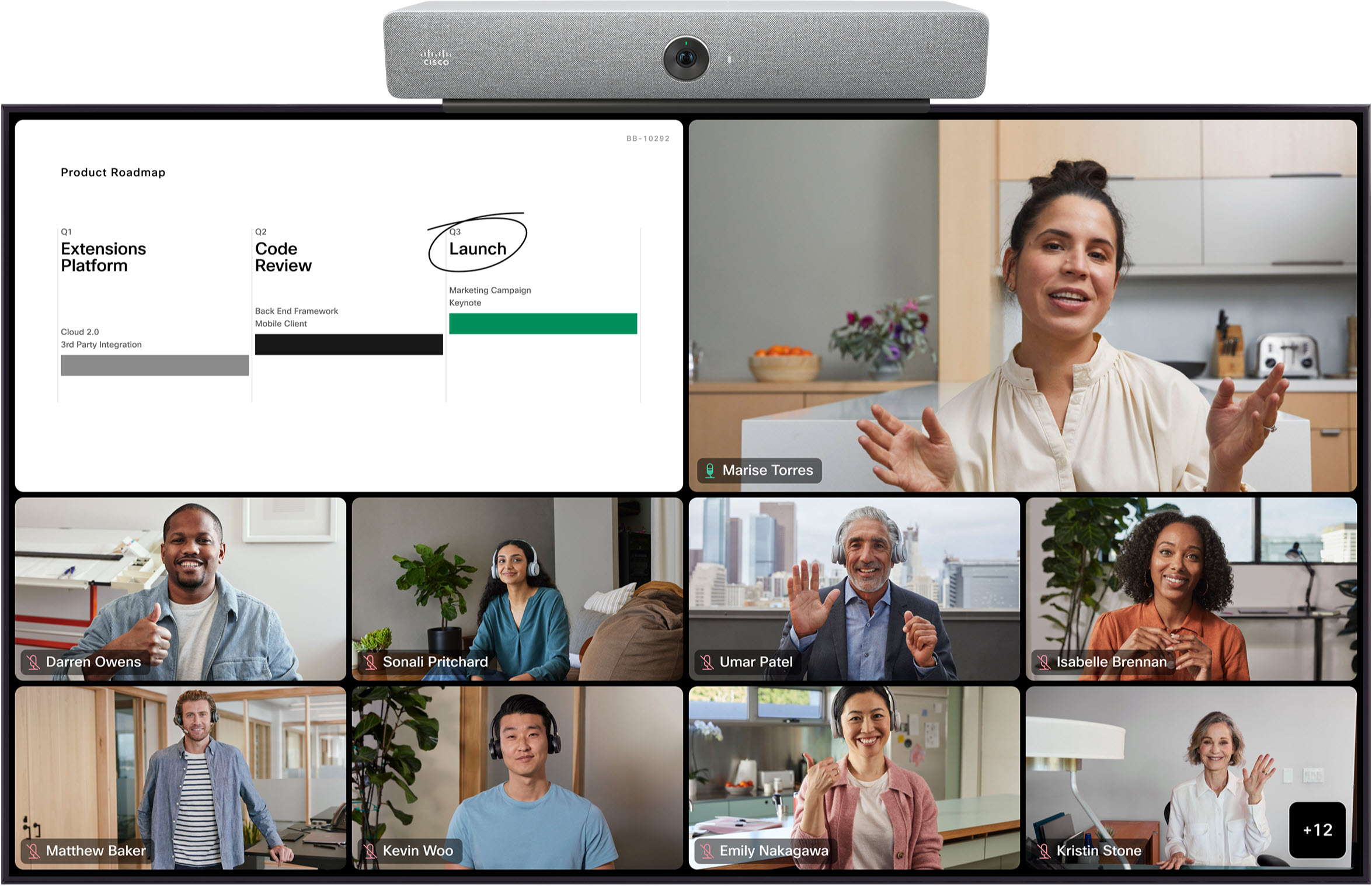
Beroende på din enhet och storleken på mötet du deltar i kan Pro min ent också vara tillgängligt. Pro minent visar det delade innehållet i den övre vänstra delen av skärmen, med deltagare som sträcker sig längst ner och bredvid till höger.
Här är ett exempel på Pro min ent for a Room Kit:
Cisco-enheter som stöder tre skärmar har alltid en skärm reserverad för innehåll. Deltagarlayouterna som finns tillgängliga på de andra två skärmarna är desamma som beskrivs för inställningar med dubbla skärmar. Allt innehåll som delas visas på den tredje skärmen. Om inget innehåll delas kommer den tredje skärmen att vara tom.
Panoramautsikt
Panorama- layouten är endast tillgänglig för enheter Room Panorama och Room 70 Panorama.
I Panorama-läget används två av kamerans telelenser samtidigt för att skapa en bred kameravy. Denna Panoram a-layout visas på de två huvudskärmarna, och är den enda layouten som finns tillgänglig i möten mellan två Room Panorama-system.

I något annat mötesscenario stöds inte Panorama-layout och du kan välja en layout som är tillgänglig för inställningar med dubbla skärmar.
Nedan kan du ta reda på hur varje layout kommer att visas på Room Series-enheter i en inställning med dubbla skärmar.
Se fliken Tredjepartsen heter för information om layouter på externa enheter med dubbla skärmar.
Dubbla skärmlayouter - endast deltagare
Rutnät
Rutnät slayout på enheter med dubbla skärmar visar ett rutnät med upp till 12 deltagare på varje skärm. Rutnät är standardlayouten på enheter med dubbla skärmar.

Om du använder rutnät slayout och du växlar på undertexter visas varje skärm automatiskt maximalt 9 deltagare i ett 3x3-rutnät.
Fokusera
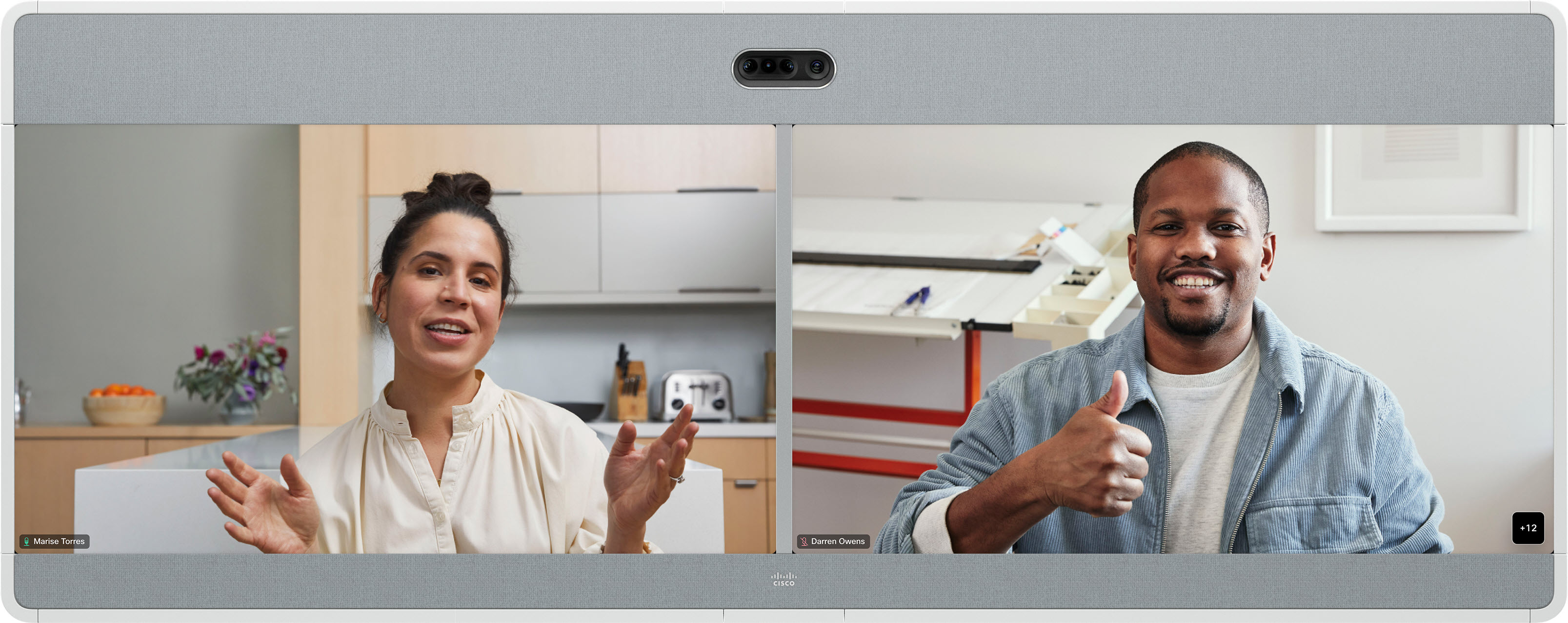
I Foc us- layouten på en enhet med dubbla skärmar visas helskärmsvideo av de två mest aktiva högtalarna - en aktiv högtalare på varje skärm. Aktiva högtalare ändras dynamiskt.
Stack
I den här layouten visas den aktiva högtalaren i helskärm till vänster. Upp till 25 andra deltagare visas i ett rutnät till höger.
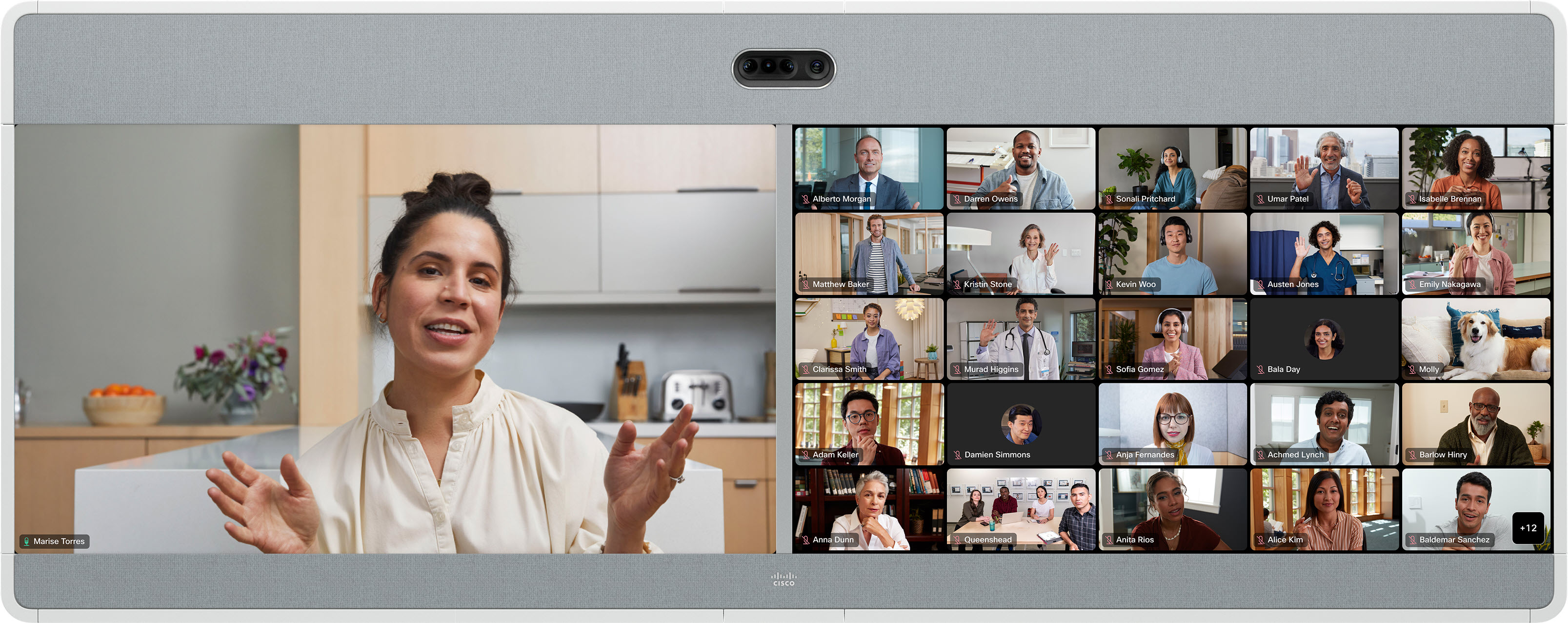
Den aktiva högtalaren ändras dynamiskt.
I framträdande layout visas den aktiva högtalaren på höger skärm, och beroende på din enhet, upp till 25 andra deltagare i ett rutnät på den vänstra skärmen. Den aktiva högtalaren ändras dynamiskt.
Framträdande
Dubbla skärmlayouter - delat innehåll
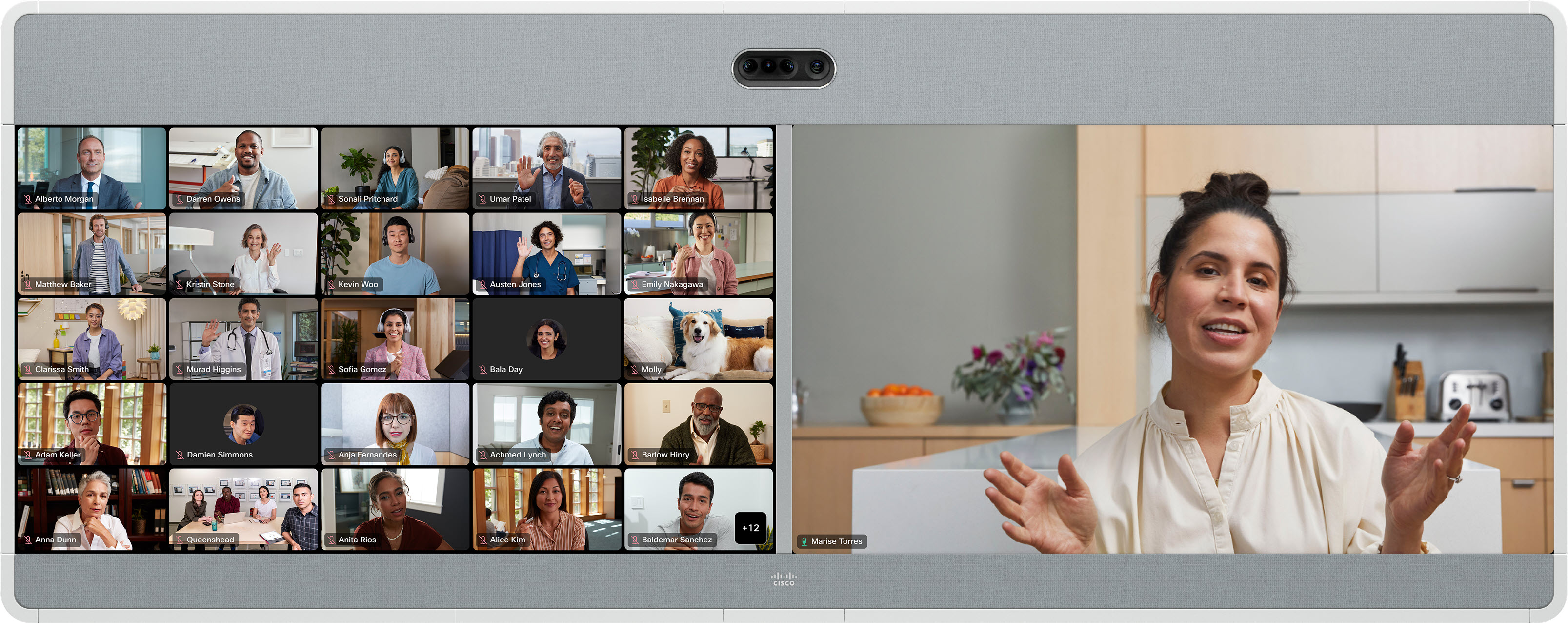
Rutnät
Rutnät slayout på enheter med dubbla skärmar visar ett rutnät med upp till 25 deltagare på vänster skärm och innehåll till höger. Rutnät är standardlayouten på enheter med dubbla skärmar.
Fokusera
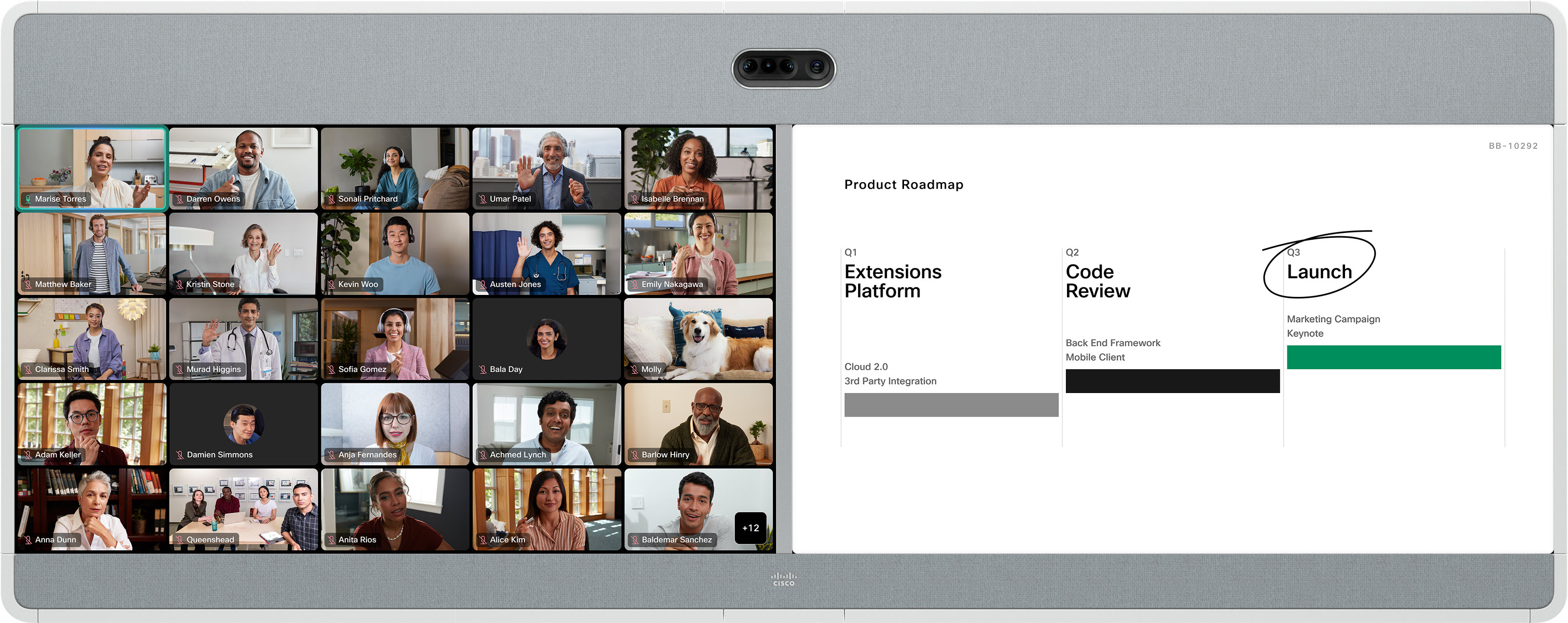
I fokus layouten på en enhet med dubbla skärmar visas helskärmsvideo av den aktiva högtalaren på vänster skärm och innehåll till höger.
Stack
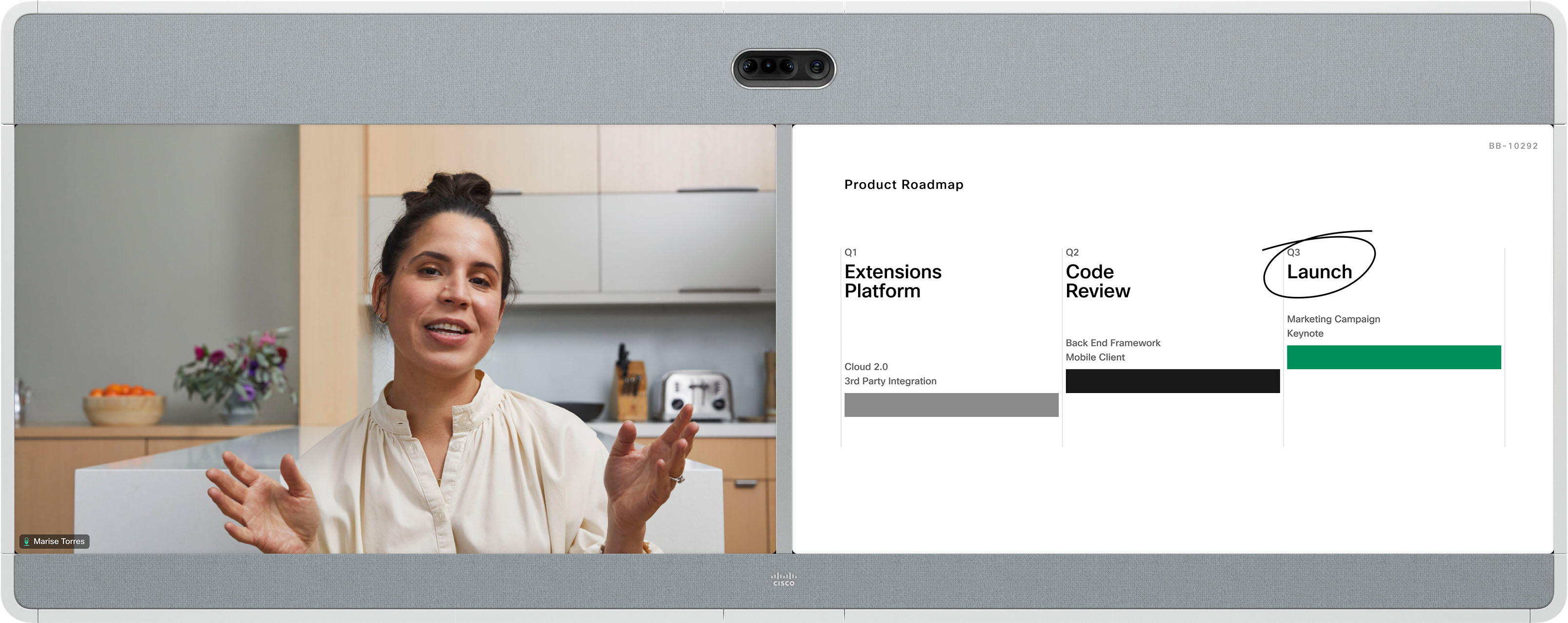
I den här layouten visas upp till 6 miniatyrbilder av deltagarna ovanför den aktiva högtalaren på vänster skärm och innehållet visas i helskärm till höger.
Framträdande
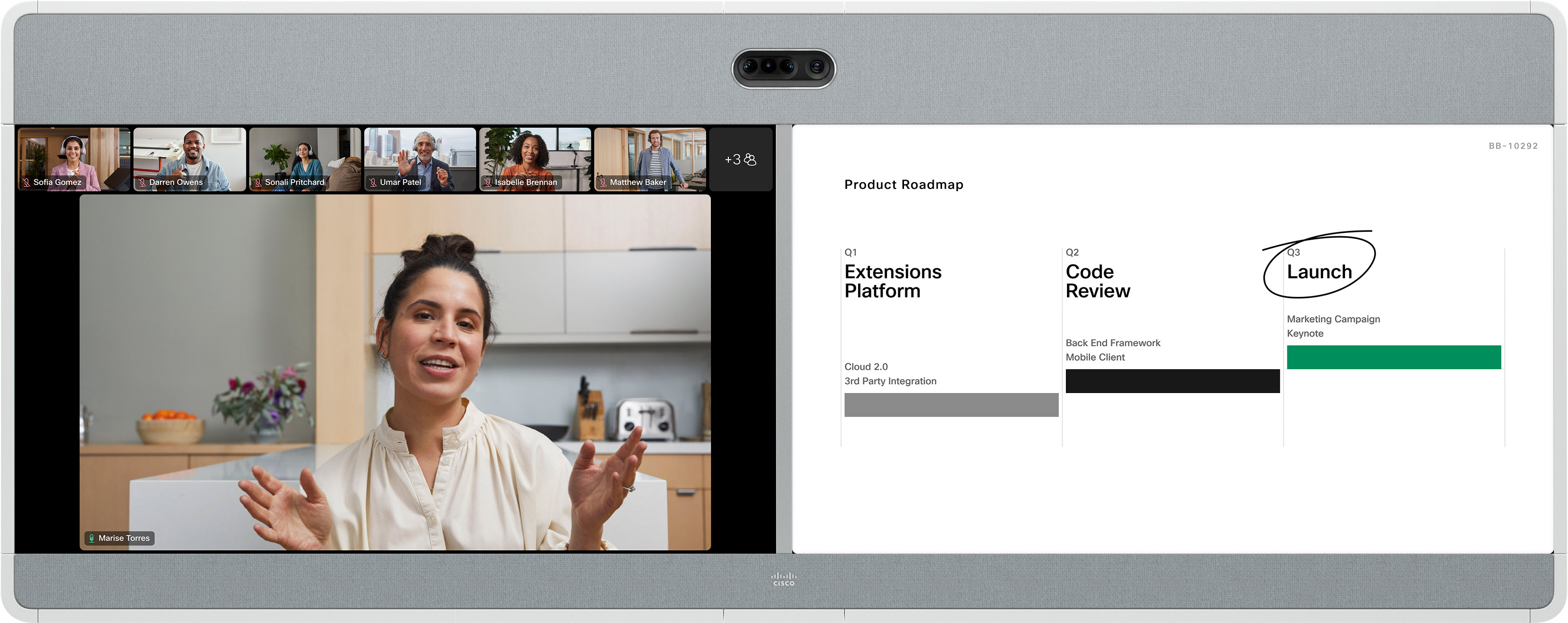
Pro minent visar den aktiva högtalaren i den övre vänstra delen av vänster sidoskärm, med andra deltagare som sträcker sig över botten och bredvid. Innehållet visas i helskärm till höger. Den aktiva högtalaren ändras dynamiskt.
Generiska SIP- och H.323-videokonferenssystem från tredje part som ringer till ett Webex-möte kan dra nytta av samma videoströmslayouter som delas av enheter i Board, Desk och Room Series. Du kan växla layouter med DTMF 2 och 8.
Se fliken Enkel skärm för information om hur varje layout kommer att visas på en tredjepartsenhet.
När du delar innehåll kommer tredjepartssystem som använder två skärmar att visa innehåll på den andra skärmen. Deltagarvideo visas på huvudskärmen, som i en enda skärminställning.
Om inget innehåll delas visas deltagarvideo på huvudskärmen och den andra skärmen blir tom.


