- Ana Sayfa
- /
- Makale

Geri bildiriminiz için teşekkürler.


 Bu makalede
 Geri Bildirim?
Atanan kullanıcıları eski SCIM provizyon entegrasyonu ile Control Hub'a senkronize etmek için Microsoft Entra ID'de önceden oluşturulmuş Cisco Webex kurumsal uygulamasını kullanın. Bu seçenek zaten Cisco Webex galeri uygulamasını kullanan kuruluşlar içindir.
Etki Alanları Arası Kimlik Yönetimi Sistemi (SCIM)
Dizindeki kullanıcılar ve Control Hub arasındaki entegrasyon, Etki Alanları Arası Kimlik Yönetimi Sistemi (SCIM) API'sini kullanır. SCIM, kimlik alanları veya BT sistemleri arasında kullanıcı kimlik bilgilerinin alışverişini otomatikleştirmek için açık bir standarttır. SCIM, bulut tabanlı uygulama ve hizmetlerde kullanıcı kimliklerini yönetmeyi kolaylaştırmak için tasarlanmıştır. SCIM, REST aracılığıyla standartlaştırılmış bir API kullanır.
SCIM senkronizasyonu şirket içi altyapı veya bağlayıcı gerektirmez. Bu entegrasyon, Entra ID'de bir kullanıcı oluşturulduğunda, güncellendiğinde veya uygulamadan kaldırıldığında kullanıcı listenizi senkronize tutar.
Entra ID null değerlerini senkronize etmez. Bir öznitelik değerini NULL olarak ayarlarsanız, Webex'te NULL değeriyle silinmez veya yamalanmaz. Bu sınırlama kullanıcılarınızı etkiliyorsa destek için Microsoft ile iletişime geçin.
Giriş Kimliği Sihirbazı Uygulaması
Kullanıcıların ve grupların Webex ile senkronizasyonunu basitleştirmek için Control Hub'daki Entra ID Sihirbazı Uygulamasını kullanın. Sihirbaz Uygulaması, hangi niteliklerin, kullanıcıların ve grupların senkronize edileceğini kolayca yapılandırmanıza ve kullanıcının avatarlarını Webex ile senkronize edip etmeyeceğinize karar vermenize olanak tanır. Sihir bazı kullanmanın avantajları hakkında daha fazla bilgi edinmek için Control Hub'da Entra ID Sihirbazı Uygulamasını Ayarlama bölümüne bakın.
Azure uygulama galerisinden Webex ekleme
Control Hub'ı Entra ID ile otomatik kullanıcı sağlama için yapılandırmadan önce, Azure uygulama galerisinden yönetilen uygulamalar listenize Webex'i eklemeniz gerekir.
Aşağıdaki işlem eski SCIM 1.1 protokolünü kullanır. Daha yeni SCIM 2.0 protokol ünü kurma işlemlerini görmek için Entra ID'de özel bir Webex uygulam asıyla SCIM 2.0 sağlama bölümüne gidin.
Farklı Entra ID senkronizasyon yöntemlerinin kapsamı hakkında bilgi için bkz. Desteklenen senkronize nesneler.
| 1 |
Yönetici kimlik bilgilerinizle https://portal.azure.com adresinden Azure portalında oturum açın. |
| 2 |
Kuruluşunuz için Entra ID 'ye gidin. |
| 3 |
Kurumsal Uygulamalar'a gidin ve tıklayın. |
| 4 |
Arama kutusuna yazın Cisco Webex. |
| 5 |
Sonuçlar bölmesinde, uygulamayı Cisco Webexeklemek için seçin ve ardından Ek le'yi tıklatın. 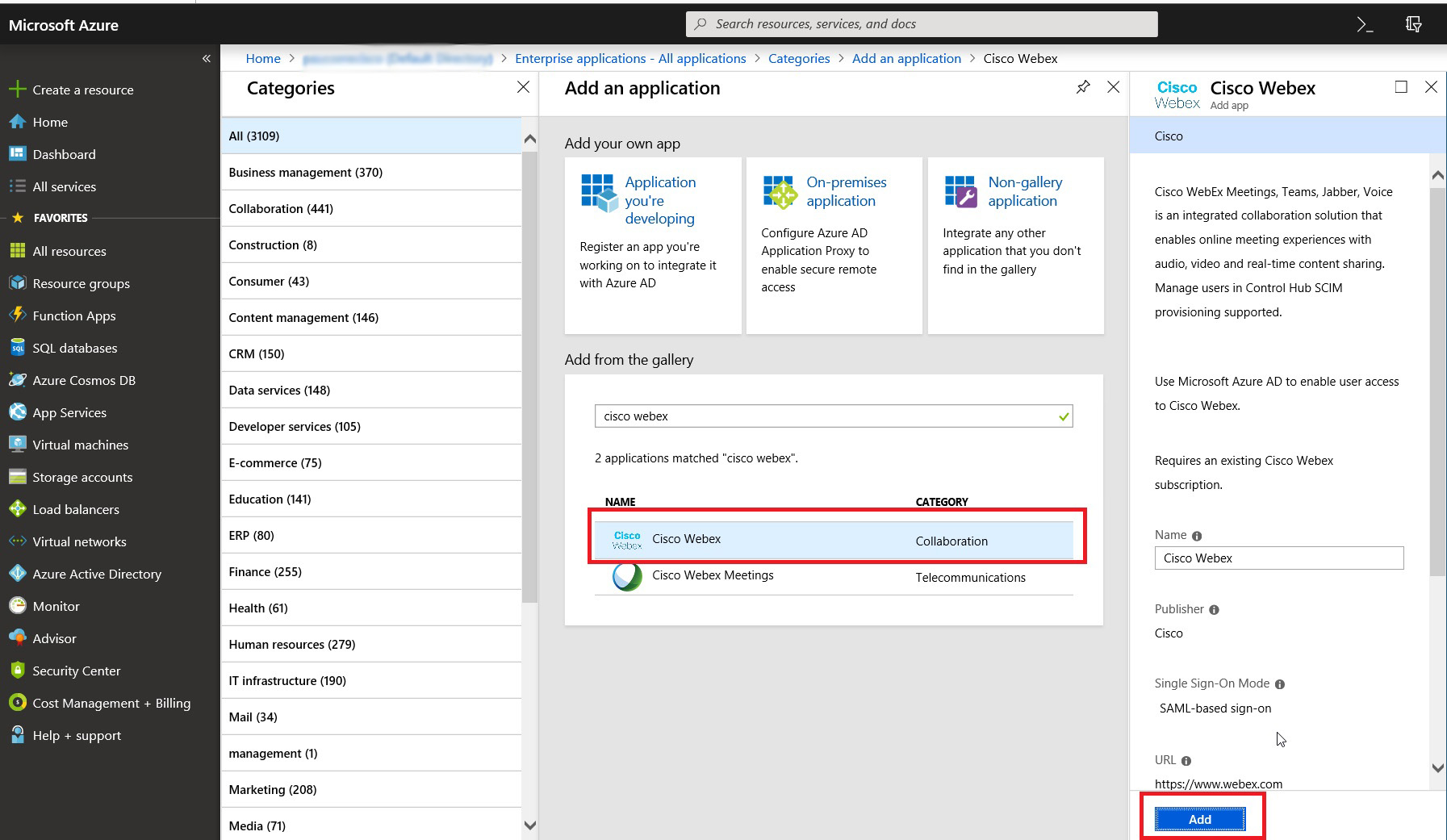
Uygulamanın başarıyla eklendiğini belirten bir mesaj belirir. |
| 6 |
Senkronizasyon için eklediğiniz Webex uygulamasının kullanıcı portalında görünmediğinden emin olmak için yeni uygulamayı açın, Özellikler 'e gidin ve Kullan ıcı lara görünür mü seçeneğini ayarlayın Hayır 'a. 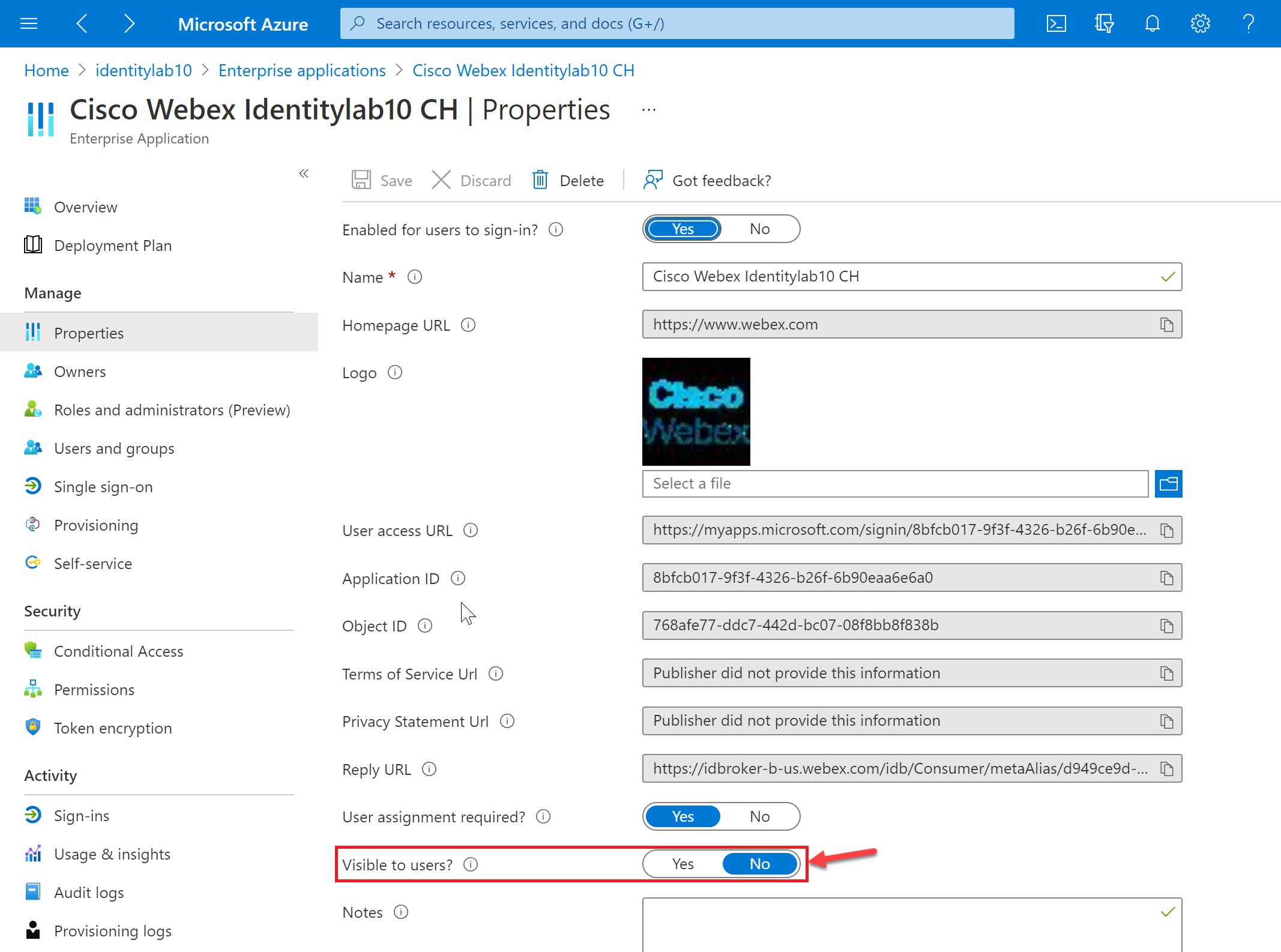
|
Entra ID'de uygulamaya gruplar/kullanıcı atayın
Bu yordamla, Webex bulutu ile senkronize edilecek kullanıcıları seçmenizi sağlar.
Entra ID, hangi kullanıcıların seçilen uygulamalara erişim alması gerektiğini belirlemek için “atamalar” adı verilen bir kavram kullanır. Otomatik kullanıcı sağlama bağlamında, yalnızca Entra ID'deki bir uygulam aya “atanan” kullanıcılar ve/veya kullanıcı grupları Control Hub ile senkronize edilir.
Hem Entra ID grupları içindeki kullanıcıları hem de bireysel grup nesnelerini senkronize etmek için Control Hub'daki Entra ID Sih irbazı Uygulamasını kullanın. Webex, Entra ID Sihirbazı Uygulaması dış ındaki grupları tek tek senkronize edemez.
Tümleştirmenizi ilk kez yapılandırıyorsanız, test için bir kullanıcı atamanızı ve başarılı bir testten sonra başka kullanıcılar ve gruplar eklemenizi öneririz.
| 1 |
Entra ID portalında Webex uygulamasını açın, ardından Kullan ıcılar ve gruplar'a gidin. |
| 2 |
Atama Ek le'yi tıklatın. |
| 3 |
Uygulamaya eklemek istediğiniz kullanıcıları/grupları bulun:
|
| 4 |
Seç'i ve ardından Ata'yı tıkl atın. Webex ile senkronize etmek istediğiniz tüm gruplara ve kullanıcılara sahip olana kadar bu adımları tekrarlayın. |
Kullanıcıları Control Hub kuruluşunuzla senkronize etmek için Entra ID'yi yetkilendirin
Entra ID'den provizyon ayarlamak ve kuruluşunuz için bir taşıyıcı belirteç almak için bu yordamı kullanın. Adımlar gerekli ve önerilen yönetim ayarlarını kapsar.
Kuruluşunuz tüm kullanıcıların doğrulanmış bir etki alanına sahip olması gerektiğini zorlarsa ileride senkronizasyon doğrulanmamış etki alanları için kullanıcı oluşturmaya izin vermez. Hükümet için Webex kuruluşlarının çoğu doğrulanmış etki alanları gerektirir.
Başlamadan önce
Control Hub'daki müşteri görünümünden kuruluş kimliğinizi alın. Sol alttaki kuruluşunuzun adını tıklatın ve ardından
Organizasyon Kimliğini bir metin dosyasına kopyalayın. Kiracı URL'sini
girdiğinizde bu değere ihtiyacınız vardır. Bu değeri bu makalede örnek olarak kullanıyoruz:
a35bfbc6-ccbd-4a17-a488-72gf46c5420c
| 1 |
Azure portal ında oturum açın ve ardından > Kurum | ||||||
| 2 |
Kur Cisco Webexumsal uygulamalar listenizden seçim yapın. | ||||||
| 3 |
Sağlama böl ümüne gidin ve ardından Hazırlık Modunu Otomatik olarak değiştir in.
Webex Uygulaması, Entra ID kullanıcı öznitelikleri ile Webex kullanıcı öznitelikleri arasında bazı varsayılan eşlemeler içerir. Bu özellikler kullanıcı oluşturmak için yeterlidir, ancak bu makalenin ilerleyen kısımlarında açıklandığı gibi daha fazlasını ekleyebilirsiniz. | ||||||
| 4 |
Kir acı URL'sini girin. Aşağıdaki tabloda Webex teklifinizin URL'si gösterilmektedir. Belir
Örneğin, kiracı URL'niz şöyle görünebilir:
| ||||||
| 5 |
Gizli Jeton için taşıyıcı jeton değerini almak için aşağıdakilerden yalnızca birini yapın:
| ||||||
| 6 |
Portala geri dönün ve belirteç değerini Gizli Token 'a yapıştır ın. | ||||||
| 7 |
Entra ID 'nin kuruluşu ve belirteci tanıdığından emin olmak için Bağlantıyı Test Et'i tıklayın. Başarılı bir sonuç, kimlik bilgilerinin kullanıcı provizyonunu etkinleştirmek için yetkilendirildiğini belirtir. | ||||||
| 8 |
Bir Bil dirim E-post ası girin ve sağlama hataları olduğunda e-posta almak için kutuyu işaretleyin. | ||||||
| 9 |
Kaydet'i tıklayın. |


Bundan sonra ne yapmalı
Senkronize edilmiş kuruluşta değişiklik yapma hakkında bilgi için Senkronize Giriş Kimliği Kullanıcı larını Yönetme yardım makalesine bakın.
Kullanıcı özniteliklerini Entra ID'den Webex'e eşleme
Entra ID'den Webex ile ek kullanıcı özniteliklerini eşlemek veya mevcut kullanıcı öznitelik eşlemelerini değiştirmek için bu yordamı izleyin.
Webex eşlemesine Entra ID, her bir kullanıcı ayrıntısını senkronize etmez. Kullanıcı verilerinin bazı yönleri senkronize edilmez:
-
Avatarlar
-
Odalar
-
Aşağıdaki tabloda listelenmeyen nitelikler
Kesinlikle gerekli olmadıkça varsayılan öznitelik eşlemelerini değiştirmemenizi öneririz. Kullanıcı adı olarak eşlediğiniz değer özellikle önemlidir. Webex kullanıcı adı olarak kullanıcının e-posta adresini kullanır. Varsayılan olarak, Azure AD 'deki UserPrincipalName (UPN) Control Hub'daki e-posta adresiyle (kullanıcı adı) eşleriz.
UserPrincipalName Denetim Merkezi'ndeki e-postayla eşlenmezse, kullanıcılar varolan kullanıcılarla eşleşmek yerine Control Hub'a yeni kullanıcılar olarak sağlanır. UPN yerine e-posta adresi biçiminde olan başka bir Azure kullanıcı özniteliği kullanmak istiyorsanız, Entra ID'deki varsayılan eşlemeyi userPrincipalName öğesinden uygun Entra ID kullanıcı özniteliğine değiştirmeniz gerekir.
Başlamadan önce
Uygulamayı Entra Kimliğinize ek Cisco Webex lediniz ve yapılandırdınız ve bağlantıyı test ettiniz.
Kullanıcıları eşitlemeye başlamadan önce veya sonra kullanıcı öznitelik eşlemelerini değiştirebilirsiniz.
| 1 |
Azure portal ında oturum açın ve ardından Kurum . | ||||||||||||||||||||||||||||||||||||||||||
| 2 |
Uygulama galerisinde eklediğiniz veya oluşturduğunuz Webex uygulamasını açın. Önceden oluşturulmuş Cisco Webex uygulama veya özel SCIM 2.0 uygulaması
arasındaki fark hakkında daha fazla bilgi için buraya tıklayın.
| ||||||||||||||||||||||||||||||||||||||||||
| 3 |
Sağlama Sağlama seçeneğini tıklatın. | ||||||||||||||||||||||||||||||||||||||||||
| 4 |
Gelişmiş seçenekleri göster onay kutusunu işaretleyin ve ardından Öznitelik listesini düzenle'yi tıklatın. | ||||||||||||||||||||||||||||||||||||||||||
| 5 |
Entra ID kullanıcı özniteliklerinden doldurulacak Webex özniteliklerini seçin. | ||||||||||||||||||||||||||||||||||||||||||
| 6 |
Onay vet'i tıklatın. Öznitelik Eşleme sayfası açılır, böylece Entra ID kullanıcı özniteliklerini seçtiğiniz Webex kullanıcı öznitelikleriyle eşleyebilirsiniz. | ||||||||||||||||||||||||||||||||||||||||||
| 7 |
Sayfanın alt kısmında Yeni eşleme ekle'yi tıklatın. | ||||||||||||||||||||||||||||||||||||||||||
| 8 |
Doğrudan eşlem e'yi seçin. Kaynak öz niteliğini (Giriş nit eliği) ve Hedef özniteli ğini (We bex niteliği) seçin ve ardından Tamam'ı tıklatın.
| ||||||||||||||||||||||||||||||||||||||||||
| 9 |
İhtiyacınız olan tüm eşlemeleri ekleyene veya değiştirene kadar önceki iki adımı tekrarlayın, ardından yeni eşlemelerinizi onaylamak için Kaydet ve Evet'i tıklatın. Yeniden başlat mak istiyorsanız varsayılan eşlemeleri geri yükleyebilirsiniz. | ||||||||||||||||||||||||||||||||||||||||||
Eşlemeleriniz tamamlanır ve Webex kullanıcıları bir sonraki senkronizasyonda oluşturulur veya güncellenir.
Desteklenen senkronize nesneler
Aşağıdaki tablolar, Entra ID'nin Kurumsal App Store senkronizasyonu, Kontrol Merkezi için Entra ID Sihirbazı Uygulaması ve Entra ID SCIM 2.0 uygulaması arasındaki farkları göstermektedir.
|
Nesneler |
Giriş Kimliği SCIM 1.1 |
Giriş Kimliği Sihirbazı uygulaması |
SCIM 2.0 Giriş Kimliği |
|---|---|---|---|
|
Kullanıcılar |
Evet |
Evet |
Evet |
|
Gruplar |
Hayır |
Evet* |
Evet |
|
Odalar |
Hayır |
Evet* |
Hayır |
|
Avatarlar |
Hayır |
Evet* |
Hayır |
*—Grupları, odaları ve avatarları yalnızca Microsoft Graph API aracılığıyla Entra ID Wizard uygulaması aracılığıyla Control Hub ile senkronize edebilirsiniz.
|
Öznitelik |
Giriş Kimliği SCIM 1.1 |
Giriş Kimliği Sihirbazı uygulaması |
SCIM 2.0 |
|---|---|---|---|
|
Kullanıcı Adı |
Evet |
Evet |
Evet |
|
Görüntü Adı |
Evet |
Evet |
Evet |
|
İsim.Soyadı |
Evet |
Evet |
Evet |
|
İsim.GivenName |
Evet |
Evet |
Evet |
|
Harici Kimlik |
Evet |
Evet |
Evet |
|
başlık |
Evet |
Evet |
Evet |
|
adresler [tür eq “work"] .country |
Evet |
Evet |
Evet |
|
adresler [tür eq “work"] .location |
Evet |
Evet |
Evet |
|
adresler [tür eq “work"] .streetAddress |
Evet |
Evet |
Evet |
|
adresler [tür eq “work"] .region |
Evet |
Evet |
Evet |
|
adresler [tür eq “work"] .postalCode |
Evet |
Evet |
Evet |
|
PhoneNumbers [eq “work" yazın] .value |
Evet |
Evet |
Evet |
|
Telefon Numaraları [eq “mobil" yazın] .value |
Evet |
Evet |
Evet |
|
Telefon Numaraları [eq “faks" yazın] .value |
Evet |
Evet |
Evet |
|
yönetici |
Hayır |
Evet |
Hayır |
|
bölüm |
Hayır |
Hayır |
Evet |
|
çalışan kimliği |
Hayır |
Hayır |
Evet |


