- Головна
- /
- Стаття

Дякуємо за відгук.


Deploy Webex Video Integration для Microsoft Teams
 У цій статті
 Надіслати відгук?
Ця інтеграція дозволяє вашим відеопристроям приєднуватися до зустрічей Microsoft Teams. Інтеграція застосовується до пристроїв Cisco та інших відеопристроїв із підтримкою SIP, незалежно від того, чи реєструються вони у Webex, чи до вашої локальної інфраструктури.
Оголошення
Читайте про оновлення відеоінтеграції, включно зі змінами сервісів, оновленнями конфігурацій та документацією.
Додано підтримку PowerPoint Live
15 вересня 2025 р.
Коли PowerPoint Live використовується на зустрічі Teams, учасники VIMT тепер можуть переглядати слайди доповідача у своєму контент-каналі. Раніше учасники VIMT отримували лише сповіщення про використання PowerPoint Live і не могли бачити слайди.
Синхронізація звуку та покращення аудіо контенту
21 серпня 2025 року
Синхронізація локального вимкнення звуку пристрою Cisco та вимкнення зустрічі Teams була покращена для пристроїв, зареєстрованих у Webex. Крім того, поведінка вимкнення звуку у всіх викликах VIMT була оновлена, щоб дозволити учасникам VIMT надсилати аудіо з контент-сесії, перебуваючи локально вимкненим. У рамках цих змін також оновлено керування DTMF mute. Детальніше дивіться розділ «Вимкнення контролю та індикаторів » у розділі Розгортання Webex Відеоінтеграція з командами Microsoft.
Microsoft підтримка Town Hall
21 серпня 2025 року
У липні 2025 року Microsoft дозволив учасникам VIMT приєднатися до зустрічей Microsoft town hall як доповідач. Cisco створив новий супровідний посібник спеціально для VIMT та громадських зборів, щоб задокументувати поведінку та відомі обмеження при використанні VIMT для участі у громадських зборах.
Налаштування адміністратора для стандартних макетів тепер доступні
1 липня 2025 р.
Тепер ви можете встановити стандартне розташування пристроїв з одним і двома екранами при приєднанні до зустрічі Teams з сервісом VIMT. Щоб встановити бажані макети:
- Увійдіть у Центр керування.
- Перейдіть у Teams .
- Натисніть «Редагувати налаштування», потім натисніть верхній рядок домену вашого орендаря для налаштування макету .
Нові клієнти за замовчуванням отримають макетування «Grid». Існуючі клієнти отримують «Overlay» для одноекранного режиму та «Prominent» для підтримки двох екранів.
Нова підмережа IP для медіа в інтеграції відео для Microsoft Teams
8 липня 2025 р.
Ми впроваджуємо нові адресні підмережі IP для медіа з сервісом VIMT у існуючих дата-центрах Azure. Починаючи з 8 липня 2025 року, ми будемо використовувати цю нову лінійку:
- Південно-Східна Азія:
4.144.190.0/24
Нова підмережа IP для медіа в інтеграції відео для Microsoft Teams
15 травня 2025 р.
Ми впроваджуємо нові підмережі IP адреси для медіа за допомогою сервісу VIMT у існуючих дата-центрах Azure. Починаючи з 15 травня 2025 року, ми будемо використовувати цю нову лінійку:
- US East 2:
4.152.180.0/24
Учасники Spotlight тепер завжди з'являються у розкладках відеопристроїв
18 лютого 2025 р.
Учасники, у яких Spotlight встановлений ведучими або презентаторами Teams з клієнтом Teams, отримуватимуть пріоритет у існуючих макетах, а на етикетці з назвою з'являється новий значок Spotlight.
Дивіться відео інших учасників крупним планом
17 грудня 2024 р.
Учасники VIMT у дзвінку побачать інших учасників відео зблизька, використовуючи Microsoft Teams Cloud IntelliFrame перегляди з підтримуваних пристроїв Microsoft Teams Rooms (MTR) з ліцензією Pro. Функція керується з пристрою MTR, що відправляє. Дивіться Cloud IntelliFrame для детальнішої інформації. Учасники VIMT/відеопристрої не можуть керувати цією функцією.
Приєднуйтесь до будь-яких зустрічей Microsoft Teams
9 вересня 2024 р.
Ми вдосконалюємо сервіс VIMT, щоб пристрої могли приєднуватися до будь-якої зустрічі Microsoft Teams Teams. Ми називаємо це «Cross-tenant join».
Користувачі пристроїв можуть натиснути кнопку RoomOS Teams, потім ввести зустріч ID та пароль. Якщо вони також у сервісі Webex Календаря, користувачі бачать кнопку «Приєднатися» на будь-якому запрошенні на зустріч Teams (раніше вони використовували WebRTC для приєднання до зустрічей Teams в інших орендарях).
Пристрої, зареєстровані в хмарі або Edge, повинні бути на вересневому оновленні RoomOS, щоб використовувати міжорендарне приєднання. Пристрої, зареєстровані локально, також потребують оновлення для використання цієї функції.
Пов'язані статті:
Нові планування, покращене підсвітлення та підтримка водяних знаків
30 квітня 2024 р.
Ми покращуємо досвід пристроїв, які приєднуються до зустрічей Microsoft Teams. Ми додаємо макети, покращуємо виділення доповідачів і підтримуємо зустрічі з водяними знаками.
Ці функції не потребують оновлення RoomOS.
Планування великої галереї
Тепер ми підтримуємо макет великої галереї від Microsoft Teams. Ви можете побачити до 49 відеоучасників у сітці 7x7.
Ви можете вибрати цю розкладку за сенсорним дисплеєм або за допомогою DTMF тонів (*2 або *8 для зміни розкладки).
Microsoft Teams створює цей макет, тож можна очікувати незначних відмінностей від інших варіантів. Наприклад, ви можете бачити власний відеопотік у макету, і мітки назв можуть не співпадати з мітками, які були в інших макетах.
Розташування пристроїв з двома моніторами
Тепер ви можете обирати макети на пристроях з двома моніторами, коли вони не відображають спільний контент. Обирайте з:
- Виділений показує активний (або сфокусований) динамік на основному моніторі та сітку 3x3 відеопотоків на другому моніторі. Це стандартне розташування для пристроїв з двома моніторами.
- Фокусований показує активний (або сфокусований) динамік на основному моніторі, а на другому моніторі — повноекранний вигляд найновішого динаміка.
- Розташування сітки показує сітку відеопотоків на обох моніторах. На кожному моніторі розміщено до чотирьох потоків (2x2 сітки).
- Велика галерея показує активний (або сфокусований) динамік на основному моніторі, а Microsoft Teams Large Gallery — на другому моніторі (сітка до 7x7 відеопотоків).
-
Покращення розташування з двома моніторами застосовуються до пристроїв Cisco, зареєстрованих у хмарі, пристроїв Cisco з Webex Edge for Devices та SIP, що підтримують ActiveControl.
-
Коли пристрій з двома моніторами відображає спільний контент, ви можете змінювати розкладку лише на іншому моніторі (вибрати розташування одного екрану), як раніше.
Виділення активних доповідачів
Ми покращуємо виділення активних спікерів на пристроях, які дзвонять на зустріч Microsoft Teams. Покращення стосуються як одномоніторних, так і двомоніторних макетів.
Підтримка водяних знаків
Пристрої VIMT тепер можуть показувати відео та контент Microsoft Teams, коли зустріч використовує водяні знаки.
Ви бачите, як ім'я пристрою накладається на вхідний потік відео чи контенту.
Нові сповіщення для учасників відеоінтеграції
8 лютого 2024 р.
Ми впроваджуємо сповіщення, які відображаються на екранах відеопристроїв VIMT. Ці сповіщення можуть покращити досвід для користувачів VIMT наступним чином:
-
Сповіщення лобі: Коли люди чекають у вестибюлі зустрічей, пристрій VIMT показує повідомлення: «Учасники чекають на приєднання. Визнайте, що користувалися клієнтом Microsoft Teams.»
Пристрої VIMT не дозволяють допускати учасників із вестибюля на зустріч Teams. Учасники VIMT можуть попросити учасника Teams впустити їх.
-
Сповіщення про живий контент: Коли хтось ділиться контентом PowerPoint Live, пристрій VIMT показує повідомлення: «Контент у реальному часі поширюється. Перегляд за допомогою клієнта Microsoft Teams.»
Пристрої VIMT не можуть приймати живий контент. Учасники VIMT можуть попросити людину виконати традиційний спільний доступ до додатків або спільного використання вікон.
-
Сповіщення про транскрипцію: Коли на зустрічі Teams активна транскрипція, пристрій VIMT показує повідомлення: «Транскрипція зустрічі Teams тепер активна. Перегляд через клієнт Microsoft Teams.»
Пристрій VIMT не може відображати транскрибовану мову, тому учасники VIMT можуть використовувати Teams для її зчитування.
Вам не потрібно оновлювати пристрої, щоб бачити ці сповіщення, і ви не можете їх вимкнути. Вони доступні для всіх організацій через нашу відеоінтеграцію з Microsoft Teams.
Нові сповіщення наразі завжди англійською, але ми локалізуємо їх для майбутнього оновлення.
Дивіться підняті руки учасників Microsoft Teams
12 січня 2024 р.
Тепер ви можете побачити, коли учасники Teams піднімають руки під час зустрічей Microsoft Teams. Пристрій VIMT показує ім'я учасника Teams, який підняв руку, у верхньому правому куті дисплея.
Також можна побачити іконку з піднятою рукою поруч із іменем учасника Teams у списку складу.
Щоб показати ім'я учасника, який піднімає руку, вашому пристрою потрібне оновлення RoomOS за січень 2024 року.
Ви не можете підняти руку, коли перебуваєте на зустрічах Teams на пристрої VIMT.
Покращення звуку для пристроїв, які приєднуються до зустрічей Microsoft Teams
17 листопада 2023 р.
Ми збільшили гучність відеопристроїв під час зустрічей Microsoft Teams. Це доводить обсяг приблизно до рівня Microsoft Teams на тій самій зустрічі. Цей аудіопідсилювач не регулюється.
Новий відеозаповнювач
15 вересня 2023 р.
Ми змінюємо заповнювальне зображення (аватар), яке бачать інші учасники, коли пристрій VIMT не показує відео.
Замість відео з пристрою інші учасники зустрічі Microsoft Teams бачать статичне зображення. Аватар — це назва пристрою, написана білим на чорному фоні.
Ця зміна покращує сумісність і узгоджує досвід аватара з іншими сервісами Webex.
Нова підмережа IP для медіа в відеоінтеграції з Microsoft Teams
1 лютого 2023 р.
Ми впроваджуємо нові адресні підмережі IP для медіа з сервісом VIMT у існуючих дата-центрах Azure. Починаючи з 1 лютого 2023 року, ми будемо використовувати такі нові лінійки:
- US East 2:
4.152.214.0/24 - UK South:
4.158.208.0/24 - Західна Європа:
4.175.120.0/24
Microsoft Контролі лобі Teams впливають на довірені пристрої
28 листопада 2022 р.
Нещодавнє оновлення Microsoft впливає на те, як довірені пристрої/абоненти приєднуються до зустрічей Teams.
Якщо Хто може обійти Лобі? налаштування обмежені або лише мною та співорганізаторами , або тими, кого я запрошую, тоді довірені пристрої зберігаються у холі. До цієї зміни довірені пристрої могли обходити лобі.
Довірені пристрої все ще можуть обходити лобі з менш обмеженими значеннями для цього налаштування (див. Змінити налаштування учасника для зустрічі Teams).
Пов'язана проблема полягає в тому, що неправильне повідомлення в лобі з'являється користувачам надійних пристроїв, які чекають у лобі через цю зміну. Це питання публічно видно на CSCwd68316.
Нова підмережа IP для медіа в відеоінтеграції з Microsoft Teams
10 жовтня 2022 р.
Ми вводимо нову медіамережу для сервісу VIMT. Підмережа — 20.120.238.0/23, розміщена в датацентрі Azure, West US 2.
Webex App і Webex Пристрої також використовують порт UDP 9000 замість UDP порту 33434.
Див. Порти та протоколи для трафіку відеоінтеграції в розділі Розгорнути інтеграцію Webex відео для Microsoft Teams.
3x3 Grid View та 1080p
19 липня 2022 р.
Сітковий вигляд (за замовчуванням при приєднанні) обмежений 3x3 учасниками, оскільки відеоінтеграція для Microsoft Teams (VIMT) приймає лише дев'ять відеопотоків від Microsoft Teams для VIMT-дзвінків. Ця зміна дозволить забезпечити стабільний і кращий користувацький досвід.
Відеопристрої можуть підключатися з роздільною здатністю до 1080p Full High Definition (FHD).
Зміни у симультанному мовленні
19 травня 2022 р.
Кількість одночасних вихідних відеопотоків, які сервіс (VIMT) може надіслати на зустріч Microsoft Teams, зросла з трьох до чотирьох. Ця зміна відбувається автоматично, не має налаштувань чи конфігурації клієнтів і не вимагає жодних дій від клієнтів. Ця зміна спрямована на покращення якості вихідного зображення від учасників VIMT, яку бачать інші учасники зустрічей, особливо на зустрічах з великою кількістю учасників або на зустрічах із поганими мережевими умовами. Ця поведінка повністю автоматична, і ступінь покращення залежить від умов виконання кожної зустрічі Microsoft Teams.
Підтримка живих подій
11 травня 2022 р.
Webex VIMT тепер підтримує живі події Microsoft Teams. З розгортанням VIMT ви тепер можете брати участь у живих заходах як ведучий. Детальніше дивіться у розділі Webex Відеоінтеграція для живих подій Microsoft Teams.
Покращення якості відео
8 квітня 2022 р.
Webex покращив якість відео для цієї інтеграції і продовжить вдосконалювати його разом із Microsoft. Ми адаптували наші налаштування кодування для інтеграції відео. Він більш толерантний до низьких бітрейтів і високих ключових частот, які приймають Microsoft Teams.
Ми співпрацюємо з Microsoft для подальшого покращення відеодосвіду, особливо для великих зустрічей, і ми розповімо POST деталі тут, коли випустимо ці покращення.
Обмеження спільного використання контенту
28 березня 2022 р.
Microsoft нещодавно запровадила зміну, яка регулює, чи можуть учасники ділитися екранами (презентувати контент) на зустрічах Teams.
Що означає для користувачів нашої відеоінтеграції з Microsoft Teams — це те, що за певних обставин вони не можуть ділитися контентом з іншими учасниками.
Для користувачів здається, що вони діляться, але інші не бачать спільний контент. Користувачі також не бачать чийсь спільний контент, коли намагаються поділитися або після того, як перестануть ділитися.
Ось фактори, що спричиняють цю ситуацію:
- Учасник може виконувати дві ролі щодо обміну контентом на зустрічі Teams; Учасник або доповідач.
- Зміна з Microsoft дозволяє — за допомогою політики зустрічі або внутрішнього перевизначення — не дозволяти учасникам ділитися повідомленнями. Налаштування політики за замовчуванням вимкнене, тому всі можуть ділитися.
- Ця опція «Хто може виступати?» регулюється політикою Teams Meeting. Якщо встановлено на Everybody (за замовчуванням), то учасники відеоінтеграції не стикаються з цим обмеженням на поширення. (Достатньо привілейований користувач Microsoft Teams, як організатор зустрічі, міг ручно заблокувати частку учасника відеоінтеграції.)
- Учасники, які приєднуються до зустрічей Teams, використовуючи нашу інтеграцію з довірених пристроїв, завжди вважаються доповідачами. Це незалежно від налаштування «Хто може поділитися?».
- Учасники, які приєднуються до зустрічей Teams за нашою інтеграцією, з ненадійних пристроїв, вважаються доповідачами , якщо тільки «Хто може презентувати?» не всі. Будь-яка інша цінність цього налаштування призводить до того, що такі користувачі стають Учасниками.
Тобто, якщо політика зустрічі Teams має опцію «Хто може презентувати?» для більш обмежувальних Конкретних осіб або Осіб у моїй організації та гостей, то користувачі, які приєднуються на недовірених пристроях, стикаються з цією проблемою обміну контентом.
VIMT тепер показує одного учасника при використанні «Зателефонуйте мені»
6 жовтня 2021 р.Ми виправили проблему зі списком учасників, яка відображала «дублікатних» учасників на Webex Room Systems. Ця проблема виникла, коли учасники Microsoft Teams приєдналися до зустрічі з опцією «Зателефонувати мені». Список учасників містив запис для клієнта Microsoft Teams і дублікат учасника для телефонного дзвінка.
Тепер ми показуємо один об'єднаний запис у списку учасників Webex Room System.
Статус вимкнення/вимкнення звуку для учасників SIP підключених
30 серпня 2021 р.
Люди, які використовують пристрої SIP для виклику на зустрічі Microsoft Teams, тепер можуть бачити індикатори статусу вимкнення та вимкнення звуку у списку учасників. Пристрій SIP також може відображати статус вимкнення звуку, якщо учасник Microsoft Teams дистанційно вимкнув пристрій SIP. Ці функції вимагають, щоб пристрій SIP підтримував XCCP (v2).
Зміна вимог мережі для передачі HD відео до клієнтів Microsoft Teams
25 серпня 2021 р.
Ми оновили інтеграцію Webex Video для Microsoft Teams (VIMT) до новішої версії Microsoft Media SDK. Ця зміна означає, що учасникам Microsoft Teams потрібно щонайменше 2 Мбіт/с пропускної здатності для отримання 720p відео від учасників відеоінтеграції.
SIP покращення від американського SIP проксі до призначення на основі GeoDNS
18 серпня 2021 р.Ми змінили записи SIP DNS SRV для m.webex.com , щоб вирішити це за допомогою GeoDNS.
Перевага в тому, що тепер ми маршрутизуємо SIP виклики до хмарних проксі (і кластерів Webex) в інших частинах світу, коли це необхідно, замість того, щоб усі виклики SIP маршрутизувати назад до дата-центрів США.
Ця зміна впливає на сигнальний шлях SIP, але не впливає на те, як ми призначаємо медіакластери. Тепер ми обробляємо сигнал SIP на кластері Webex, який географічно ближчий до абонента, а не в США.
Ця зміна не має функціональної різниці, тож звертайтеся до нас, якщо ви стикаєтеся з несподіваною поведінкою.
Покращення затримки
15 квітня 2021 р.
Ми оптимізували сервіс, щоб зменшити затримку аудіо та відео та покращити загальний досвід зустрічі для учасників відеоінтеграції. Затримка для кожного дзвінка все ще залежить від відносного місця розташування учасника та зустрічі Microsoft Teams, але тепер вона схожа на відео-кінцеві точки SIP, що підключаються до Webex Meetings.
Покращення якості відео
13 квітня 2021 р.
Ми внесли покращення, щоб зменшити тимчасове погіршення якості вихідного відео від учасників відеоінтеграції. Деградація включала пульсуючу або тимчасову піксельність основного потоку відео з людьми та відеопотоку контенту. Ці оптимізації оптимізують запити на зміни відео від Microsoft Teams MCU, а також призводять до візуальних покращень для інших учасників. Ці зміни стосуються всіх учасників, які підключаються через інтеграцію Webex відео. Вам не обов'язково їх вмикати.
Огляд
Ось як інтеграція покращує досвід користувача пристрою, коли він приєднується до зустрічей Microsoft Teams, які проводяться у вашій організації:
-
Webex досвід зустрічі — мультиекран з гнучкими опціями розташування
-
Список учасників, що показує як Microsoft, так і учасників інтеграції відео
-
Двонаправлений обмін контентом між пристроєм і Microsoft Teams
-
Індикатори статусу зустрічі на пристрої, включно з записом, транскрипцією та очікуванням учасників у вестибюлі
Досвід приєднання до відеопристрою, з запрошення на зустріч
Стандартне електронне запрошення на зустріч Microsoft Teams містить деталі для приєднання до зустрічі, які включають клікабельне посилання для приєднання до зустрічі з клієнта Microsoft Teams. Розділ також може містити інформацію про аудіо-дзвінок з аудіоконференцією ID та номери телефонів для приєднання як аудіо-учасника. Коли ви увімкнете відеоінтеграцію, розділ деталей приєднання до запрошень розширюється, додаючи блок даних про приєднання до відеоконференційного пристрою.
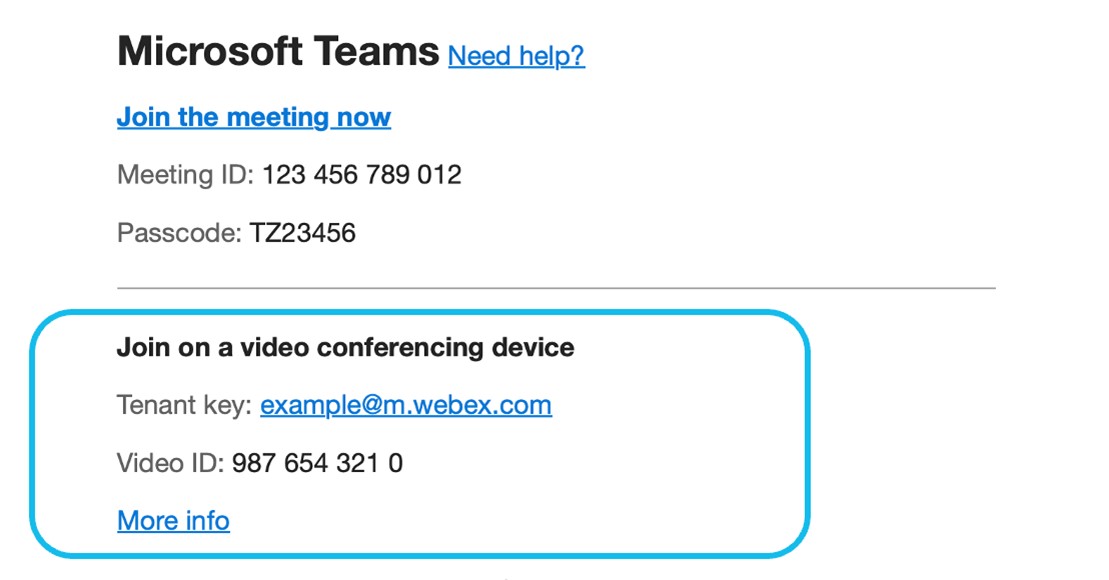
Коли настає час приєднуватися до зустрічі, користувачі відеопристроїв можуть викликати SIP відеоадресу «Ключ орендаря» у розділі «Приєднатися на пристрої для відеоконференцій». Клавіша орендаря викликає систему Webex Interactive Voice Response (IVR), яка просить абонента надати «Відео ID». (Раніше це називалося «VTC ID»).
Відео ID призначене спеціально для відеопристроїв і відрізняється від аудіоконференції ID, якщо вона включена до зустрічі.
Відеоадреса SIP IVR специфічна для вашої організації і формується з піддомену вашої організації Webex SIP у форматі <піддомені>@m.webex.com .
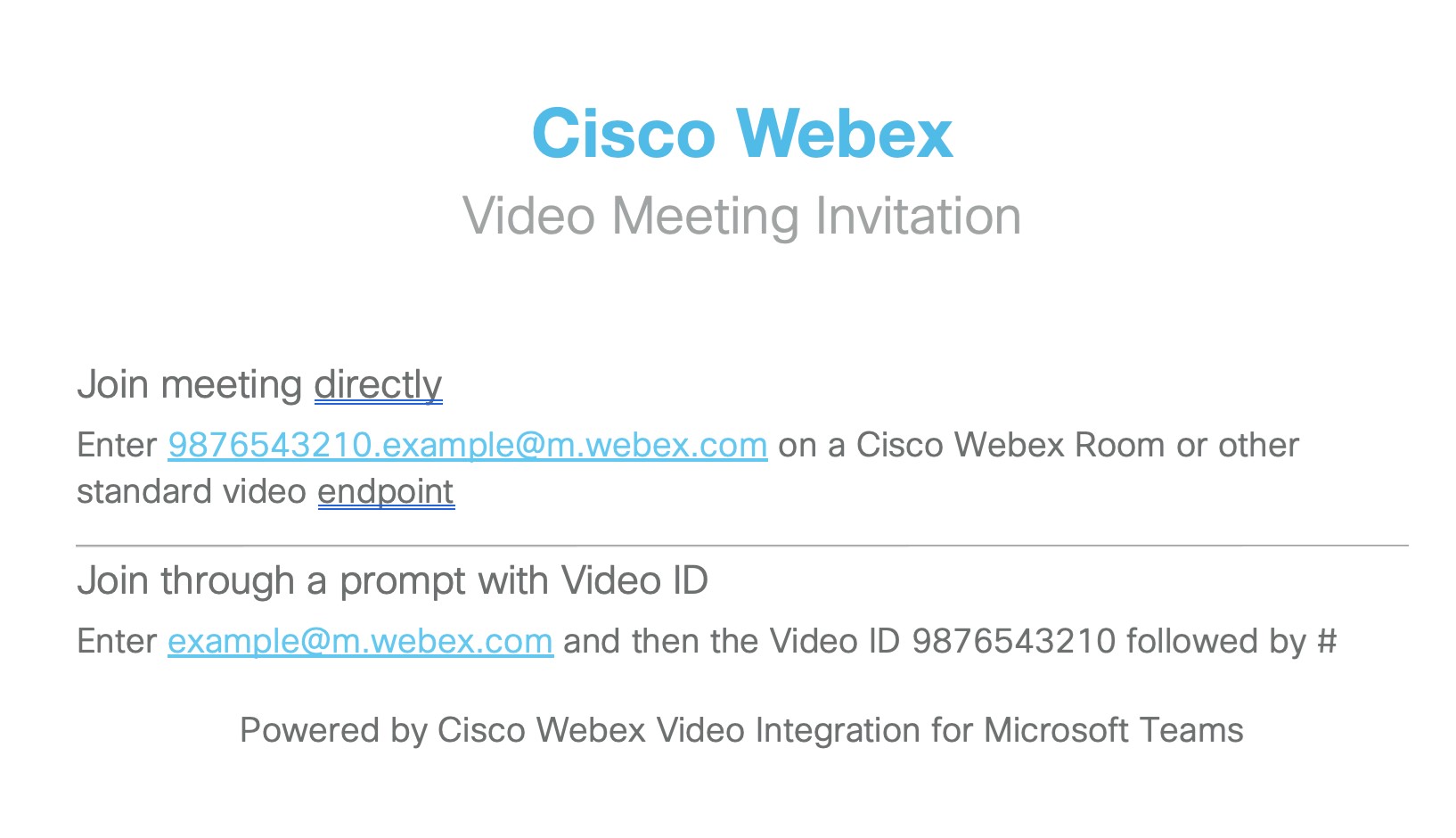
Під відео ID запрошення веде на веб-сторінку з інструкціями з набору номера "Більше інформації", де показано, як приєднатися до зустрічі, набравши прямий номер (у наступному розділі).
Альтернативний метод підключення відеопристрою — прямий набір
Відеодзвінки можуть приєднатися безпосередньо до зустрічі, обходячи IVR, використовуючи адресу SIP у форматі <VideoID>.<TenantKey>@m.webex.com. Цей метод наведено у верхній частині сторінки інструкцій з набору номера «Більше інформації», на яку посилається запрошення. Веб-сторінка також повторює деталі IVR з запрошення на зустріч.
Альтернативний метод підключення відеопристрою — кнопка Join
Якщо також увімкнути Webex Hybrid Calendar Service, пристрої можуть отримувати One Button to Press (OBTP), коли планувальники запрошують їх на зустрічі Microsoft Teams. Учасник, який користується пристроєм, просто натискає кнопку «Приєднатися », коли настає час підключати пристрій до зустрічі. Запис зустрічі показує логотип Microsoft Teams, що вказує на тип зустрічі, на якій приєднується учасник.
Альтернативний метод приєднання до відеопристрою — Microsoft кнопка Teams
Cisco пристрої мають кнопку Microsoft Teams, яка допомагає користувачам приєднуватися до зустрічей Microsoft Teams.
Кнопка Microsoft Teams за замовчуванням не відображається на пристроях. Щоб увімкнути його безпосередньо на пристрої або в Control Hub, дивіться Увімкнути WebRTC та CVI для приєднання до Microsoft Teams Meeting з Board, Desk і Room Series.
Користувачі пристрою можуть приєднатися до зустрічей Microsoft Teams, натиснувши кнопку Microsoft Teams і ввівши відеоконференцію ID та адресу. Дивіться Приєднуйтесь до Microsoft Meetings Teams на Board, Desk і Room Series.
Ви можете полегшити приєднання користувачам, встановивши стандартну адресу зустрічі CVI на пристрої за допомогою
xConfiguration UserInterface MeetingJoin CVITenants: addressДивіться https://roomos.cisco.com/xapi/Configuration.UserInterface.MeetingJoin.CVITenants/.
Альтернативний метод приєднання відеопристроїв — Cross-tenant join
Користувачі пристрою можуть приєднуватися до зустрічей Microsoft Teams, які проводяться поза вашою компанією (в іншому орендарі Microsoft Teams), використовуючи функцію VIMT «крос-орендарського приєднання», навіть якщо у запрошенні немає клавіші Video ID або Tenant у запрошенні.
Пристрої можуть використовувати крос-тенантне приєднання за допомогою кнопки OBTP Join при налаштуванні гібридного календаря, або за допомогою кнопки Teams у RoomOS, а потім введення ID і пароля з запрошення на зустріч.
Коли VIMT розгортається, крос-орендарне приєднання автоматично доступне на ваших пристроях, які зареєстровані в Webex хмарі або використовують Webex Edge з JoinProtocol=Webex.
Пристрої RoomOS SIP можуть за бажанням увімкнути крос-орендарське приєднання. Див. Календарі та міжорганізаційні запрошення в цьому документі.
Вимоги до інтеграції відео для команд Microsoft
|
Вимога |
Примітки |
|---|---|
|
Активна організація Webex |
Якщо у вас ще немає активної організації Webex, ми надамо вам таку при купівлі відеоінтеграції. |
|
Орендар Microsoft 365 з обліковими записами Microsoft Teams для користувачів організації |
Процес налаштування вимагає облікового запису, який може увійти як глобальний адміністратор, щоб орендар надавав дозволи додатку, а також обліковий запис Microsoft адміністратора Teams для орендаря, який може виконувати команди PowerShell. |
|
Webex ліцензії на відеоінтеграцію, по одній для кожного відеопристрою, який ви плануєте використовувати з цією інтеграцією. |
Підписка на цю послугу має бути надана вашій організації Webex у Control Hub і налаштована відповідно до цієї статті. |
|
Cisco пристрої, зареєстровані на вашу Webex організацію, або інші відеопристрої SIP, які можуть здійснювати інтернет-дзвінки. |
|
|
Webex Гібридний сервіс календаря (необов'язково, але дуже рекомендую) |
Потрібно надати відеопристрої One Button to Press (OBTP). Для найкращого досвіду використання гібридного календаря всі організатори зустрічей і поштові скриньки спільних кімнат мають бути оснащені Гібридним календарем. Гібридна служба календаря має додаткові вимоги. Для інструкцій дивіться Посібник з розгортання гібридного календаря. |
Порти та протоколи для відеоінтегрального трафіку
Сигналізація
Відеопристрої підключаються до дата-центрів Webex для сигналізації.
|
Відеопристрій |
Протокол |
Номери портів | Коментарі |
|---|---|---|---|
|
Cisco пристрій, зареєстрований на вашу організацію |
TCP |
443 |
Для вимог див. Вимоги мережі для сервісів Webex |
|
Інший відеопристрій SIP |
TCP |
5060/5061 | Для вимог дивіться Як дозволити Webex Meetings трафік у моїй мережі? |
Медіа
Шлях медіа для відеоінтегральних викликів відрізняється від інших потоків Webex Meetings, оскільки спеціалізовані медіакластери, розміщені в Azure, обробляють цей тип виклику.
Ці спеціалізовані медіа-кластери не входять до стандартних адресних діапазонів Webex Meetings. Ви повинні переконатися, що трафік може досягати цих додаткових мереж IP.
Спеціалізовані медіакластери не входять до тестів досяжності, які проводять пристрої, зареєстровані у Webex. Нездатність відкрити доступ до будь-якого з діапазонів медіакластера IP може призвести до помилок виклику. Інтеграція намагається використовувати оптимальний медіакластер для кожного дзвінка залежно від місця походу абонента. Однак ви повинні дозволити доступ до всіх медіакластерів, оскільки медіакластер може змінюватися залежно від умов виконання.
|
Відеопристрій |
Протокол |
Номери портів |
Регіони медіакластерів та діапазони IP |
|---|---|---|---|
|
Cisco пристрій, зареєстрований у вашій організації |
TCP |
443 5004 Ми використовуємо ці порти TCP лише як запасний варіант для бажаних (UDP) медіапортів |
|
|
UDP |
5004 (Пристрої та Webex клієнти) 9000 (Webex клієнтів) | ||
|
Інший відеопристрій SIP |
UDP |
36000-59999 |
Див. Вимоги до мережі для сервісів Webex для інших сервісів Webex, а також протоколи та порти, які вони використовують.
Створіть відеоінтеграцію з Control Hub
Дотримуйтесь цих кроків, щоб зареєструвати Microsoft Teams у хмарі Webex, авторизувати дозволи на сервіс за допомогою Microsoft та увімкнути відеопристрої Cisco для приєднання до зустрічей Microsoft Teams. Майстер налаштування в Control Hub проводить вас через весь процес.
Користувач Microsoft повинен автентифікуватися щонайменше двічі під час налаштування. Рекомендуємо, щоб ці кроки виконав адміністратор Microsoft, чий обліковий запис отримав повний доступ адміністратора до Control Hub.
Перш ніж почати
-
Переконайтеся, що ви виконали всі вимоги для інтеграції відео з Microsoft Teams (у цьому документі).
-
Якщо ви ще цього не зробили, створіть організацію Webex.
-
Якщо ви ще цього не зробили, додайте піддомен для адрес Webex SIP у вашій організації.
-
Вам потрібен наступний доступ адміністратора:
-
Microsoft Привілеї глобального адміністратора орендаря у вашій організації
-
Microsoft Адміністративні привілеї Teams у межах орендаря
-
Повні права адміністратора для вашої власної Webex організації та веб-браузер, який може отримати доступ до Control Hub. (Див. Системні вимоги для Webex сервісів для сумісності з браузером.)
Користувачі з будь-яких інших організацій, які можуть мати доступ до вашого Control Hub (наприклад, партнерські адміністратори), не мають права на це. Використовуйте повний обліковий запис адміністратора в організації Webex, яку ви налаштовуєте.
-
-
Також потрібен доступ для запуску команд Microsoft PowerShell.
-
Встановлено останній модуль Microsoft Teams PowerShell. Дивіться статтю Install Microsoft Teams PowerShell Module для отримання додаткової інформації.
-
На момент написання цього тексту Microsoft рекомендує версію PowerShell 5.1 або вище при використанні модуля Microsoft Teams, тому рекомендуємо використовувати PowerShell на машині з Windows. Дивіться вимоги до системи PowerShell 5.1 для отримання додаткової інформації.
-
| 1 |
Увійдіть у Центр керування. |
| 2 |
Перейдіть у адрес Webex SIP. Якщо піддомен не встановлений, дивіться Змінити адресу Webex SIP. |
| 3 |
Перейдіть на . На картці відеоінтеграції для Microsoft Teams натисніть Налаштувати. 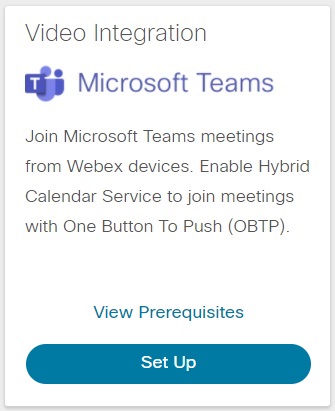
Якщо на картці немає опції «Налаштувати », переконайтеся, що ваша ліцензія активна. |
| 4 |
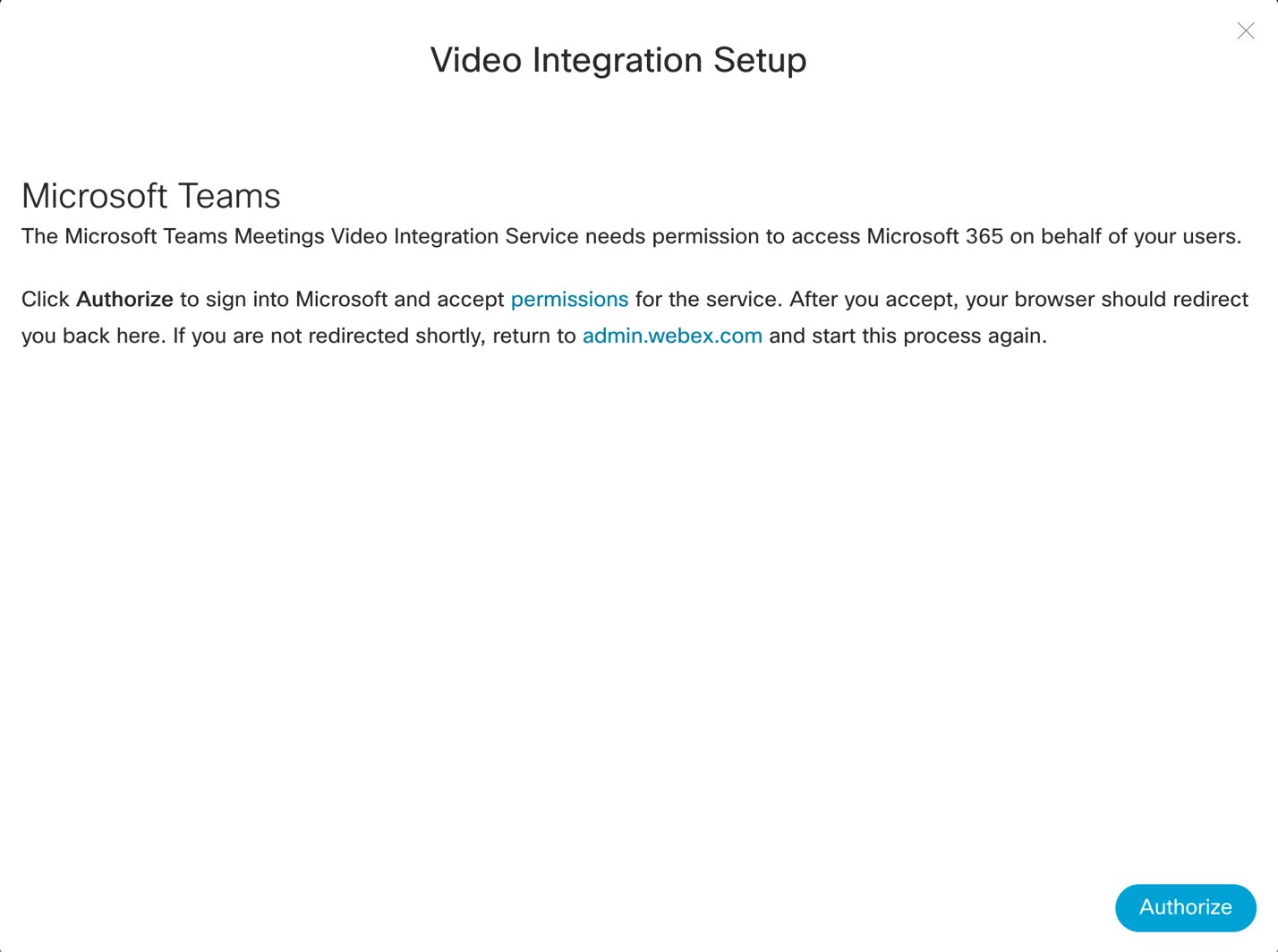
На екрані налаштування інтеграції відео натисніть Authorize.
Вас перенаправляють до вікна входу Microsoft.
|
| 5 |
Увійти з облікового запису Глобального адміністратора. Заявка просить вас дати згоду на необхідні дозволи, щоб перевірити вашу роль у Microsoft орендарі та отримати інформацію про орендаря. 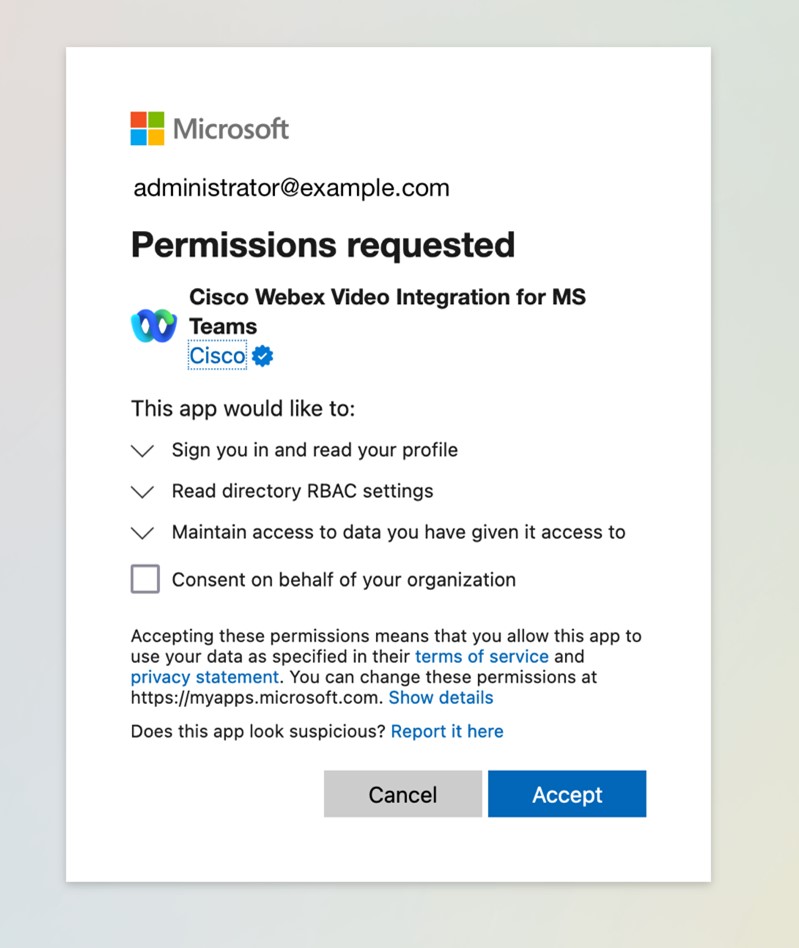
|
| 6 |
Перегляньте запитувані дозволи та натисніть «Прийняти». Вам не потрібно перевіряти Згоду від імені вашої організації, оскільки це не є обов'язковим. Заявка перевіряє ваш дозвіл на продовження налаштування. Якщо ви отримали дозвіл, вас перенаправляють на інший запит на згоду Microsoft для отримання дозволів. Вам можуть запропонувати увійти знову. Якщо так, використовуйте свій обліковий запис Global Administrator. 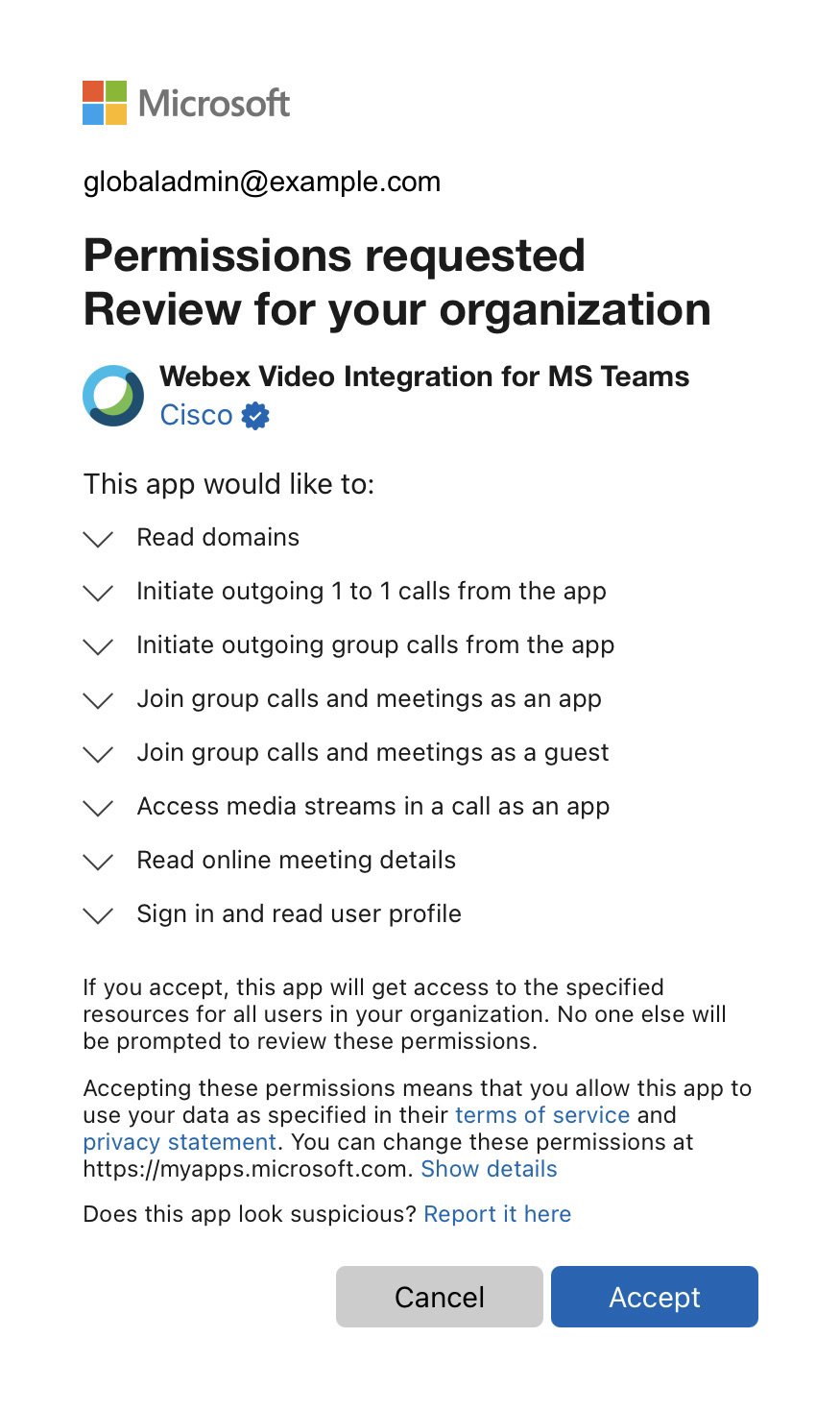
|
| 7 |
Перегляньте запитувані дозволи, потім натисніть Прийняти , щоб надати програмі Webex Video Integration необхідні дозволи. Браузер має перенаправити вас на екран Control Hub Video Integration Setup, коли ви завершите кроки авторизації. Якщо ні, зверніть увагу на повідомлення про помилку, виправте побоювання і перезапустіть процес налаштування.
|
| 8 |
Відкрийте вікно PowerShell на комп'ютері та встановіть модуль Microsoft Teams PowerShell, якщо він ще не встановлений: |
| 9 |
Імпортуйте модуль Microsoft Teams і підключіться до свого орендаря Teams: |
| 10 |
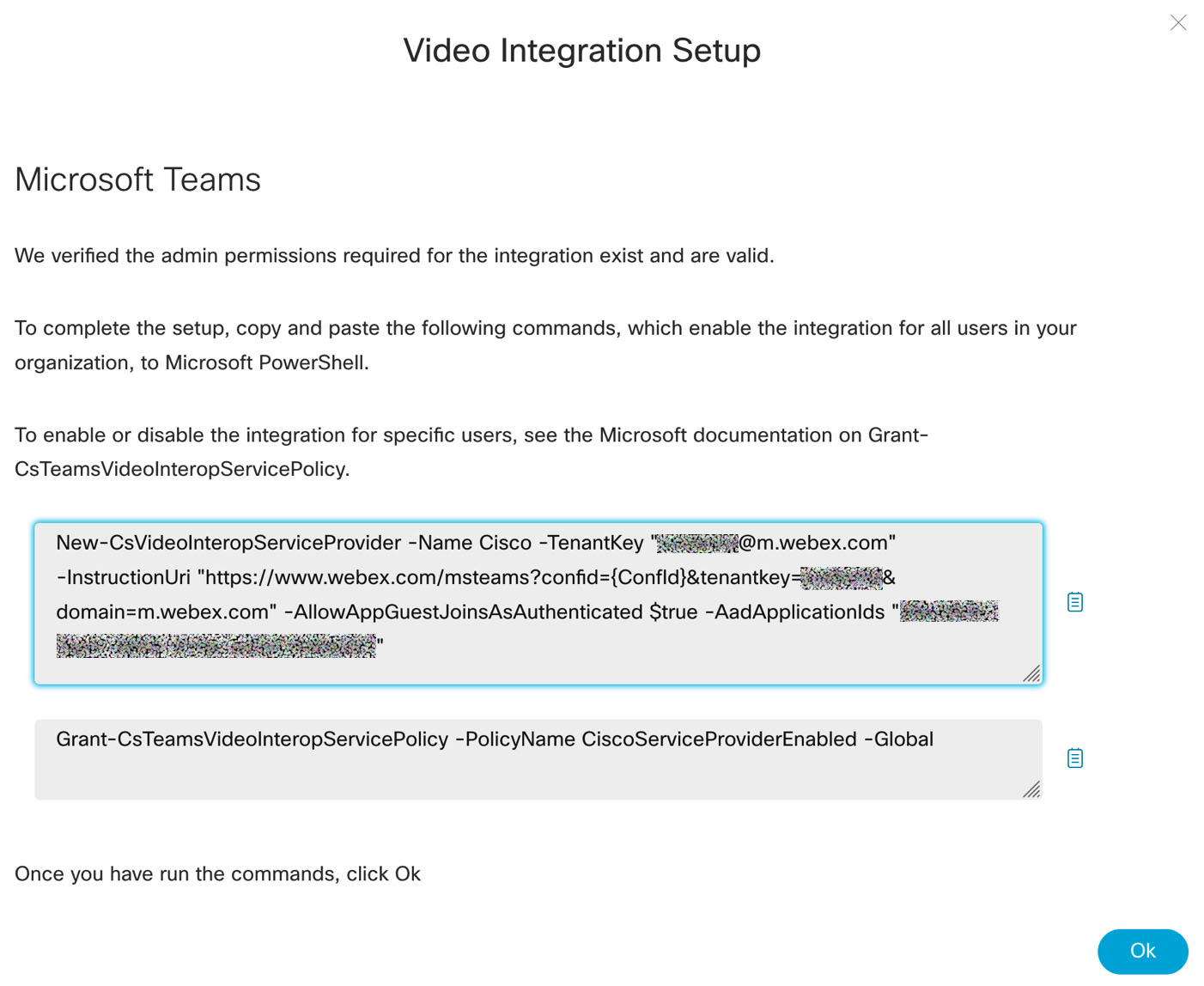
На екрані налаштування відеоінтеграції в Control Hub натисніть Ця команда специфічна для вашого орендаря. Команда не працюватиме, якщо ви не імпортуєте модуль Microsoft Teams PowerShell і не увійдете в орендар, як описано на попередньому кроці. Особливо обережно приділяйте копіюванню команди в PowerShell, щоб скопіюваний текст не змінювався під час обробки тексту. Передача команди через електронну пошту, клієнти для повідомлень або інші способи обробки може призвести до додаткового форматування, заміни символів або додаткових символів, що порушить конфігурацію. PowerShell не обов'язково відхилить спотворений текст. Рекомендуємо безпосередньо копіювати та вставляти команду з Control Hub у PowerShell, коли це можливо, або перевіряти текст у звичайному текстовому редакторі перед вставкою в PowerShell. Ця команда створює новий CVI-провайдер типу Cisco і встановлює наступне:
|
| 11 |
Оберіть, як ви хочете увімкнути інтеграцію для своїх користувачів. Для допомоги див. Grant-CsTeamsVideoInteropServicePolicy. |
| 12 |
Коли закінчите з командами PowerShell, натисніть Ok на екрані Video Integration Setup у Control Hub, щоб завершити налаштування. |
 копіювати текст
 Зміни PowerShell у орендаря Microsoft можуть потребувати часу для поширення в окруженні Microsoft 365. Microsoft попереджає, що це може тривати до 72 годин, хоча зазвичай це займає менше двох.
Ви можете перевірити, чи зміни для користувача стали активними, якщо користувач створює тестові зустрічі в Microsoft Outlook або Microsoft Teams. Якщо зміни успішно поширилися, ви повинні побачити деталі приєднання до відеоінтеграції у запрошенні на зустріч. Якщо деталі для приєднання відсутні, зачекайте довше і повторіть тест знову.
Подальші дії
- У лівому меню навігаційного меню Control Hub, у розділі Services, виберіть Hybrid.
- Знайдіть інтеграцію відео для картки Microsoft Teams і натисніть Редагувати налаштування.
Щоб повністю скористатися функціями календаря та OBTP Join у Hybrid Calendar Service, переконайтеся, що ваші пристрої Cisco або зареєстровані в хмарі Webex, або підключені до хмари через Edge для пристроїв.
Налаштуйте Hybrid Calendar Service, якщо хочете OBTP для пристроїв. Див. Зробити приєднання відеопристроїв до зустрічей з OBTP простішим.
Особливості кнопки приєднання та гібридного календаря
Як зазначено в розділі «Альтернативний метод приєднання до відео пристрою — Приєднатися», якщо ви увімкнете Гібридний сервіс календаря, ви можете ще більше покращити досвід дзвінків для вашої організації за допомогою One Button to Press (OBTP).
З OBTP пристрої Cisco у вашій організації автоматично відображають кнопку Join незадовго до початку зустрічі Microsoft Teams, коли вони включені до зустрічі:
-
Пристрої персонального режиму показують кнопку, якщо користувач , пов'язаний із пристроєм, приймає запрошення на зустріч. (Користувач має бути увімкнений для сервісу календаря в Control Hub.)
-
Пристрої спільного режиму показують кнопку, якщо адреса електронної пошти кімнати, пов'язана з пристроєм, приймає запрошення на зустріч. (Робочий простір пристрою має бути увімкнений для сервісу календаря в Control Hub.)
Вимоги до поштових скриньок обміну для OBTP
Гібридний сервіс календаря обробляє запрошення на зустріч (для додавання деталей, необхідних для OBTP), лише якщо у організатора зустрічі або принаймні в одного з запрошених є увімкнена послуга. Якщо у вашій організації мало користувачів із сервісом календаря, часто запрошення пристрою запускає обробку, а не планувальник чи користувач. Коли це трапляється, критично важливо, щоб ваша конфігурація Exchange зберігала всі деталі, необхідні сервісу в запрошенні.
Ви можете увімкнути користувачів без ліцензій Webex для Гібридного Календаря.
За замовчуванням налаштування Exchange Online видаляють деталі зустрічі з запрошень, надісланих на поштові скриньки кімнат. Застосуйте наступні команди PowerShell до поштових скриньок кімнат усіх пристроїв спільного режиму, які ви увімкнете для Гібридного Календаря, щоб тіло запрошення на зустріч зберігалося. Це потрібно VIMT.
Set-CalendarProcessing -identity "room" -DeleteComments $false
Ці дві додаткові команди є необов'язковими та рекомендовані:
Set-CalendarProcessing -identity "room" -DeleteSubject $false
Set-CalendarProcessing -identity "room" -AddOrganizerToSubject $false
Якщо ви хочете мати можливість пересилати запрошення, заплановані ззовні вашої Microsoft організації, на пристрій, додайте таку команду:
Set-CalendarProcessing -identity "room" -ProcessExternalMeetingMessages $True
Переписування URL та OBTP
Можливо, ви використовуєте функцію Safe Links від Microsoft Defender for Office 365 (або подібне програмне забезпечення безпеки) для переписування URL у електронній пошті з метою захисту користувачів від шкідливих посилань.
Це програмне забезпечення втручається в OBTP, тому потрібно налаштовувати винятки для запрошень Microsoft Teams, які містять URL Webex.
Зокрема, вам потрібно налаштувати своє програмне забезпечення безпеки так, щоб не переписувати посилання на інструкцію «Більше інформації». Інакше Cisco Hybrid Calendar Service не створює кнопку Join для цих зустрічей.
Для Microsoft Defender ви можете додати шаблон URL до розділу «Не переписувати наступні URL » у вашій політиці безпечних посилань.
| Використання | Патерн URL |
|---|---|
| Детальніше Посилання на інструкцію |
https://www.webex.com/*
|
Для отримання додаткової інформації про політики та конфігурацію Microsoft Безпечних посилань Defender дивіться політики Налаштування безпечних посилань у Microsoft Defender для Office 365.
Підтримувані типи пристроїв для OBTP
Наступні пристрої та клієнти підтримують OBTP для зустрічей Microsoft Teams за допомогою відеоінтеграції та гібридного календаря:
-
Cisco Board, Пристрої кімнати та робочого столу
-
Cisco Room Kit та Room Phone
-
Cisco серії MX, SX і DX
Пристрої мають бути або зареєстровані у хмарі Webex, або пов'язані з хмарою через Edge для пристроїв.
Якщо ваші пристрої отримують кнопку Join від Cisco TMS або Cisco TMSXE, вони не можуть отримати кнопку Join для зустрічей Microsoft Teams.
Як альтернативу, ви можете спростити приєднання для постраждалих пристроїв, додавши відеоадресу SIP IVR зустрічі Microsoft Teams як швидкий набір або макрос.
Особливості та обмеження
У цьому розділі пояснюється обмеження та поведінка функцій інтеграції відео для Microsoft Teams.
Відносини між організаціями та орендарями
Наразі ми підтримуємо стосунки 1:1 між організаціями Webex та орендарями Microsoft 365:
-
Одна організація Webex може співпрацювати лише з одним орендарем Microsoft 365.
-
Ваш орендар Microsoft може підтримувати кілька різних відеоінтеграцій; наприклад, орендар може одночасно взаємодіяти з Cisco та Pexip. Однак орендар може мати лише одну інтеграцію кожного типу; Отже, один від Cisco і один від Pexip.
Якщо у вас є кілька організацій Webex, оберіть одну з них, яка буде взаємодіяти з вашим орендарем Microsoft через інтеграцію Webex video.
Доступність
-
Ми підтримуємо лише Worldwide екземпляр Microsoft 365. ( Інші випадки, які ми не підтримуємо, включають USGovDoD, USGovGCCHigh, Китай і Німеччину.)
-
Ми підтримуємо комерційні Webex організації лише в країнах і регіонах, де доступні платні підписки Webex. (Ми не підтримуємо пропозиції Webex, санкціоновані FedRAMP.)
Відеосумісність
-
Інтеграція підтримує пристрої Cisco наступним чином:
- Зареєстровано на Webex
- Зареєстровано на території та використовує Webex Edge for Devices
- Зареєстровано на місці, здійснює SIP дзвінки
Інтеграція також підтримує сторонні пристрої, які здійснюють дзвінки SIP.
-
Максимальна кількість учасників — близько 450 на одній зустрічі Microsoft Teams; Відеопристрої, що приєднуються вище цього ліміту, можуть стати ненадійними.
Рекомендуємо обирати живі заходи Teams, town hall Teams, Webex Webinars або Webex Events для зустрічей, де очікують сотні учасників.
-
VIMT можна використовувати для участі в Microsoft Teams Meetings та Microsoft живих заходах або громадських зборах як доповідача. Дивіться Webex Відеоінтеграція для Microsoft Teams live та Webex Відеоінтеграцію для Microsoft town hall.
Ви не можете приєднуватися між орендарями до живих подій Teams або громадських зборів в інших Microsoft орендарях.
-
Інтеграція не підтримує набір адрес H.323 або IP.
Ви можете інтегрувати ці застарілі протоколи до SIP викликів за допомогою розгортання Cisco Expressway.
- Для сумісності з іншим обладнанням Cisco та сторонніх сторін дивіться Webex відеосумісність та підтримку.
-
Ви можете використати One Button to Press (OBTP) з додатку Webex, щоб приєднатися до зустрічі Microsoft Teams.
(Немає крос-орендарського приєднання з Webex App.)
-
Ви не можете приєднатися до зустрічі Microsoft Teams, використовуючи лише додаток Webex.
Інтеграція підтримує лише пристрої, поєднані з Webex App for OBTP або бездротовим спільним використанням, щоб приєднатися до зустрічі Teams на відеопристрої. Інші функції спарювання пристроїв, включно з набором через додаток Webex та керування пристроями з додатку Webex, недоступні.
-
Інтерактивна дошка з пристроїв Cisco недоступна для зустрічей у Microsoft Teams. Користувачі можуть ділитися дошками з пристрою у вигляді відеоконтенту (підтримка BFCP).
-
Інтеграція не підтримує пристрої лише з аудіо, такі як телефони IP або PSTN-телефони.
Пристрої, що підтримують лише аудіо, повинні звертатися за допомогою функції шлюзу Microsoft Teams PSTN.
IP телефони, такі як Cisco Video Phone 8875, можуть використовувати це рішення.
- Webex Відеоінтеграція для зустрічей Microsoft Teams не підтримується на пристроях, налаштованих у режимі компаньйона.
Планування
Макетування на одноекранних пристроях
Учасники, які використовують екран з одним учасником, включно з пристроями Cisco та сторонніми пристроями, за замовчуванням бачать розташування Grid.
Учасники з одним екраном можуть використовувати керування розкладкою, щоб змінити його між наступними:
- Сітка (за замовчуванням)
- Prominent (Важливе)
- Основне
- Stack (У ряд)
- Overlay (Накладання)
- Велика галерея команд
Під час обміну контентом пристрої з одним екраном за замовчуванням бачать розташування стеку.
Cisco пристрої, зареєстровані у Webex, Webex Edge використовують протокол Webex join або викликають SIP з увімкненим ActiveControl, матимуть окремі панелі для кожного потоку учасників у розкладці Stack, тоді як інші типи пристроїв бачитимуть лише одну панель учасників.
Розташування на пристроях з двома екранами
Двоекранні макети використовуються для пристроїв Cisco, які мають два екрани учасників і зареєстровані у Webex, Webex Edge використовують Webex для протоколу join або викликають SIP з увімкненим ActiveControl.
Учасники з двома екранами за замовчуванням бачать розташування сітки на кожному екрані.
Учасники з двома екранами можуть використовувати керування розкладкою, щоб змінити його між наступними:
-
Виразний–Сфокусований/Активний динамік на основному екрані, Grid (3x3) на другому екрані.
-
Фокус — Активний динамік на весь екран на кожному екрані, голос переключено.
-
Планування сітки (за замовчуванням) — екран з двома людьми, максимум 2x2 на кожному екрані.
-
Велика галерея — Microsoft Teams Макет великої галереї на другому екрані (до 7x7), Сфокусований/активний динамік на першому екрані.
Розкладки Overlay і Stack недоступні, коли активні два екрани учасників.
Контент на пристроях з двома екранами буде відображатися на окремому третьому екрані, якщо він є. Інакше контент замінює макет на одному з двох екранів, і ви можете використовувати керування розкладкою, щоб змінити макет на іншому екрані.
Microsoft Велика галерея команд
Коли учасники використовують елементи розташування для вибору макети Великої галереї, вони бачать композитний вигляд Microsoft Teams Large Gallery. Ця схема показує до 49 віддалених учасників у сітці 7x7.
У центрі уваги
Ведучі та доповідачі Teams через клієнтів Teams можуть позначити до семи учасників зустрічі для висвітлення, що змушує цього учасника бути видимим у макетах усіх учасників. Для учасників VIMT учасники з акцентом на прожекторі будуть пріоритетними у вашому поточному макеті і матимуть іконку прожектора після їхнього імені. Учасники під прожектором не призначені на фіксовані місця в макеті, а займають найвищі пріоритетні позиції, а інші учасники без прожектора заповнюють решту екрану, якщо є місце.
Керування розташуванням
Учасники VIMT можуть використовувати локальні елементи керування зустрічами або DTMF тони пристрою, щоб змінити макет, який вони переглядають.
Керування розташуванням за допомогою контролю зустрічі пристрою доступне для пристроїв Cisco, які відповідають будь-яким із наступних вимог:
- Зареєстровані на Webex.
- Використання Webex Edge for Devices з Webex як протоколом приєднання.
- Пристрої CE та Room OS реєструвалися локально під номером CUCM або Expressway, використовуючи SIP з ActiveControl (увімкнений протокол iX).
Всі інші учасники відеоінтеграції можуть перемикатися між опціями верстки, надсилаючи DTMF тони 2 і 8 з пристрою. Іконки для допомоги відображатимуться на зображенні відео при використанні DTMF для перемикання вибору макету. DTMF керування розкладками доступне для всіх пристроїв, які можуть передавати тони в діапазоні DTMF.
Змініть стандартний макет VIMT для ваших зустрічей
Ви можете налаштувати стандартне розташування, яке використовується для абонентів у вашому VIMT-розгортті. Щоб встановити стандартні макети для вашої організації:
- Увійдіть у Центр керування.
- Перейдіть до Teams .
- Натисніть «Редагувати налаштування», потім натисніть на рядок таблиці для орендаря для редагування.
- Відредагуйте варіанти у випадаючому списку для пристроїв з одним або двома екранами, потім натисніть Зберегти.
Загальні особливості та обмеження планування
-
Учасники можуть переглядати до дев'яти відеопотоків одночасно (враховується на всіх екранах людей), якщо вони не використовують макет Великої галереї.
Кількість видимих потоків залежить від обраного розташування та типу пристрою.
Усі учасники, що перевищують цей ліміт, відображаються з іменами, створеними Webex, замість відеопотоку віддаленого учасника.
-
Розташування Grid обмежене максимум 3x3 панелями для одного учасника та 2x2 для двох екранів для учасників. Це зроблено для максимізації розміру відео кожного учасника, не допустивши розширення сітки за межі дев'яти видимих учасників.
-
Якщо учасник VIMT не надсилає відео (наприклад, камера вимкнена), тоді Webex замінює відеопотік цього учасника білим ім'ям на чорному фоні. Саме це бачать інші учасники зустрічі.
Цей учасник розглядається як відеоучасник Microsoft Teams (не є учасником лише аудіо у клієнтах Teams) і не відображається у макетах, як учасник лише аудіо.
-
Cisco пристрої з трьома екранами для людей і виділеними контентними екранами автоматично використовують розкладку Overlay на всіх екранах.
Функції перемикання кімнат і панорамного досвіду не підтримуються.
- Прожекторне освітлення не змушує учасника VIMT змінювати планування. Якщо кількість учасників, освітлених прожекторами, перевищує кількість відеовікон у поточному оформленні учасника VIMT, учасник може бути поза кадром. Якщо учасник, підсвічений прожектором, поза екраном і стає головним спікером, він автоматично переключається на активне розташування, витісняючи неактивного динаміка.
Microsoft Обмеження великої галереї команд
- Огляд Галереї показує всіх учасників із відеодоступом, включаючи вас і активного спікера. Ви можете бачити дублікати потоків.
- Для учасників VIMT немає опції перегляду другої сторінки Галереї. Коли учасник, який не показаний у сітці, стає активним спікером, його переключають у поточний вигляд сітки.
- Учасники зустрічі з клієнтами Teams з вимкненими камерами не відображаються у макеті Великої галереї.
- Інші учасники VIMT з вимкненими камерами видно на сітці з аватаром білого тексту, згенерованим Webex для їхнього відеозображення.
Календарі та міжорганізаційні запрошення
-
Учасники ззовні вашої організації можуть приєднатися до ваших зустрічей Microsoft Teams зі своїх відеопристроїв, набравши вашу відеоадресу IVR (
<yoursubdomain>@m.webex.com) і ввівши відеозустріч ID для зустрічі за запитом, або використовуючи прямий набір (<VideoMeetingID>.<yoursubdomain>@m.webex.com). -
Ця відеоінтеграція дозволяє приєднуватися до зустрічей, організованих іншими орендарями Microsoft, якщо в запрошенні є деталі CVI-приєднання, або, якщо ні, використовуючи міжорендарський приєднання.
Щоб приєднатися до зустрічі Teams, яку проводить інший орендар Microsoft з відео ID, ви можете:
-
Використовуйте відеоадресу відеоінтеграції CVI, яка увімкнена для цього орендаря.
Якщо ви використовуєте OBTP, натисніть Join. Інакше можна вручну набрати адресу SIP у запрошенні на зустріч.
Альтернативно, якщо в запрошенні немає відео ID, скористайтеся кнопкою RoomOS Teams (або кастомним макросом), щоб приєднатися, надавши Teams Meeting ID та пароль із запрошення.
-
Дивіться увімкнути WebRTC та CVI, щоб приєднатися до зустрічі Microsoft Teams з серії Board, Desk і Room.
-
Пристрої RoomOS, які використовують SIP (включно з Edge з
JoinProtocol=SIP), можуть за бажанням увімкнути функцію приєднання між орендарями наступним чином:-
Set xConfiguration MicrosoftTeams Cvi CrossTenant: Увімкнено.(За замовчуванням — Авто)Auto=Увімкнено налаштовано для пристроїв, зареєстрованих у хмарі, та VIMT.
Auto=Disabled налаштований для локальних SIP-пристроїв.
-
Пристрої RoomOS SIP також повинні встановлювати VIMT для кожного клієнта TenantKey (зліва від @m.webex.com):
Set xConfiguration UserInterface MeetingJoin CVITenants:<example>
-
-
-
Проблеми, що виникають через відсутні коментарі/основні деталі або організаторську обробку, також застосовуються при обробці OBTP для зустрічей Microsoft Teams.
RoomOS використовує набір ID та пароль із запрошення на зустріч Teams, щоб підготувати кнопку Join для міжорендарських зустрічей. Якщо ці деталі відсутні або їх важко розібрати з запрошення, кнопка «Приєднатися» може не працювати так, як очікувалося. У цьому випадку буде використано OBTP з прямим гостьовим приєднанням за допомогою WebRTC.
Дивіться відомі проблеми з сервісом гібридного календаря.
Особливості зустрічей
Приєднання
Cisco пристрої, що підключаються через відеоінтеграцію, мають екрани Webex IVR та заставки, локалізовані відповідно до мовного набору пристрою. Американська англійська є стандартною для всіх інших сценаріїв. Локалізація підтримується для пристроїв Cisco, які використовують хмарні виклики або SIP виклики (потребує CE9.14.3 або новішої версії).
Запис
Учасники відеоінтеграції не мають контролерів для запуску чи зупинки записів зустрічей. Microsoft Користувачі Teams повинні керувати записом зустрічей.
Демонстрація екрана
- Учасники відеоінтеграції можуть ділитися контентом на зустрічі Teams за допомогою функції спільного використання пристрою (підтримується BFCP-канал контенту).
- Підтримується до 1080p 30fps.
- Інші учасники побачать контент у вигляді сесії «Поділитися екраном ».
- Учасники відеоінтеграції можуть бачити та чути контент інших учасників, які користуються функціями Share, Share, Content from camera або PowerPoint Live. Підтримується до 1080p 30fps. Інші форми контенту, такі як Excel Live і Whiteboard, не підтримуються і не будуть бачені учасниками відеоінтеграції.
- Функції режиму ведучого, такі як Standout, Side by Side та Reporter, не бачать учасники відеоінтеграції. Якщо використовується, контент і ведучий будуть відображатися окремо — так само, як і при використанні функції режиму Presenter.
- Відеоінтеграція не підтримує функцію Take Control з іншими учасниками під час обміну.
-
Якщо політика зустрічі або організатор зустрічі обмежують, хто може ділитися контентом на зустрічі Teams за допомогою Who Can Present? Опція зустрічі, тоді учасники відеоінтеграції повинні виконувати роль Доповідача, щоб ділитися контентом на зустрічі. При приєднанні через відеоінтеграцію абонент за замовчуванням є учасником. Абонентам, які приєднуються як довірені дзвінки, роль ведучого призначається автоматично, незалежно від значення, встановленого в Who Can Present? Організатори зустрічей можуть перемикати роль учасника за потреби, використовуючи список учасників у своєму клієнті Teams.
-
Якщо політика зустрічі або організатор зустрічі обмежують, хто може ділитися контентом на зустрічі Teams за допомогою Who Can Present? Опція зустрічі, обмін контентом не працюватиме так, як очікувалося, для учасників відеоінтеграції, які виконують лише роль учасника зустрічі. Абонент зможе почати ділитися на своєму пристрої, але його контент не буде бачений іншими учасниками зустрічі. Поширення також може заважати отриманню контенту від іншого користувача.
Підтримка PowerPoint Live
Коли учасник зустрічі ділиться контентом за допомогою PowerPoint Live, учасники відеоінтеграції бачать спільні слайди як статичні зображення у своєму контент-каналі. Слайди автоматично оновлюються, коли презентатор змінює слайди. Зміни слайдів можуть оновлюватися за кілька секунд.
Оскільки учасник VIMT сприймає слайд як статичний контент, деякі функції, які пропонують клієнти Teams, недоступні:
- Немає приватного перегляду — ви не можете самостійно переміщатися або перемикатися між слайдами. Учасник VIMT завжди бачитиме поточний слайд ведуча.
- Відсутність анімацій — Статичний слайд показує всі анімовані елементи як видимі та статичні. Слайди з елементами, що з'являються або зникають, з'являються одночасно і можуть накладатися або конфліктувати.
- Відтворення вбудованого відео чи аудіо — вбудовані відео виглядатимуть як статичне зображення попереднього перегляду без відтворення чи аудіо.
- Без анотувань — Анотації, додані ведучим, не бачать учасник VIMT.
- Режим Cameo — VIMT бачить тимчасовий ролик для камео відео на слайді, але відео ведучого не буде показано на слайді. Відео ведучого залишатиметься у макеті монітора людей.
- Відсутність збільшеного вигляду — учасники VIMT не можуть змінювати рівень масштабування контенту.
- Немає висококонтрастного виду — ця функція недоступна.
- Без перекладів — ця функція недоступна.
Сповіщення на екрані
Ми показуємо сповіщення учасникам відеоінтеграції, коли:
-
Запис починається або припиняється. Іконка запису залишається на екрані, поки запис активний. Пристрої з хмарною реєстрацією Webex або ActiveControl отримують локалізовані текстові та локально відображені іконки.
-
Учасник Teams піднімає руку. Сповіщення містить їхнє ім'я користувача та іконку руки. Список учасників також показує іконку піднятої руки.
Учасники VIMT не можуть піднімати руки або опускати руки інших.
-
Учасники чекають у лобі зустрічей Teams (клієнт Teams повинен їх впустити).
-
Транскрипція починається або зупиняється під час зустрічі. Іконка транскрипції залишається на екрані, поки транскрипція активна.
Чат на зустрічі
Microsoft Чат Teams недоступний для учасників відеоінтеграції.
Робота з дошкою
-
Microsoft Дошка в Teams недоступна для учасників відеоінтеграції.
-
Інтерактивна дошка з пристроїв Cisco недоступна для зустрічей у Microsoft Teams. Користувачі можуть ділитися дошками з пристрою у вигляді відеоконтенту (підтримка BFCP).
Регулятори звуку та індикатори
Існує два типи приглушення для учасників VIMT, про які користувачі повинні знати:
- Локальна функція вимкнення звуку пристрою.
- Статус Teams mute — стан вимкнення на стороні сервера для учасника зустрічі Teams.
-
Пристрої мають аудіо з джерел мікрофонів, а також потенційно мають аудіо від джерел спільного контенту. Для пристроїв Cisco функція локального вимкнення звуку має індикатор світла, який блокує передачу локальних мікрофонів, але не блокує аудіо контенту при поширенні контенту.
-
Вимкнення звуку Teams блокує весь аудіо від учасника до зустрічі. Індикатор звуку, який видно у списку учасників Teams, завжди відображає статус Teams без звуку учасника, але це не обов'язково збігається з станом локального пристрою.
Те, як ці два типи вимкнень взаємодіють у VIMT-дзвінку та статус, який бачать користувачі, залежить від пристрою та типу здійсненого дзвінка.
Дзвінки від пристроїв, оптимізованих для хмари/зареєстрованих у хмарі
Коли контент не ділиться, локальне вимкнення звуку та статус Teams підтримуються синхронізованими. Локальні індикатори вимкнення звуку на пристрої слідують за станом локального вимкнення звуку. Локальне вимкнення та вимкнення звуку оновить стан вимкнення Teams і іконки, які видно у списку учасників Teams. Якщо інший учасник Teams вимкне звук, ваш локальний гмітник також буде увімкнений і загоріться. Через обмеження приватності вас не може розв'язати віддалений учасник.
Під час обміну контентом увімкнення локального вимкнення звуку пристрою не буде TURN на Teams. Це дозволяє вимкнути звук локальних мікрофонів, при цьому зберігаючи аудіо вашого контенту під час зустрічі.
Оскільки вимкнення звуку в Teams не увімкнене, список учасників Teams не відображатиме вас як вимкненого.
Якщо інший учасник Teams вимкне звук під час зустрічі, як аудіо, так і локальні мікрофони будуть заблоковані, а ваш локальний індикатор вимкнення звуку ввімкнеться TURN і відображається. Ви можете самостійно вимкнути звук за допомогою функції вимкнення звуку на вашому пристрої, і це очистить як вимкнення звуку Teams, так і локальне вимкнення мікрофона.
DTMF команди вимкнення звуку для пристроїв, оптимізованих у хмарі/зареєстрованих у хмарі
Для пристроїв, оптимізованих для хмари/зареєстрованих у хмарі, завжди слід використовувати функцію локального вимкнення звуку і уникати команд DTMF для вимкнення звуку.
- Коли контент не ділиться, DTMF *6 можна використовувати лише для увімкнення вимкнення звуку в Teams. Коли не ділиться контентом, DTMF *6 не вимикає вимкнення звуку в Teams.
- Під час обміну контентом DTMF *6 вмикає та вимикає Teams, але не розмикає локальний статус або індикатор вимкнення пристрою.
SIP Дзвінки з ActiveControl
Для викликів SIP з узгодженим протоколом ActiveControl (протокол iX) локальні та Teams вимикають звук так само, як і на пристроях, оптимізованих у хмарі/хмарі, як описано вище.
DTMF вимкнути команди для SIP за допомогою ActiveControl
Для SIP дзвінків з ActiveControl використовуйте функцію локального вимкнення звуку пристрою. Не використовуйте команди DTMF для вимкнення та розв'язання звуку.
- Коли не ділиться контентом, DTMF *6 можна використовувати лише для вимкнення звуку в Teams. DTMF *6 не вимикає звук у Teams, коли не ділиться контентом.
- Під час обміну контентом DTMF *6 вмикає і вимикає вимкнення звуку Teams, але не розмикає локальний статус або індикатор вимкнення пристрою. Ви також можете побачити на екрані запит «Вас просять розв'язати звук, коли вимкнення звуку в Teams» буде очищено.
SIP виклики без ActiveControl
При використанні викликів SIP без ActiveControl локальна функція вимкнення звуку пристрою та вимкнення Teams не синхронізуються.
Коли пристрій локально вимикає або вмикає звук, це не відображається у списку учасників Teams.
Якщо ви ділитеся контентом з пристрою Cisco, локальне вимкнення звуку блокуватиме мікрофони, але не аудіо. Поведінка сторонніх пристроїв може відрізнятися.
Якщо учасника вимкнено іншим учасником Teams, який використовує список учасників, весь аудіо від учасника буде заблоковано під час зустрічі, але локальна функція вимкнення звуку пристрою не вмикається. Через обмеження конфіденційності вас не може розв'язати віддалений учасник — учасник повинен самостійно вимкнути Teams за допомогою команд DTMF. Webex надає повідомлення на екрані, щоб повідомити учаснику, чи було вимкнено або вимкнено вимкнення звуку в Teams, і інструктує використати команду DTMF *6 для розв'язання.
DTMF вимкнути команди для SIP без ActiveControl
SIP учасники без ActiveControl можуть використовувати послідовність DTMF *6, щоб увімкнути або вимкнути звук у Teams під час виклику. Текстові підказки на екрані вказують , що вас вимкнули або попросили розв'язати звук , коли вимкнення звуку в Teams увімкнено або очищено.
Наступна таблиця узагальнює поведінку вимкнення VIMT залежно від типу виклику, при обміні контентом і при його відсутності.
| Тип виклику | Коли не ділиться контентом | При поширенні контенту | DTMF Вимкнути команди |
|---|---|---|---|
| Пристрої, зареєстровані в хмарі / оптимізовані для хмари | Локальне вимкнення звуку та індикатори синхронізовані з Teams mute та roster. |
Локальний вимкнення звуку вимикає лише мікрофони; Аудіо контенту все одно надсилається на зустріч. Якщо учасник вимкнув звук локально, він не відображається як приглушений у складі Teams. Вимкнення звуку в ростері Teams блокує весь звук і вмикає локальний звук і індикатори. | Не використовуйте керування DTMF вимкнення звуку — використовуйте функцію вимкнення звуку пристрою. |
| SIP з ActiveControl | Локальне вимкнення звуку та індикатори синхронізовані з Teams mute та roster. |
Локальний вимкнення звуку вимикає лише мікрофони; Аудіо контенту все одно надсилається на зустріч. Якщо учасник вимкнув звук локально, він не відображається як приглушений у складі Teams. Вимкнення звуку в ростері Teams блокує весь звук і вмикає локальний звук і індикатори. | Не використовуйте керування DTMF вимкнення звуку — використовуйте функцію вимкнення звуку пристрою. |
| SIP без ActiveControl | Локальне вимкнення звуку та індикатори не пов'язані з Teams mute. Місцевий німий не з'являється у складі команд. | Локальне вимкнення звуку та індикатори не пов'язані з Teams mute. Місцевий німий не з'являється у складі команд. | Використовуйте DTMF *6, щоб увімкнути або очистити вимкнення Teams. Повідомлення на екрані з'являються, коли Teams вимикає звук. |
- Вимкнення індикаторів/індикаторів на пристроях Cisco слідують локальному стану вимкнення звуку.
- Під час обміну контентом на пристроях Cisco аудіо все одно відтворюється на зустрічі, навіть якщо локальне вимкнення звуку увімкнено і індикатори ввімкнені.
Microsoft Лобі команд
-
Надійні пристрої вашої організації можуть оптимізувати участь у зустрічах, автоматично обходячи лобі Microsoft Teams. Пристрій вважається довіреним у будь-якому з наступних випадків:
-
Це пристрій Cisco, зареєстрований на організацію Webex, де VIMT розгортається за допомогою хмарних дзвінків, або Webex Edge з використанням протоколу Webex join.
-
Це пристрій, що використовує локальний виклик SIP, який використовує SIP TLS і надає сертифікат із альтернативним ім'ям суб'єкта, що відповідає одному з ваших перевірених доменів SIP.
Якщо ви увімкнете перевірку TLS у вашому SIP дзвінку до Webex, ваша перевірка TLS має перевірити Альтернативне ім'я суб'єкта (SAN) sip.webex.com (not m.webex.com).
-
-
Якщо організатор зустрічі встановлює « Хто може обійти лобі?» Опція зустрічі для Осіб, яких запросили або Тільки організатори та співорганізатори, а також абоненти, які намагаються приєднатися як довірені дзвінки, будуть розміщені у лобі зустрічі Teams. Абонент побачить заставку «Чекаючи, поки інші приєднаються » замість очікуваного заставки в лобі.
-
Якщо вимкнути користувачів Anonymous для приєднання до зустрічі в налаштуваннях орендаря Microsoft Teams, то учасники відеоінтеграції не зможуть приєднатися через лобі. Учасники відеоінтеграції, які зазвичай обходять лобі, все одно зможуть приєднатися до зустрічей Microsoft Teams.
-
Крос-орендарський приєднання вимагає довіри пристрою і не забезпечує обхід лобі до іншого орендаря Teams. Ведучі зустрічі Teams повинні допустити ці пристрої з вестибюля.
Нетворкінг
-
Виклики відеоінтеграції не використовують вузли Video Mesh Webex; Трафік прямий від пристрою до хмари.
-
Спеціалізовані медіакластери, які використовуються для відеоінтеграції для Microsoft Teams не є частиною тестів досяжності, які виконують пристрої, зареєстровані у Webex. Нездатність відкрити доступ до будь-якого з діапазонів IP медіакластера може призвести до збоїв виклику. Інтеграція намагається використовувати оптимальний медіакластер для кожного дзвінка залежно від місця походу абонента. Однак ви повинні дозволити доступ до всіх медіакластерів, оскільки медіакластер може змінюватися залежно від умов виконання.


