
Дякуємо за відгук.
Відеоінтеграція Webex для ратуш Microsoft Teams
 Надіслати відгук?
У липні 2025 року Microsoft додала підтримку учасникам CVI, щоб приєднатися до р атуш Microsoft Teams як ведучий. Ця стаття не є вичерпним посібником із досвіду роботи з р атушею Microsoft Teams. Для отримання додаткової інформації про ратуші див. Наступне:
Початок роботи з ратушами Microsoft Teams
Ратуші замінюють події Microsoft Teams Live. Очікується, що найближчим часом корпорація Майкрософт застаріє тип зустрічі подій у прямому ефірі.
На засіданні р атуші Microsoft Teams група одного або декількох ведучих приєднується до спеціальної зустрічі, організованої організатором лише для ведучих та організаторів. Цей документ називає цю зустріч ведучого внутрішньою зустріччю. Внутрішня зустріч відповідає за те, що бачить і чує аудиторія ратуші, яка є частиною зовнішньої зустрічі.
Учасників запрошують приєднатися до заходу як глядачі ратуші. Вони можуть взаємодіяти з чатом, запитаннями та відповідями та іншими функціями, але можуть переглядати лише аудіо/відео зустріч у прямому ефірі. Це називається зовнішньою зустріччю.
Деталі приєднання для ведучих є унікальними та відокремлені від деталей запрошення для учасників (аудиторії трансляції).
Ключові терміни
Організатора/співорганізатор
Організатором є користувач Teams, який створює ратушу у своєму календарі Teams. Вони також можуть запросити інших користувачів Teams як співорганізаторів заходу. Ці ролі відповідають за визначення події та її варіантів, запрошення ведучих та обмін деталями приєднання до події. Під час заходу організатори мають контроль, щоб керувати внутрішньою зустріччю та тим, що бачить аудиторія.
Ведучий
Ведучі - це учасники, які виступатимуть або презентують під час ратуші. Під час налаштування організатори призначають ведучих та поширюють інформацію про приєднання для внутрішньої зустрічі.
- Зовнішні ве дучі — це нова опція для ратуш, яка дозволяє користувачам за межами вашої організації презентувати за допомогою клієнта Teams з унікальною URL-адресою, створеною для цього ведучого. Організатори можуть редагувати запрошення до ратуші, скопіювати інформацію про приєднання для ведучих та розповсюджувати за потреби.
Організатори також можуть налаштувати подію так, щоб ведучі могли керувати внутрішньою зустріччю під час заходу, як це робить організатор. Якщо організатор увімкнув можливості набору CVI або PSTN у своєму орендарі Microsoft Teams, відомості про ці типи приєднання будуть включені до відомостей про приєднання для презентаторів.
Зелена кімната
Новим у ратушах є досвід Green Room, який дозволяє ведучим взаємодіяти один з одним до початку трансляції. Це увімкнено за замовчуванням. Внутрішня зустріч проходить, не транслюючи нічого для прямої аудиторії, доки організатор не натисне кнопку «По чати зустріч». Учасники, які приєднуються до зовнішньої зустрічі ратуші, поки ведучі перебувають у Зеленій кімнаті, зв'яжуться та побачать повідомлення про те, що подія ще не розпочалася.
Учасники/Аудиторія
Учасники - це учасники, які спостерігають за ратушами зі свого клієнта Microsoft Teams як аудиторії та є частиною зовнішньої зустрічі. Учасники можуть взаємодіяти з питаннями та відповідями, чатами та іншими функціями, увімкненими для ратуші, але не вносять аудіо чи відео до трансляції. Учасники чують аудіо з внутрішньої зустрічі та бачать будь-яке відео та/або вміст, який організатор надсилає на внутрішню зустріч.
Деталі приєднання для учасників відрізняються та відокремлюються від деталей приєднання для ведучих.
Ратуші мають шаблони електронної пошти та інші функції для покращення та управління розповсюдженням запрошень учасникам.
Планування ратуш
Обліковий запис Teams організатора має бути увімкнено для CVI, щоб дані про приєднання до CVI могли бути додані до подій ратуші, які вони створюють. Ми рекомендуємо всім користувачам орендаря ввімкнути CVI після розгортання VIMT.
Приєднання до ратуші за допомогою VIMT можливе лише за допомогою відеоідентифікатора та ключа орендаря. Їх можна використовувати шляхом набору SIP-адреси вручну, за допомогою кнопки Teams на пристрої Cisco або за допомогою кнопки Приєднатися, наданої OBTP.
- Ви не можете приєднатися за допомогою ідентифікатора зустрічі та пароля.
- Ви не можете приєднатися за допомогою крос-орендарського об'єднання.
- Ви не можете приєднатися за допомогою URL-адреси або запрошеного як зовнішнього представника.
VIMT не можна використовувати для приєднання до глядацької аудиторії/зовнішньої зустрічі для ратуші; підтримка CVI призначена лише для приєднання до ратуші як ведучого.
Ратуші повинні бути заплановані за допомогою клієнта Microsoft Teams. Їх неможливо створити за допомогою клієнта Outlook.
Під час налаштування ратуші в клієнті Microsoft Teams не додавайте жодного користувача/адресу для абонента, який приєднається за допомогою VIMT. Додавання поштової скриньки до запрошення може спричинити плутанину у списку нарад та потенційно спричинити конфлікти календаря.
На момент написання статті:
- Запрошення, надіслане Teams ведучим, не містить деталей CVI і не може використовуватися з однією кнопкою для натискання (OBTP).
- Деталі, включаючи ідентифікатор відео та інформацію про набір номера VTC, доступні лише на панелі «Поді литися поді єю», до якої можна отримати доступ під час редагування запису ратуші у календарі Teams.
Абоненти, які використовують службу відеоінтеграції для Microsoft Teams (VIMT) від Cisco, можуть використовувати деталі приєднання CVI, щоб приєднатися до зустрічі презентаторів. Ведучі, які приєднуються до VIMT, не повинні бути явно запрошені організатором; організатор повинен контролювати, кому вони поширюють деталі приєднання до CVI. Оскільки учасники CVI не є зареєстрованими користувачами в Microsoft Teams, корпорація Майкрософт обмежує приєднання в якості ведучого лише довіреними приєднаннями. Для Cisco VIMT довірені приєднання обмежуються пристроями, які зверта Cisco Webex ються з тієї ж організації Webex, що і хост наради, або абонентами SIP, які представляють перевірений домен TLS, налаштований для організації Webex.
Приєднання до ратуш за допомогою VIMT із приєднанням між клієнтами або ідентифікатором зустрічі та паролем не підтримується.
Оскільки учасники, які телефонують через шлюз VIMT, не мають клієнтського інтерфейсу Teams, вони не можуть керувати подією ратуші як організатор або ведучий, але можуть вносити аудіо, відео та вміст, як це дозволено організаторами наради.
Учасники CVI обробляються унікально в Зеленій кімнаті. Запрошені ведучі, які пройшли автентифікацію до Teams, приєднуються до Зеленої кімнати як ведучі без обмежень. Учасники CVI не мають автентичності до Teams, і тому приєднуються до Зеленої кімнати як обмежений учасник, позначений як Учас ники (не плутати з учасниками аудиторії/зовнішньої зустрічі). Перебуваючи в Зеленій кімнаті як учасник, учаснику CVI заблоковано надсилати або отримувати аудіо та відео. Учасник повинен бути підвищений до ведучого організатором у Зеленій кімнаті, щоб мати можливість повноцінно брати участь.
Щоб знайти інформацію про приєднання для VIMT, скопіюйте та вручну розподіліть деталі приєднання CVI користувачам, які зателефонутимуть як ведучі за допомогою VIMT.
- Відкрийте свій календар Teams, а потім відредагуйте подію ратуші.
- Натисніть Поділитися поді єю у верхньому правому куті вікна.
- Клацніть
 Скопі юйте, щоб скопіювати весь блок тексту у розділі Відо мості про приєднання для організатора, співорганізатора та ведучого, включаючи деталі набору CVI.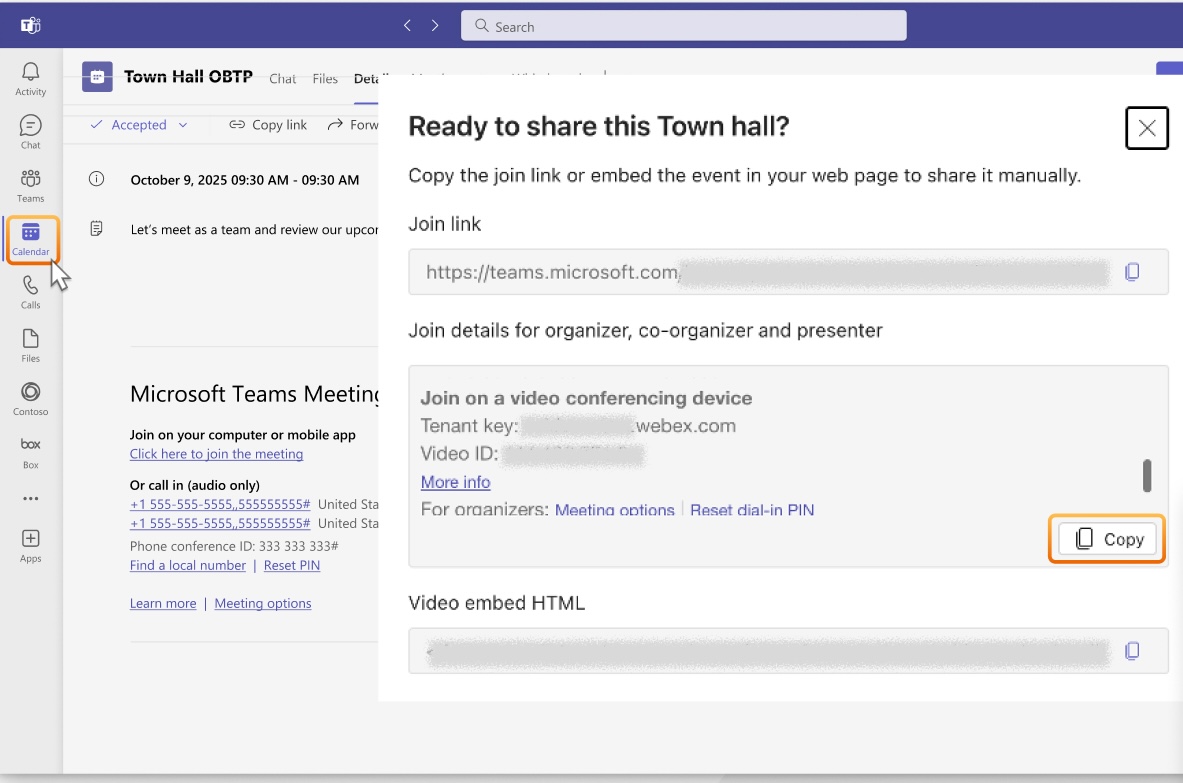
Використовуйте наведений нижче спосіб, щоб увімкнути кнопку «Приєднатися», щоб приєднатися як ведучий у ратуші на пристрої з підтримкою Гібридного к Cisco Webex алендаря. У вашій організації Webex має бути увімкнено VIMT.
Цей спосіб вирішення працює лише для пристроїв, які можуть використовувати традиційне з'єднання CVI.
- Відкрийте свій календар Teams, а потім відредагуйте подію ратуші.
- Натисніть Поділитися поді єю у верхньому правому куті вікна.
- Клацніть
Скопі юйте, щоб скопіювати повний блок тексту у розділі Відо мості про приєднання для організатора, співорганізатора та ведучого.
- Закрийте запис календаря ратуші.
- Створіть новий запис календаря наради Teams і запросіть поштову скриньку, пов'язану з відеопристроєм (або користувачем, якщо він використовує пристрій особистого режиму), який потрібно увімкнути для OBTP для ратуші.
- Встановіть дату/час відповідно до того, коли ви хочете приєднатися до ратуші.
- Вставте блок деталей приєднання, скопійований на кроці 3, у розділ «Нотатки» запрошення. Текст повинен містити весь неушкоджений блок інформації про приєднання команд.
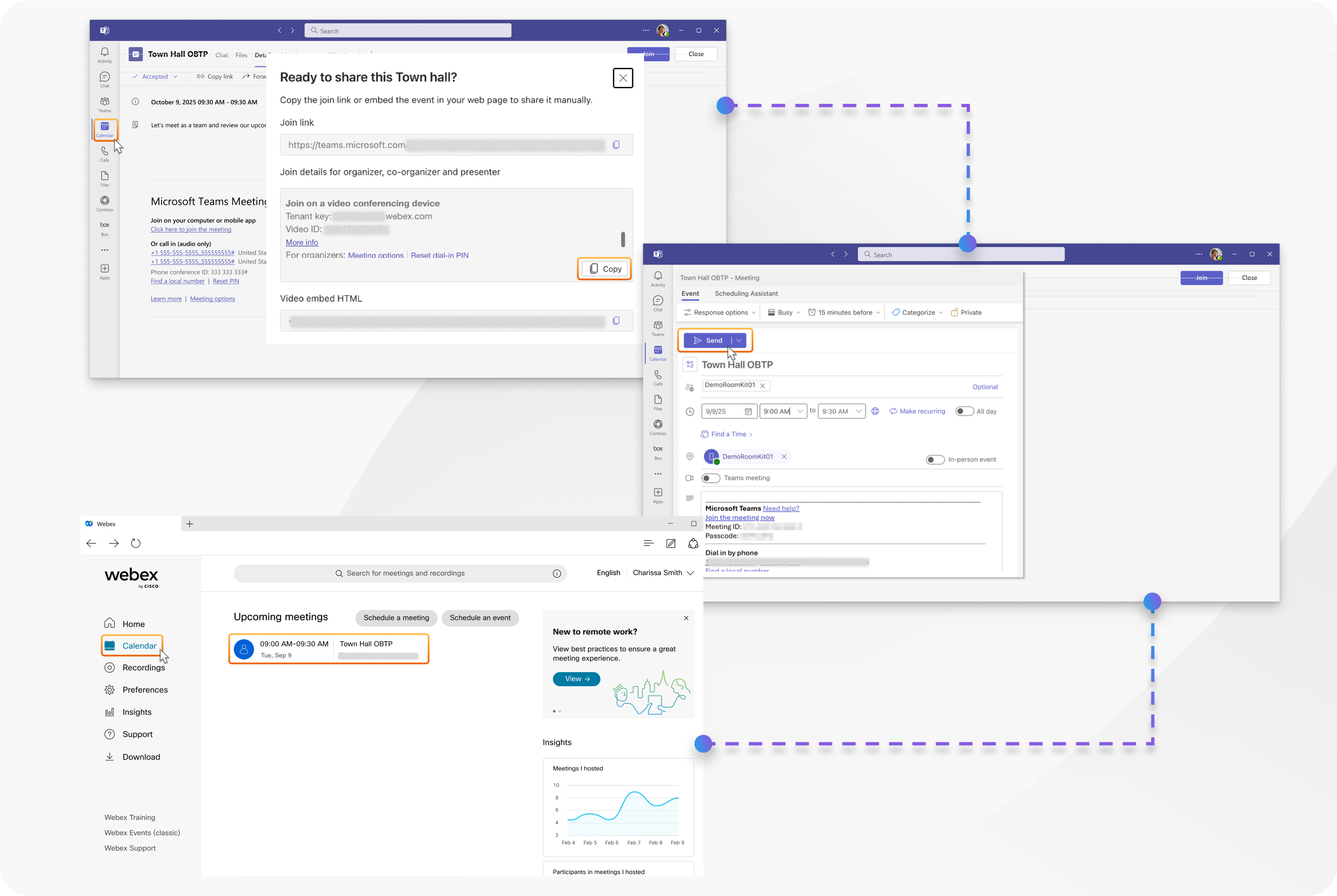
- Переконай теся, що нарада Teams вимкнено, і натисніть Надіс лати.
Пристрій Cisco покаже запис наради в запланований час і відобразить зелену кнопку Приєдн атися, щоб приєднатися як ведучий.
Запрошення для ратуш, які містять лише посилання на приєднання, не можна використовувати для приєднання через WebRTC або Cross-Tenant join. Сумісні лише традиційні з'єднання CVI з використанням Video ID.
Учасники ВІМТ в ратушах
-
Учасники, які телефонують через шлюз Cisco VIMT, не мають клієнтського інтерфейсу Teams, тому вони не можуть керувати подією ратуші як організатор або ведучий зі свого відеопристрою.
-
Зелена кімната увімкнена для ратуші за замовчуванням. Якщо це ввімкнено, абонент VIMT приєднується до Зеленої кімнати як учасник і не може надсилати або отримувати аудіо та відео. Учасник повинен бути підвищений до ведучого, щоб повноцінно взаємодіяти з Зеленою кімнатою та бути частиною трансляції. Абонент не зможе взаємодіяти, поки його не підвищать до ведучого.
Аудіо та відео
-
У Зеленій кімнаті та внутрішній зустрічі аудіо - це суміш усіх поточних ведучих. Макет і розташування відеопанелей, які бачить кожен ведучий, базується на власному індивідуальному досвіді пристрою, і це не те, що бачить аудиторія з точки зору макета та інших функцій.
-
Відео, яке бачить учасник VIMT, є макетом VIMT за їхнім вибором, що показує панелі від усіх ведучих (не обмежуючись тим, коли організатор ввімкнув екран для цього ве дучого). Пріоритет у макеті визначається тим, хто був встановлений на екран і організатором та активною інформацією спікера. Учасники VIMT не бачать себе в своєму макеті.
-
Відео, яке переглядає аудиторія, базується на тому, яких ведучих організатор встановив для перегляду екран а, а макет, який бачить аудиторія, адаптується на основі кількості ведучих, встановлених на екран і, та їх локального пристрою.
-
Обмеження щодо учасників CVI як учасників відрізняються між фазою Зеленої кімнати ратуші та частиною прямого ефіру. Учасник CVI, який приєднується до Зеленої кімнати, не отримає і не може надсилати аудіо чи відео, доки його не підвищать до рівня ведучого. Але учасник CVI, який приєднується під час прямої трансляції (або якщо Зелена кімната вимкнена), отримає відео та аудіо із зустрічі презентаторів, але все одно не може надсилати відео чи аудіо, оскільки вони обмежені як учасник.
-
Абоненти VIMT не мають жодного зворотного зв'язку, якщо вони перебувають на екран і під час зустрічі (ведучий вві мкнув екран для учасника, зробивши їх відео частиною трансляції). Вони повинні покладатися на клієнта Teams з ролями організатора або ведучого, щоб дізнатися, чи видно вони в ефірі.
-
Якщо хтось, включаючи вас, ділиться вмістом на внутрішній зустрічі, вміст показується іншим ведучим VIMT, але він не надсилається аудиторії трансляції, доки організатор не ввімкне виведення на екран для цієї стрічки. У ратушах доступний лише спільний доступ до екрана або вікна.
Ми рекомендуємо ведучим бути обережними зі своїм мікрофоном та статусом відключення звуку. Після початку трансляції аудіо всіх представників звучить у міксі трансляції, якщо вони не вимкнені.
-
Учасники VIMT не бачать реакцій з боку аудиторії.
-
Немає конкретного сповіщення організаторам, коли новий учасник приєднується до дзвінка ведучого як учасник або ведучий. Ми рекомендуємо організаторам продовжувати стежити за списком учасників для всіх, хто, можливо, приєднався як учасник і чекає показ/просування.
-
Компанія Cisco не рекомендує використовувати функцію «Приведення на екран» для учасника VIMT в ролі учасника. Хоча він показує відео учасника в ефірі, їх звук обмежений і не може бути почутий.
-
Учасник VIMT автоматично вимикається командами, коли його підвищують до ведучого. Учасник повинен відключити звук, коли він готовий говорити.
-
Якість відео учасників VIMT, як це бачать інші учасники, може вплинути, коли присутні клієнти Teams з обмеженою пропускною здатністю або порушеним підключенням. І ймовірність, і серйозність цієї проблеми збільшуються з розміром наради.
Ми рекомендуємо використовувати засідання ратуші Microsoft замість нарад Teams під час презентації невеликої групи ведучих великій аудиторії — наприклад, 50 і більше учасників.
Поради щодо успіху з ратушами
- Завжди майте окремого організатора на зустрічі за допомогою клієнта Teams, який виконує функції режисера/продюсера, який може контролювати список учасників для внутрішньої зустрічі та керувати тим, що є на екран і, щоб ведучі могли зосередитися на своїй зустрічі.
- Учасник, який виконує роль режисера/продюсера, повинен мати увімкнене аудіо, щоб вони могли швидко визначити будь-який ненавмисний відкритий мікрофон або порушення живої зустрічі. Підтримка списку учасників відкритим допоможе їм швидко визначити будь-яке джерело ненавмисного звуку.
- Як організатор, завжди тримайте список учасників відкритим у клієнті Teams, щоб ви могли швидко бачити нові приєднання до внутрішньої зустрічі та контролювати активну активність спікерів.
- Не залишайте учасників CVI на ролі учасника — або рекламуйте їх після того, як ви їх ідентифікуєте, або видаліть їх із зустрічі, якщо вони не повинні бути там. Мінімізація часу перебування учасника в ролі учасника зменшує плутанину та уникає більшості обмежень з досвідом ратуші.
Відомі проблеми та обмеження для учасників, підключених до VIMT
-
Учасники, підключені до VIMT, мають інший досвід, ніж ведучі, які використовують клієнт Microsoft Teams. До помітних відмінностей відносяться:
- Немає вікон чату або запитань
- Немає індикатора прямого відео, для якого учасника перебуває в прямому ефірі
- Немає статусу ратуші (кількість відвідувачів, таймер, стан реального часу)
- У списку немає етикеток представника/виробника
- Живі реакції на зустрічі не видно
-
Користувачі, яким потрібно керувати подією, повинні бути запрошені як організатори або ведучі, і їм потрібно використовувати клієнт Microsoft Teams для цих неаудіо/відео функцій ратуші.
-
Відео та спільний контент в трансляціях ратуші обмежений максимальною роздільною здатністю 720p.
-
Контроль розподілу інформації про комутований CVI є критичним, оскільки аутентифікація для учасників відеопристроїв не передбачена. Таким чином, будь-який надійний пристрій з вашої організації може приєднатися до зустрічі представників, якщо вони мають ідентифікатор відео. Ідентифікатор відео повинен бути відомий лише передбачуваним ведучим. Організатори повинні керувати доступом до бігової події за допомогою списку учасників в клієнті Teams.
-
Учасникам VIMT, які намагаються приєднатися до внутрішньої зустрічі ратуші, але яким шлюз VIMT не довіряє, Webex відповість на дзвінок і їм покаже досвід лобі Webex. Потім Microsoft Teams швидко вилучає їх із дзвінка за недотримання політики безпеки для зустрічі.
-
На відміну від прямих подій Microsoft, конкретний макет або перегляд, який бачать ведучі, не є тим самим переглядом, який клієнти бачать у трансляції. Клієнтські ведучі Teams бачать макети на основі власних налаштувань клієнта, а доповідачі, налаштовані на екран, бачать у макеті відео. Використовуване розташування та макет не обов'язково будуть відповідати тому, що транслюється.
-
Коли учасник VIMT обмежений роллю учасника в Зеленій кімнаті, список, побачений у кінцевій точці, не є надійним. Це може бути порожній або частковий список учасників Зеленої кімнати, а може змінитися несподівано. Фактичні результати будуть відрізнятися і не слід вважати надійними. Список учасників для учасника VIMT буде надійним після підвищення учасника до ведучого.
-
Якщо роль учасника VIMT зміниться з ведучого на учасника в Зеленій кімнаті, відеострічка від інших ведучих вимикається, що призведе до створення макету лише аватарів імен або очікування приєднання інших. Це пов'язано з тим, що Microsoft Teams обмежує відео для учасників та ненадійний список під час відвідування.
Коли учасник VIMT обмежений роллю учасника та в Зеленій кімнаті, список учасників для учасника VIMT не може відображати інших учасників зустрічі. Якщо ця ситуація зберігається протягом 5 хвилин, Webex автоматично відключить дзвінок, припускаючи, що дзвінок закінчився. Обов'язково своєчасно просувайте учасників ВІМТ до ведучого, щоб уникнути такої ситуації.
-
Учасник VIMT, який приєднується під час прямої трансляції (або в будь-який час, якщо Зелена кімната вимкнена), отримає відео та аудіо із зустрічі презентаторів, але оскільки вони обмежені як учасник, вони не можуть надсилати відео чи аудіо. Просувайте учасників до ведучих, щоб отримати двостороннє аудіо та відео.
-
Коли відео або аудіо учасника VIMT обмежується/блокуються в Teams роллю учасника, учасник не матиме жодних локальних ознак, що вони обмежені.
-
Ми не рекомендуємо використовувати функцію «Приведення на екран» для учасника VIMT в ролі учасника. Хоча він показує відео учасника в ефірі, їх звук обмежений і не може бути почутий.
-
Ми не рекомендуємо використовувати функцію Дозволити мікро фон для відвідувачів, оскільки це створить плутанину та ризикує ненавмисно відкрити мікрофон для вашої трансляції. Якщо ця функція увімкнена під час зустрічі, новий учасник VIMT може приєднатися до наради в реальному часі з відкритим мікрофоном і викликати перерви. Цей параметр відображається лише тоді, коли у списку учасників є учасники та подія розпочалася, але застосовується як до поточних підключених учасників, так і для майбутніх зв'язків. Цього слід уникати.
-
Причин відключення для міської ради немає, тому учасники, яким відмовлено у в'їзді через недовіру або яких видалив організатор, не бачитимуть детальних причин/повідомлень на своєму пристрої, коли їх відключають.
Обмеження ратуші для клієнтів Microsoft
-
Якщо Зелена кімната вимкнена для ратуші, учасник VIMT приєднується як учасник і відображається як відключений аудіо та відео, але може надсилати аудіо в пряму трансляцію.
-
Деталі приєднання CVI не відображаються в клієнті Teams під час відображення інформації про зустріч, а функція Копі ювати інформацію про приєднання включає лише URL-адресу приєднання Teams. Отримайте деталі приєднання CVI наступним чином:
- Відкрийте запис календаря ратуші в календарі команд.
- Натисніть Поділитися поді єю у верхньому правому куті, щоб побачити повну інформацію про приєднання до зустрічі презентаторів.
-
Запрошення, надіслані ведучим ратуші, не містять деталей CVI та не нададуть функціонального OBTP для систем, що використовують гібридний календар Cisco .
Скористайтеся наступним варіантом вирішення проблеми:
- Відкрийте запис календаря ратуші в календарі команд.
- Натисніть Поділитися поді єю вгорі праворуч.
- Клацніть скопіювати повний блок тексту в полі Відомості про приєднання для організатора, співорганізатора, ведучого.
[заповнювач для зображення]
- Закрийте запис календаря ратуші.
- Створіть новий запис календаря нарад Teams та запросіть поштову скриньку, пов'язану з відеопристроєм (або користувачем, якщо він використовує пристрій особистого режиму), який потрібно увімкнути для OBTP для ратуші.
- Встановіть дату/час, щоб відповідати часу, коли ви хочете приєднатися до ратуші, і вставте деталі приєднання з вікна Поділитися поді єю в розділ «Примітки» запрошення. Текст повинен містити повний блок інформації про приєднання команд.
- Переконайтеся, що нарада Teams вимкнено, а потім натисніть Надіс лати.
-
Якщо ви запросите учасника VIMT як організатора або ведучого, він залишається у списку учасників групи «Інші запрошені» у списку учасників «Команди» навіть після приєднання учасника до зустрічі. Така поведінка очікується, оскільки підключені учасники VIMT не автентифіковані в Microsoft, тому вони не відповідають учасникам, запрошеним до ратуші.
-
Учасники ролі учасника в Зеленій кімнаті зараховуються до того ж числа учасників, що і глядачі. Це може спричинити плутанину з кількістю відвідувачів для ратуші.
-
Стан увімкненого/вимкненого мікрофона та відео, показаний у списку учасників, не є точним для учасників CVI, які виконують роль учасника, перебуваючи в Зеленій кімнаті. Перебуваючи в Зеленій кімнаті, немає жодних ознак того, що учасник обмежений у списку команд, але їм заборонено надсилати аудіо та відео, поки вони не будуть підвищені до рівня ведучого.
Якщо учасник CVI все ще є учасником, коли починається ратуша, учасник CVI приєднується після початку заходу, або якщо Зелена кімната відключена для ратуші, клієнт покаже мікрофон та відео відключені для учасника.
-
Якщо у вімкнено Дозволити мікрофони для учасників під час наради в режимі реального часу, учасник VIMT не зможе точно контролювати свій статус відключення звуку на нараді.
-
Якщо кімната Microsoft Teams запрошена на зустріч презентаторів через список учасників, а учасник VIMT перебуває на зустрічі з роллю учасника, кімната для команд відображає учасника VIMT у своєму макеті відео з аватаром літери, навіть якщо учасник VIMT взагалі не повинен показуватися.


