- Accueil
- /
- Article

Merci pour votre commentaire.


Déployer l'intégration vidéo Webex pour Microsoft Teams
 Dans cet article
 Un commentaire ?
Cette intégration permet à vos appareils vidéo de rejoindre des réunions Microsoft Teams. L'intégration s'applique aux périphériques Cisco et aux autres périphériques vidéo compatibles SIP, qu'ils s'enregistrent auprès de Webex ou de votre infrastructure locale.
Annonces
Découvrez les mises à jour de l'intégration vidéo, notamment les modifications de service, de configuration et de documentation.
Ajout de la prise en charge de PowerPoint Live
15 septembre 2025
Lorsque PowerPoint Live est utilisé dans la réunion Teams, les participants VIMT peuvent désormais voir les diapositives du présentateur dans leur canal de contenu. Auparavant, les participants VIMT recevaient uniquement une notification indiquant que PowerPoint Live était utilisé et ne pouvaient pas voir les diapositives.
Désactiver la synchronisation et les améliorations audio du contenu
21 août 2025
La synchronisation du mute local d'un appareil Cisco et du mutet de la réunion Teams a été améliorée pour les appareils enregistrés sur Webex. En outre, le mode de mise en sourdine dans tous les appels VIMT a été mis à jour pour permettre aux participants VIMT d'envoyer de l'audio à partir d'une session de contenu tout en étant mis en sourdine localement. Dans le cadre de ces modifications, les contrôles DTMF mute ont également été mis à jour. Pour plus d'informations, consultez la section Contrôles et indicateurs silencieux dans Déployer l'intégration vidéo Webex avec les équipes Microsoft.
Microsoft soutien à la mairie
21 août 2025
En juillet 2025, Microsoft a permis aux participants de VIMT de se joindre aux assemblées publiques Microsoft en tant que présentateurs. Cisco a créé un nouveau guide d'accompagnement spécifiquement pour VIMT et les mairies, afin de documenter le comportement et les limites connues de l'utilisation de VIMT pour participer à des assemblées publiques.
Le paramètre d'administration pour les mises en page par défaut est maintenant disponible
1 juillet 2025
Vous pouvez désormais définir la disposition par défaut pour les périphériques à un ou deux écrans lorsque vous vous connectez à une réunion Teams avec le service VIMT. Pour définir les mises en page souhaitées :
- Connectez-vous au Control Hub.
- Accédez à , puis cliquez sur la carte Intégration vidéo pour # Microsoft Teams .
- Cliquez sur Modifier les paramètres, puis sur la ligne supérieure de votre domaine de locataire pour les paramètres de disposition .
Les nouveaux clients obtiendront la disposition "Grid" par défaut. Les clients existants obtiennent "Overlay" pour simple et "Prominent" pour le double écran à maintenir.
Nouveau sous-réseau IP pour les médias dans l'intégration vidéo pour les équipes Microsoft
8 juillet 2025
Nous introduisons de nouveaux sous-réseaux d'adresses IP pour les médias avec le service VIMT dans les centres de données Azure existants. À partir du 8 juillet 2025, nous utiliserons cette nouvelle gamme :
- Asie du Sud-Est :
4.144.190.0/24
Nouveau sous-réseau IP pour les médias dans l'intégration vidéo pour les équipes Microsoft
15 mai 2025
Nous introduisons de nouveaux sous-réseaux d'adresse IP pour les médias avec le service VIMT dans les centres de données Azure existants. À partir du 15 mai 2025, nous utiliserons cette nouvelle gamme :
- USA Est 2 :
4.152.180.0/24
Les participants Spotlight sont désormais toujours visibles dans les configurations d'appareils vidéo
février 18, 2025
Les participants dont Spotlight est défini par des hôtes ou des présentateurs Teams avec un client Teams seront prioritaires dans les mises en page existantes, et l'étiquette du nom aura une nouvelle icône Spotlight dans la mise en page.
Voir les autres participants à la vidéo de près
17 décembre 2024
Les participants VIMT à un appel verront les autres participants vidéo de près en utilisant les vues Microsoft Teams Cloud IntelliFrame à partir d'appareils Microsoft Teams Rooms (MTR) pris en charge avec une licence Pro. La fonctionnalité est contrôlée à partir du périphérique MTR émetteur. Voir Cloud IntelliFrame pour plus d'informations. Les participants/périphériques vidéo VIMT ne peuvent pas contrôler cette fonctionnalité.
Les locataires associés rejoignent n'importe quelle réunion Microsoft Teams
9 septembre 2024
Nous améliorons le service VIMT afin que les appareils puissent rejoindre n'importe quelle réunion Microsoft Teams Teams. C'est ce que nous appelons la "jonction entre locataires".
Les utilisateurs de l'appareil peuvent effleurez le bouton RoomsOS Teams, puis saisir le code d'accès et la réunion Teams ID. S'ils sont également sur le service de calendrier Webex, les utilisateurs voient le bouton Rejoindre sur n'importe quelle invitation à une réunion Teams (auparavant, ils utilisaient WebRTC pour rejoindre des réunions Teams dans d'autres locataires).
Les appareils enregistrés dans le cloud ou Edge doivent être sur la mise à jour RoomOS de septembre pour utiliser la jonction entre locataires. Les appareils enregistrés localement ont également besoin d'une mise à niveau pour utiliser cette fonctionnalité.
Articles connexes :
-
Participez aux réunions Microsoft Teams sur Board, Desk et Room Series
-
Activer WebRTC et CVI pour rejoindre une réunion Microsoft Teams des séries Board, Bureau et Salle
-
Déployer l'intégration vidéo Webex pour les équipes Microsoft
-
Webex Video Integration for Microsoft Teams Integration reference (Intégration vidéo # Teams)
Nouvelles dispositions, mise en surbrillance améliorée et prise en charge du filigrane
30 avril 2024
Nous améliorons l'expérience des appareils qui rejoignent les réunions Microsoft Teams. Nous ajoutons des mises en page, améliorons les hautes lumières des haut-parleurs et prenons en charge les réunions filigranées.
Ces fonctionnalités ne nécessitent pas de mise à niveau RoomOS.
Mise en page de la grande galerie
Nous prenons désormais en charge la mise en page de la grande galerie de Microsoft Teams. Vous pouvez voir jusqu'à 49 participants vidéo dans une grille 7x7.
Vous pouvez sélectionner cette disposition à partir de votre écran tactile ou avec des tonalités DTMF (*2 ou *8 pour changer de disposition).
Microsoft Teams compose cette mise en page, vous pouvez donc vous attendre à quelques petites différences par rapport aux autres mises en page. Par exemple, vous pouvez voir votre propre flux vidéo dans la mise en page, et les étiquettes de nom peuvent ne pas correspondre à celles vues dans d'autres dispositions.
Configurations de périphériques à double moniteur
Vous pouvez désormais sélectionner des dispositions sur des appareils à double moniteur lorsqu'ils n'affichent pas de contenu partagé. Choisissez parmi :
- La mention En évidence affiche le haut-parleur actif (ou focalisé) sur le moniteur principal et une grille 3x3 de flux vidéo sur le second moniteur. Il s'agit de la disposition par défaut pour les appareils à double moniteur.
- Le champ Focus affiche le haut-parleur actif (ou focus) sur le moniteur principal et une vue plein écran du plus récent intervenant sur le second moniteur.
- La disposition en grille montre une grille de flux vidéo sur les deux moniteurs. La disposition comporte jusqu'à quatre flux (grille 2x2) sur chaque moniteur.
- La grande galerie affiche le haut-parleur actif (ou focalisé) sur le moniteur principal, et la disposition Microsoft Teams Large Gallery sur le deuxième moniteur (grille de flux vidéo jusqu'à 7x7).
-
Les améliorations apportées à la disposition des deux moniteurs s'appliquent aux appareils Cisco enregistrés dans le cloud, aux appareils Cisco utilisant Webex Edge for Devices et aux appareils SIP qui prennent en charge ActiveControl.
-
Lorsque le périphérique à double moniteur affiche du contenu partagé, vous pouvez uniquement changer la disposition sur l'autre moniteur (sélectionnez une disposition sur un seul écran) comme auparavant.
Mise en surbrillance active des haut-parleurs
Nous améliorons la mise en évidence active des conférenciers sur les appareils appelant à la réunion Microsoft Teams. Ces améliorations s'appliquent aux dispositions à un et deux moniteurs.
Prise en charge du filigrane
Les périphériques VIMT peuvent désormais afficher des flux vidéo et de contenu Microsoft Teams lorsque la réunion Teams utilise le filigrane.
Le nom du périphérique se superpose au flux de vidéo ou de contenu entrant.
Nouvelles notifications pour les participants à l'intégration vidéo
février 8, 2024
Nous introduisons des notifications qui s'affichent sur les écrans des périphériques vidéo VIMT. Ces alertes peuvent améliorer l'expérience des utilisateurs de VIMT de la manière suivante :
-
Notification du hall d'attente : lorsque des personnes attendent dans la salle de réunion, le périphérique VIMT affiche le message suivant : "Les participants attendent de pouvoir se joindre. Admettez utiliser un client Microsoft Teams.
Les appareils VIMT ne sont pas autorisés à admettre des participants de la salle d'attente à la réunion Teams. Les participants VIMT peuvent demander à un participant Teams de les laisser entrer.
-
Notification de contenu en direct : lorsque quelqu'un partage du contenu PowerPoint Live, le périphérique VIMT affiche le message "Le contenu en direct est partagé. Afficher à l'aide d'un client Microsoft Teams.
Les périphériques VIMT ne peuvent pas recevoir de contenu en direct. Les participants à VIMT peuvent demander à la personne de faire le partage d'applications traditionnel ou le partage de fenêtre à la place.
-
Notification de transcription : lorsque la transcription de la réunion Teams est active, le périphérique VIMT affiche le message suivant : "Transcription de la réunion Teams maintenant active. Afficher à l'aide d'un client Microsoft Teams.
Le périphérique VIMT ne peut pas afficher la parole transcrite, aussi les participants VIMT peuvent utiliser Teams pour lire la transcription.
Vous n'avez pas besoin de mettre à jour vos appareils pour voir ces notifications et vous ne pouvez pas les désactiver. Ils sont disponibles pour toutes les organisations utilisant notre intégration vidéo avec Microsoft Teams.
Les nouvelles notifications sont actuellement toujours en anglais, mais nous les localisons pour une prochaine mise à jour.
Voir les mains levées des participants de Microsoft Teams
12 janvier 2024
Vous pouvez maintenant voir quand les participants Teams lèvent la main pendant les réunions Microsoft Teams. Le périphérique VIMT affiche le nom du participant Teams qui a levé la main dans l'angle supérieur droit de l'écran.
Vous pouvez également voir l'icône en relief à la main à côté du nom du participant Teams dans la liste de liste.
Pour afficher le nom du participant qui lève la main, votre appareil a besoin de la mise à jour RoomOS de janvier 2024.
Vous ne pouvez pas lever la main lorsque vous participez à des réunions Teams sur un appareil VIMT.
Boost audio pour les appareils rejoignant les réunions Microsoft Teams
17 novembre 2023
Nous avons augmenté le volume provenant des appareils vidéo lorsqu'ils sont dans les réunions Microsoft Teams. Cela amène le volume à peu près au même niveau que les participants Microsoft Teams à la même réunion. Cet amplificateur audio n'est pas réglable.
Nouvel espace réservé vidéo
15 septembre 2023
Nous modifions l'image d'espace réservé (avatar) que les autres participants voient lorsque le périphérique VIMT n'affiche pas la vidéo.
Au lieu de la vidéo de l'appareil, les autres participants à la réunion Microsoft Teams voient une image statique. L'avatar est le nom de l'appareil en blanc sur fond noir.
Ce changement améliore la compatibilité et aligne l'expérience de l'avatar avec d'autres services Webex.
Nouveau sous-réseau IP pour les médias dans l'intégration vidéo avec Microsoft Teams
février 1, 2023
Nous introduisons de nouveaux sous-réseaux d'adresses IP pour les médias avec le service VIMT dans les centres de données Azure existants. À partir du 1er février 2023, nous utiliserons ces nouvelles gammes :
- USA Est 2 :
4.152.214.0/24 - Sud du Royaume-Uni :
4.158.208.0/24 - Europe de l'Ouest :
4.175.120.0/24
Microsoft Contrôles de lobby des équipes affectant les appareils de confiance
28 novembre 2022
Une récente mise à jour Microsoft affecte la façon dont les appareils/appelants de confiance rejoignent les réunions Teams.
Si le champ Qui peut contourner le lobby ? est limité à Moi et aux co-organisateurs ou aux personnes que j'invite , puis les appareils de confiance sont affichés dans le hall. Avant ce changement, les appareils de confiance étaient autorisés à contourner le lobby.
Les appareils de confiance peuvent toujours contourner la salle d'attente avec des valeurs moins restrictives pour ce paramètre (voir Modification des paramètres des participants pour une réunion Teams).
Un problème connexe est que le mauvais message de lobby est affiché aux utilisateurs d'appareils de confiance qui attendent dans le lobby en raison de ce changement. Ce problème est visible publiquement sur CSCwd68316.
Nouveau sous-réseau IP pour les médias dans l'intégration vidéo avec Microsoft Teams
10 octobre 2022
Nous introduisons un nouveau sous-réseau média pour le service VIMT. Le sous-réseau est 20.120.238.0/23, hébergé dans le centre de données Azure, West US 2.
Webex App et Webex Les appareils utilisent également le port UDP 9000 au lieu du port UDP 33434.
Voir Ports et protocoles pour le trafic d'intégration vidéo dans Déployer l'intégration vidéo Webex pour Microsoft Teams.
Vue de grille 3x3 et 1080p
19 juillet 2022
La vue de grille (par défaut lors de l'inscription) est limitée à 3x3 participants car Video Integration for Microsoft Teams (VIMT) ne reçoit que neuf flux vidéo de Microsoft Teams pour les appels VIMT. Ce changement permettra une expérience utilisateur cohérente et meilleure.
Les périphériques vidéo peuvent se connecter avec une résolution FHD (Full High Definition) allant jusqu'à 1080p.
Modifications de la diffusion simultanée
19 mai 2022
Le nombre de flux vidéo sortants simultanés que le service (VIMT) est capable d'envoyer à une réunion Teams Microsoft est passé de trois à quatre. Cette modification est automatique, n'a pas de paramètres client ni d'options de configuration et ne nécessite aucune action de la part du client. Cette modification a pour but d'améliorer la qualité de l'image sortante des participants VIMT, telle qu'elle est perçue par les autres participants à la réunion, en particulier lors des réunions avec un grand nombre de participants ou des réunions avec des participants dont le réseau est mal connecté. Ce comportement est entièrement automatique et le degré d'amélioration variera en fonction des conditions d'exécution de chaque réunion Microsoft Teams.
Prise en charge des événements en direct
11 mai 2022
Webex VIMT prend désormais en charge les événements en direct Microsoft Teams. Avec le déploiement de VIMT, vous pouvez désormais rejoindre des événements en direct en tant que présentateur. Pour plus de détails, voir Webex Intégration vidéo pour les événements en direct Microsoft Teams.
Amélioration de la qualité vidéo
8 avril 2022
Webex a amélioré la qualité vidéo pour cette intégration et continuera à apporter des améliorations en conjonction avec Microsoft. Nous avons adapté nos préférences d'encodage pour l'intégration vidéo. Il est plus tolérant aux faibles débits binaires et aux taux d'images clés élevés qui sont acceptés par Microsoft Teams.
Nous travaillons avec Microsoft pour améliorer encore l'expérience vidéo, en particulier pour les grandes réunions, et nous POST détails ici lorsque nous publierons ces améliorations.
Limitation du partage de contenu
28 mars 2022
Microsoft a récemment introduit une modification qui régit si les participants peuvent partager leurs écrans (présenter du contenu) dans les réunions Teams.
Ce que cela signifie pour les utilisateurs de notre intégration vidéo avec Microsoft Teams, c'est que, dans des circonstances spécifiques, ils ne peuvent pas partager de contenu avec les autres participants.
Pour les utilisateurs, il semble qu'ils partagent, mais les autres ne verront pas le contenu partagé. Les utilisateurs ne verront pas non plus le contenu partagé de quelqu'un d'autre pendant qu'ils essaient de partager ou après avoir cessé d'essayer de partager.
Voici les facteurs à l'origine de cette situation :
- Il y a deux rôles qu'un participant peut assumer, en ce qui concerne le partage de contenu dans la réunion Teams ; Participant ou présentateur.
- Le changement de Microsoft permet, par stratégie de réunion ou par dérogation en réunion, d'empêcher les participants de partager. Le paramètre de stratégie est désactivé par défaut, afin que tout le monde puisse partager.
- Cette option "Qui peut présenter ? » est régie par la politique de réunion Teams. S'il est défini sur Tout le monde (par défaut), les participants à l'intégration vidéo ne rencontrent pas cette limitation de partage. (Un utilisateur Microsoft Teams suffisamment privilégié, comme l'organisateur de la réunion, pourrait bloquer manuellement le partage d'un participant à l'intégration vidéo.)
- Les participants qui rejoignent des réunions Teams à l'aide de notre intégration à partir d'appareils de confiance sont toujours considérés comme des présentateurs. Ceci indépendamment du paramètre "Qui peut partager ? ».
- Les participants qui rejoignent des réunions Teams à l'aide de notre intégration, à partir d'appareils non approuvés, sont considérés comme des présentateurs , sauf si "Qui peut présenter ? » n'est pas Tout le monde. Toute autre valeur de ce paramètre fait que des utilisateurs comme celui-ci deviennent des participants.
Autrement dit, si la stratégie Réunion Teams dispose de l'option "Qui peut présenter ? » définie sur Personnes spécifiques plus restrictives , ouPersonnes de mon organisation et invités , les utilisateurs qui rejoignent sur des appareils non approuvés rencontrent ce problème de partage de contenu.
VIMT affiche désormais un seul participant lors de l'utilisation de "Call Me"
6 octobre 2021Nous avons corrigé un problème de liste de participants qui affichait les participants "en double" sur les systèmes de salles Webex. Ce problème s'est produit lorsque les participants de Microsoft Teams ont rejoint la réunion avec l'option "Appelez-moi". La liste des participants comportait une entrée pour le client Équipes Microsoft et un participant en double pour l'appel téléphonique.
Maintenant, nous montrons une entrée fusionnée sur la liste des participants du système de salle Webex.
État Silence/activation du son pour les participants SIP connectés
août 30, 2021
Les personnes utilisant des appareils SIP pour appeler les réunions Microsoft Teams peuvent désormais voir les indicateurs d'état de mise en sourdine et de réactivation du son dans la liste des participants. L'appareil SIP peut également afficher l'état de mise en sourdine lorsqu'un participant Microsoft Teams a mis en sourdine à distance l'appareil SIP. Ces fonctionnalités nécessitent que le périphérique SIP prenne en charge XCCP (v2).
Modification de la configuration réseau requise pour la transmission de vidéo HD aux clients Microsoft Teams
août 25, 2021
Nous avons mis à jour l'intégration vidéo Webex pour Microsoft Teams (VIMT) vers une version plus récente du SDK Microsoft Media. Ce changement signifie que les participants à Microsoft Teams ont besoin d'au moins 2 Mbps de bande passante pour recevoir une vidéo 720p des participants à l'intégration vidéo.
SIP amélioration du proxy SIP basé aux États-Unis vers l'affectation basée sur GeoDNS
août 18, 2021Nous avons modifié les enregistrements SIP DNS SRV pour m.webex.com à résoudre avec GeoDNS.
L'avantage est que nous acheminons désormais les appels SIP vers les proxys cloud (et les clusters Webex) dans d'autres parties du monde lorsque cela est nécessaire, au lieu de router tous les appels SIP vers les centres de données américains.
Cette modification affecte le chemin de signalisation SIP mais n'affecte pas la façon dont nous affectons les clusters de médias. Nous traitons maintenant la signalisation SIP sur un cluster Webex géographiquement plus proche de l'appelant, plutôt qu'aux États-Unis.
Il n'y a pas de différence fonctionnelle avec ce changement, alors contactez-nous si vous rencontrez un comportement inattendu.
Amélioration de la latence
15 avril 2021
Nous avons optimisé le service afin de réduire la latence audio et vidéo et d'améliorer l'expérience de réunion globale des participants à l'intégration vidéo. La latence de chaque appel dépend toujours des emplacements relatifs du participant et de la réunion Microsoft Teams, mais elle est maintenant similaire aux points de terminaison vidéo SIP se connectant à Webex Meetings.
Amélioration de la qualité vidéo
13 avril 2021
Nous avons apporté des améliorations pour réduire la dégradation temporaire de la qualité vidéo sortante des participants à l'intégration vidéo. La dégradation impliquait une pixellisation pulsée ou temporaire du flux vidéo des personnes principales et du flux vidéo de contenu. Ces optimisations rationalisent les demandes de changement vidéo des Microsoft Teams MCU et entraînent également des améliorations visuelles pour les autres participants. Ces changements s'appliquent à tous les participants qui se connectent via l'intégration vidéo Webex. Vous n'avez pas besoin de les activer.
Vue d’ensemble
Voici comment l'intégration améliore l'expérience de l'utilisateur de l'appareil lorsqu'il rejoint des réunions Microsoft Teams hébergées dans votre organisation :
-
Expérience de réunion Webex : multi-écrans avec des options de mise en page flexibles
-
Liste des participants affichant à la fois le Microsoft et les participants à l'intégration vidéo
-
Partage de contenu bidirectionnel entre l'appareil et Microsoft Teams
-
Indicateurs d'état de réunion sur l'appareil, y compris l'enregistrement, la transcription et les participants en attente dans le hall d'entrée
Expérience de participation à un périphérique vidéo, à partir de l'invitation à la réunion
Une invitation par e-mail standard à une réunion Microsoft Teams comporte des détails de participation à la réunion qui incluent un lien cliquable pour rejoindre la réunion à partir du client Microsoft Teams. La section peut également inclure des informations de connexion audio avec une conférence audio ID et des numéros de téléphone pour rejoindre en tant que participant audio seulement. Lorsque vous activez l'intégration vidéo, la section des détails de participation à l'invitation s'agrandit pour inclure un bloc de détails de participation au périphérique de vidéoconférence.
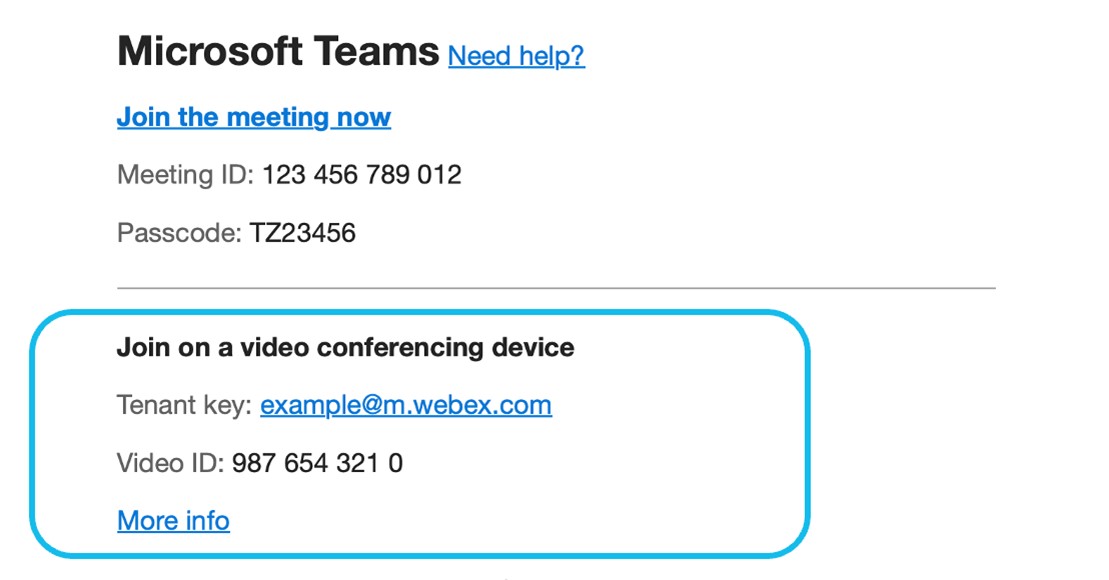
Au moment de rejoindre la réunion, les utilisateurs de périphériques vidéo peuvent appeler l'adresse vidéo SIP "Clé de locataire" dans la section Rejoindre sur un périphérique de vidéoconférence. La clé de service partagé appelle le système Webex Interactive Voice Response (IVR), qui demande à l'appelant de fournir la "Vidéo ID". (Cela s'appelait auparavant "VTC ID").
La vidéo ID est spécifiquement destinée aux appareils vidéo et est différente de la conférence audio ID, si elle est incluse pour la réunion.
L'adresse vidéo SIP IVR est spécifique à votre organisation et est formée à partir du sous-domaine Webex SIP de votre organisation au format <sous-domaine>@m.webex.com.
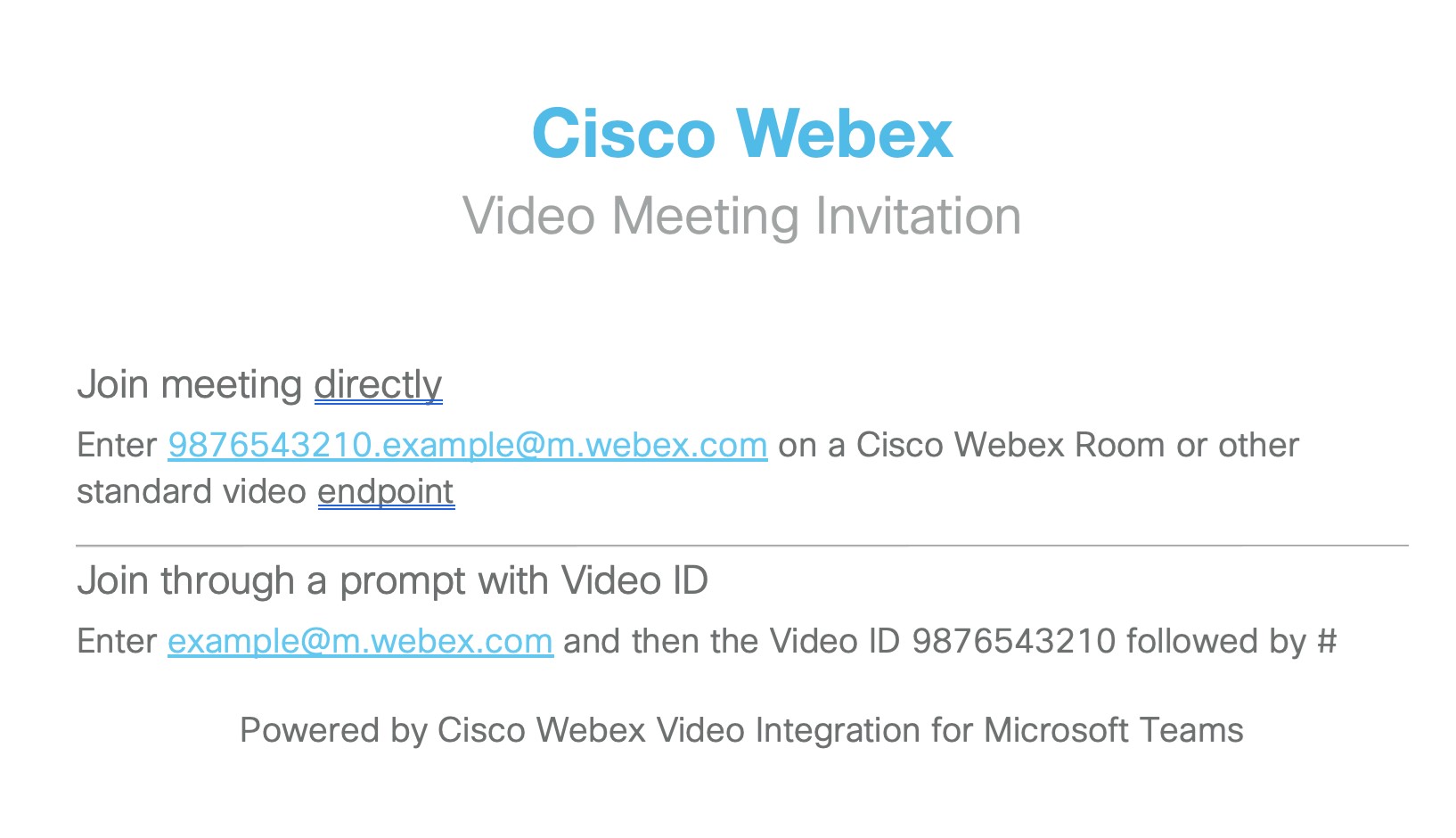
Sous la vidéo ID, l'invitation renvoie à une page Web d'instructions de composition "Plus d'infos", qui montre comment rejoindre la réunion en composant directement (dans la section suivante).
Méthode de jointure de périphérique vidéo alternative : numérotation directe
Les visiophones peuvent se joindre directement à la réunion, en ignorant le IVR, en utilisant une adresse SIP au format <VideoID>.<TenantKey>@m.webex.com. Cette méthode est répertoriée en haut de la page Web d'instructions d'appel "Plus d'infos" liée à l'invitation. La page Web répète également l'invite IVR des détails de participation de l'invitation à la réunion.
Méthode de jointure de périphérique vidéo alternative : bouton Joindre
Si vous activez également le service de calendrier hybride Webex, les appareils peuvent recevoir un bouton à appuyer (OBTP) lorsque les planificateurs les invitent à des réunions Microsoft Teams. Un participant utilisant l'appareil appuie ensuite simplement sur le bouton Rejoindre lorsqu'il est temps de connecter l'appareil à la réunion. L'entrée de la réunion affiche le logo Microsoft Teams pour indiquer le type de réunion auquel le participant participe.
Méthode de jointure par périphérique vidéo alternatif : bouton Microsoft Teams
Les appareils Cisco ont un bouton Microsoft Teams pour aider les utilisateurs à rejoindre les réunions Microsoft Teams.
Le bouton Microsoft Teams n'est pas affiché sur les appareils par défaut. Pour l'activer directement sur l'appareil ou dans Control Hub, voir Activer WebRTC et CVI pour rejoindre une réunion Microsoft Teams à partir des séries Board, Bureau et Salle.
Les utilisateurs de l'appareil peuvent ensuite rejoindre les réunions Microsoft Teams en appuyant sur le bouton Microsoft Teams et en entrant la vidéoconférence ID et l'adresse. Voir Rejoindre des réunions Microsoft Teams sur les séries Board, Bureau et Salle.
Vous pouvez faciliter la participation des utilisateurs en définissant l'adresse de réunion CVI par défaut sur l'appareil avec
xConfiguration UserInterface MeetingJoin CVITenants : addressVoir https://roomos.cisco.com/xapi/Configuration.UserInterface.MeetingJoin.CVITenants/.
Méthode de jointure de périphérique vidéo alternative : jointure entre locataires
Les utilisateurs de l'appareil peuvent rejoindre des réunions Teams Microsoft hébergées en dehors de votre société (dans un autre service partagé Microsoft Teams) à l'aide de la fonctionnalité "jonction entre locataires" de VIMT, même si l'invitation à la réunion n'a pas de vidéo ID ou de clé de locataire dans l'invitation à la réunion.
Les appareils peuvent utiliser la jointure entre locataires à l'aide du bouton Rejoindre OBTP si le calendrier hybride est configuré, ou en utilisant le bouton Équipes dans RoomOS, puis en saisissant le ID de réunion et le code secret de l'invitation à la réunion.
Lorsque VIMT est déployé, la jointure entre locataires est automatiquement disponible sur vos appareils qui sont Webex enregistrés dans le cloud ou qui utilisent Webex Edge avec JoinProtocol=Webex.
Les périphériques RoomOS SIP peuvent éventuellement activer la jonction entre locataires. Voir Calendriers et invitations interorganisations dans ce document.
Configuration requise pour l'intégration vidéo pour les équipes Microsoft
|
Exigence |
Remarques |
|---|---|
|
Une organisation Webex active |
Si vous n'avez pas encore d'organisation Webex active, nous vous en fournirons une lors de l'achat de l'intégration vidéo. |
|
Un service partagé Microsoft 365 avec des comptes Microsoft Teams pour les utilisateurs de l'organisation |
Le processus d'installation nécessite un compte qui peut se connecter en tant qu'administrateur global pour que le client accorde des autorisations d'application, et un compte d'administrateur Microsoft Teams pour le client qui peut exécuter des commandes PowerShell. |
|
Webex licences d'intégration vidéo, une pour chaque périphérique vidéo que vous prévoyez d'utiliser avec cette intégration. |
L'abonnement à ce service doit être configuré pour votre organisation Webex dans Control Hub et configuré comme décrit dans cet article. |
|
Cisco appareils enregistrés auprès de votre organisation Webex ou d'autres appareils vidéo SIP pouvant passer des appels Internet. |
|
|
Webex Service de calendrier hybride (facultatif, mais fortement recommandé) |
Requis pour fournir un bouton à pousser (OBTP) aux périphériques vidéo. Pour une expérience optimale en utilisant le calendrier hybride, tous les organisateurs de réunions et les boîtes aux lettres de salles partagées doivent être compatibles avec le calendrier hybride. Le service hybride de calendrier a des exigences supplémentaires. Pour obtenir des instructions, consultez le Guide de déploiement du calendrier hybride. |
Ports et protocoles pour le trafic d'intégration vidéo
Signalisation
Les périphériques vidéo se connectent aux centres de données Webex pour la signalisation.
|
Périphérique vidéo |
Protocole |
Numéros de port | Commentaires |
|---|---|---|---|
|
Cisco appareil enregistré auprès de votre organisation |
TCP |
443 |
Pour connaître la configuration requise, voir Configuration réseau requise pour les services Webex |
|
Autre périphérique vidéo SIP |
TCP |
5060/5061 | Pour connaître la configuration requise, voir Comment autoriser le trafic Webex Meetings sur mon réseau ? |
Support
Le chemin d'accès multimédia pour les appels d'intégration vidéo diffère des autres flux d'appels Webex Meetings, car les clusters de médias spécialisés hébergés par Azure gèrent ce type d'appel.
Ces clusters de médias spécialisés ne font pas partie des plages d'adresses Webex Meetings standard. Vous devez vous assurer que le trafic peut atteindre ces réseaux IP supplémentaires.
Les clusters de médias spécialisés ne font pas partie des tests d'accessibilité effectués par les appareils enregistrés par Webex. L'absence d'ouverture de l'accès à l'une des plages IP du cluster de médias peut entraîner des échecs d'appels. L'intégration tente d'utiliser le cluster de médias optimal pour chaque appel en fonction de l'origine de l'appelant. Toutefois, vous devez autoriser l'accès à tous les clusters de médias car le cluster de médias utilisé peut varier en fonction des conditions d'exécution.
|
Périphérique vidéo |
Protocole |
Numéros de port |
Régions de cluster de médias et plages IP |
|---|---|---|---|
|
Cisco appareil enregistré auprès de votre organisation |
TCP |
443 5004 Nous n'utilisons ces ports TCP que comme option de secours pour les ports média préférés (UDP) |
|
|
UDP |
5004 (Appareils et clients Webex) 9000 (Webex clients) | ||
|
Autre périphérique vidéo SIP |
UDP |
36000-59999 |
Voir Configuration réseau requise pour les services Webex pour d'autres services Webex, ainsi que les protocoles et les ports qu'ils utilisent.
Créer l'intégration vidéo à partir de Control Hub
Suivez ces étapes pour inscrire Microsoft Teams au cloud Webex, autoriser les autorisations de service avec Microsoft et activer les périphériques vidéo Cisco pour rejoindre les réunions Microsoft Teams. L'assistant de configuration de Control Hub vous guide tout au long du processus.
L'utilisateur Microsoft doit s'authentifier au moins deux fois lors de la configuration. Nous recommandons que les étapes soient effectuées par un administrateur Microsoft dont le compte a reçu un accès administrateur complet à Control Hub.
Avant de commencer
-
Assurez-vous que vous remplissez toutes les conditions requises pour l'intégration vidéo avec Microsoft Teams (dans ce document).
-
Si vous ne l'avez pas déjà fait, configurez votre organisation Webex.
-
Si vous ne l'avez pas déjà fait, ajoutez un sous-domaine pour les adresses Webex SIP dans votre organisation.
-
Vous devez disposer des droits d'accès administrateur suivants :
-
Microsoft Droits d'administrateur global du service partagé dans votre organisation
-
Microsoft Privilèges d'administration Teams au sein du locataire
-
Des privilèges d'administrateur complets pour votre propre organisation Webex et un navigateur Web qui peut accéder à Control Hub. (Voir Configuration requise pour les services Webex pour la compatibilité des navigateurs .)
Les utilisateurs de toute autre organisation susceptible d'avoir accès à votre Control Hub (tels que les administrateurs partenaires) ne sont pas admissibles. Utilisez un compte d'administrateur complet dans l'organisation Webex que vous configurez.
-
-
Vous devez également accéder pour exécuter les commandes Microsoft PowerShell.
-
Dernier module PowerShell Microsoft Teams installé. Voir Installer le module PowerShell Microsoft Teams pour plus d'informations.
-
Au moment d'écrire ces lignes, Microsoft recommande PowerShell version 5.1 ou supérieure lors de l'utilisation du module Microsoft Teams, nous vous recommandons donc d'utiliser PowerShell sur une machine Windows. Pour plus d'informations, consultez Configuration système requise pour PowerShell 5.1.
-
| 1 |
Connectez-vous au Control Hub. |
| 2 |
Accédez à pour vérifier si vous avez défini le sous-domaine pour les adresses Webex SIP. Si le sous-domaine n'est pas défini, voir Modifier votre adresse Webex SIP. |
| 3 |
Accédez à . Sur la carte d'intégration vidéo pour Microsoft Teams, cliquez sur Configurer. 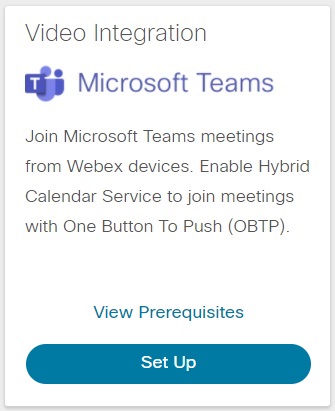
Si la carte n'affiche pas l'option Paramétrage , assurez-vous que votre licence est active. |
| 4 |
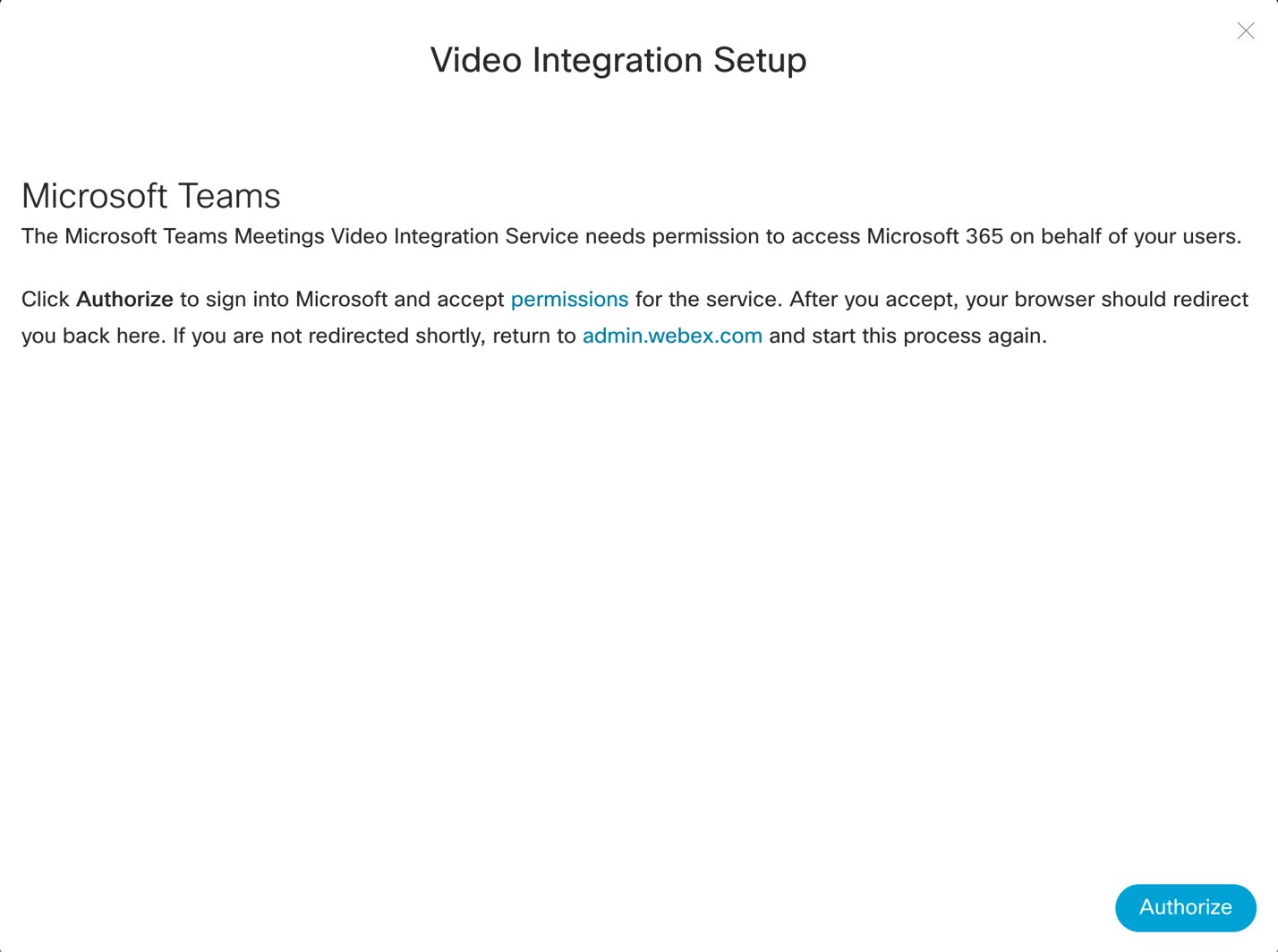
Dans l'écran Configuration de l'intégration vidéo, cliquez sur Autoriser.
Vous êtes redirigé vers une fenêtre de connexion Microsoft.
|
| 5 |
connectez-vous avec un compte d'administrateur général. L'application vous demande de consentir aux autorisations dont elle a besoin pour vérifier votre rôle dans le client Microsoft et obtenir les détails du locataire. 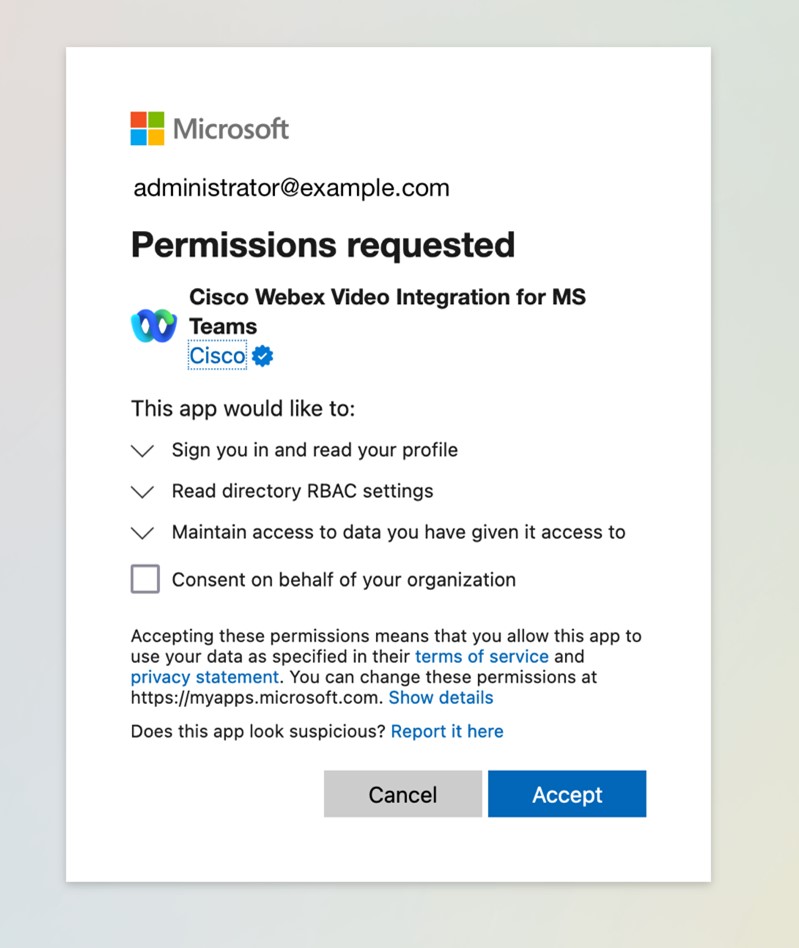
|
| 6 |
Vérifiez les autorisations demandées et cliquez sur Accepter. Vous n'avez pas besoin de vérifier le consentement au nom de votre organisation, car il n'est pas obligatoire. L'application vérifie que vous êtes autorisé à poursuivre l'installation. Si vous êtes autorisé, vous êtes redirigé vers une autre demande de consentement Microsoft pour les autorisations. Il se peut que vous soyez invité à vous reconnecter. Si c'est le cas, utilisez votre compte Administrateur général. 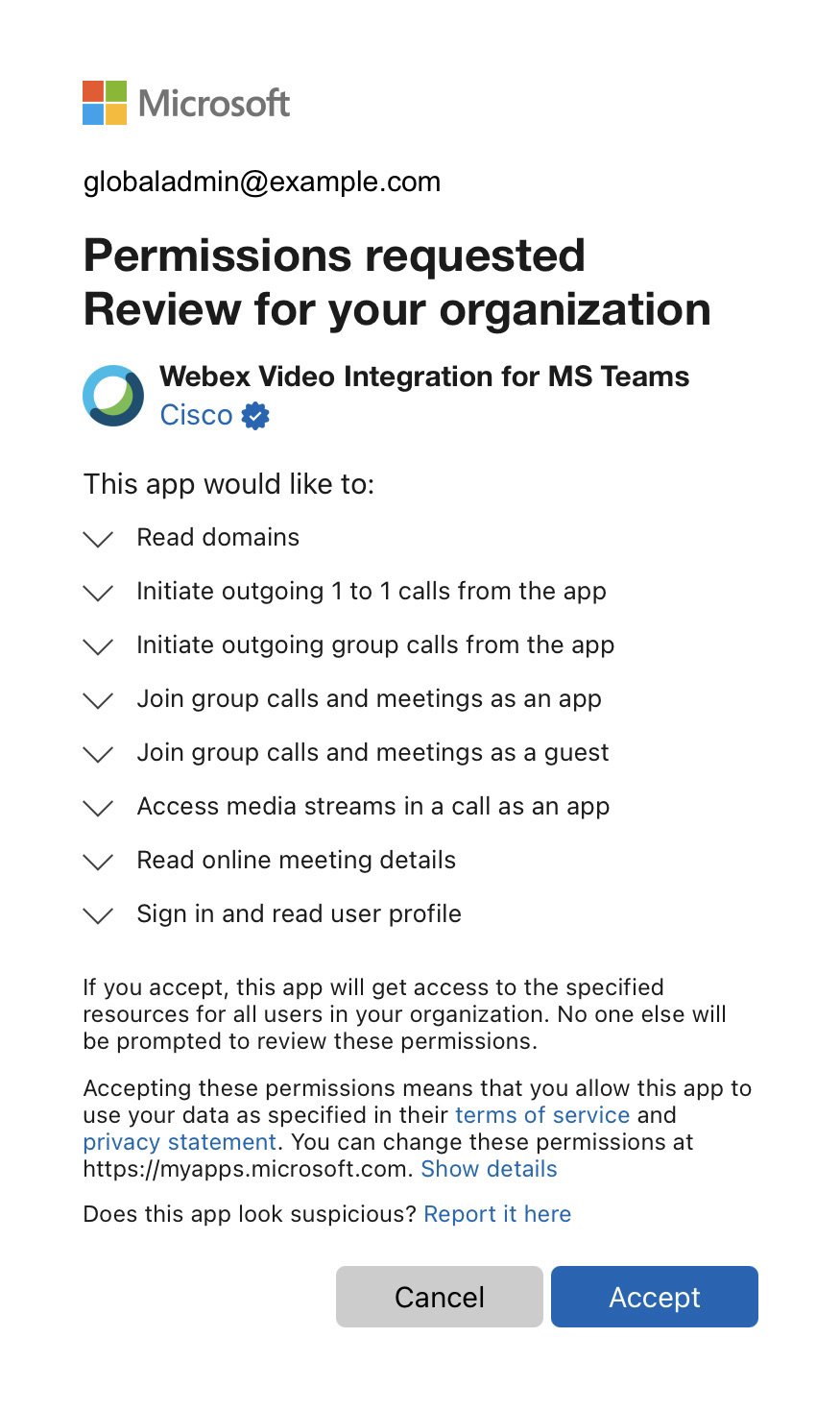
|
| 7 |
Vérifiez les autorisations demandées, puis cliquez sur Accepter pour accorder à l'application Webex Video Integration les autorisations requises. Le navigateur devrait vous rediriger vers l'écran de configuration de l'intégration vidéo Control Hub lorsque vous avez terminé les étapes d'autorisation. Sinon, notez le message d'erreur, corrigez les problèmes et redémarrez le processus d'installation.
|
| 8 |
Ouvrez une fenêtre PowerShell sur votre ordinateur et installez le module PowerShell Microsoft Teams s'il n'est pas déjà installé : |
| 9 |
Importez le module Microsoft Teams et connectez-vous à votre locataire Teams : |
| 10 |
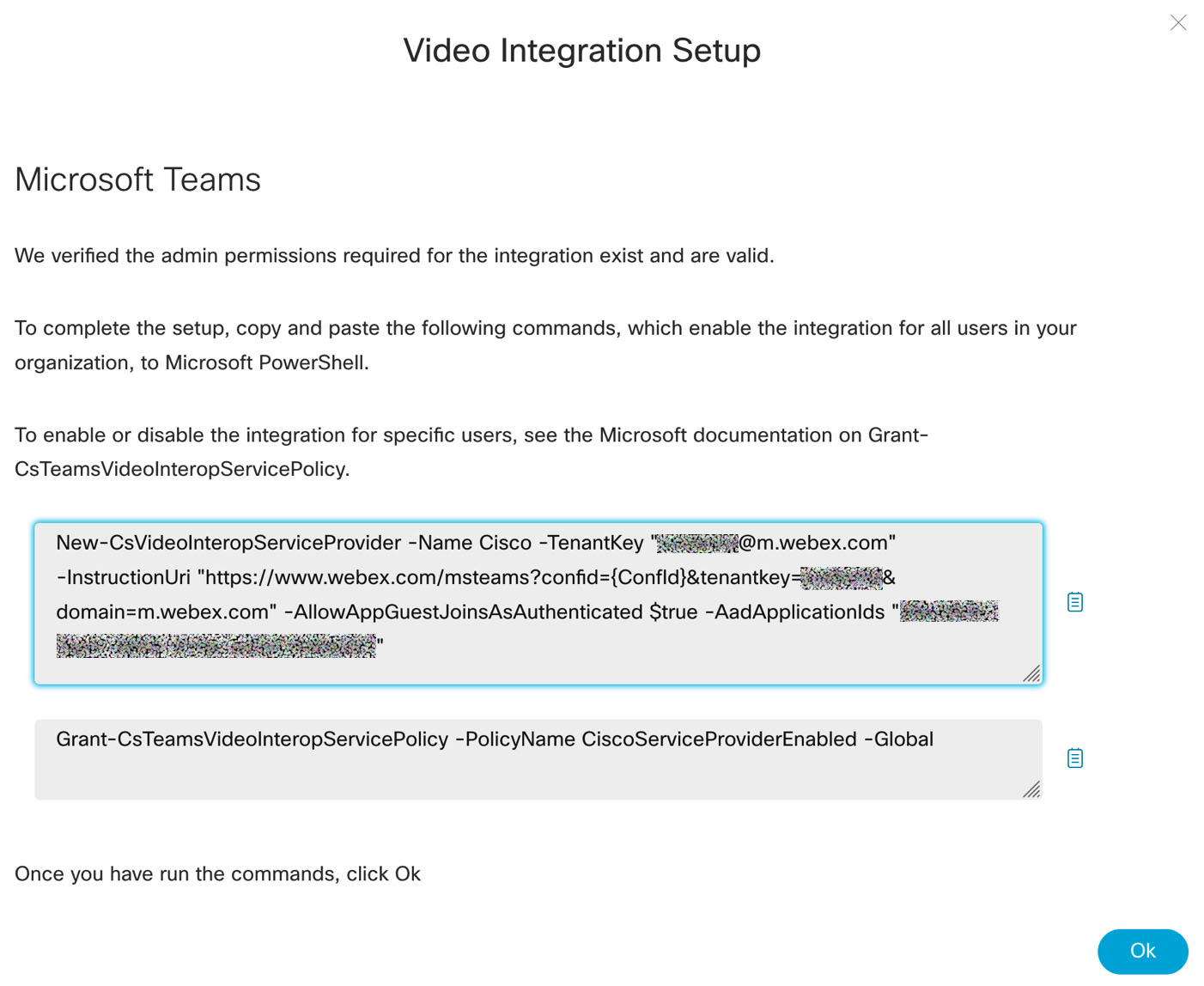
Dans l'écran Configuration de l'intégration vidéo de Control Hub, cliquez sur Cette commande est spécifique à votre service partagé. La commande ne fonctionnera pas si vous n'avez pas importé le module PowerShell Microsoft Teams et que vous vous êtes connecté avec succès à votre locataire comme décrit à l'étape précédente. Soyez particulièrement prudent lors de la copie de la commande dans PowerShell, afin que le texte copié ne soit en aucun cas modifié lors de la manipulation du texte. L'envoi de la commande par e-mail, client de messagerie ou autre traitement peut entraîner une mise en forme supplémentaire, des substitutions de caractères ou des caractères supplémentaires, ce qui interrompra la configuration. PowerShell ne rejette pas nécessairement le texte mal formé. Nous vous recommandons de copier et coller directement la commande de Control Hub vers PowerShell lorsque cela est possible, ou de vérifier le texte à l'aide d'un éditeur de texte brut avant de coller dans PowerShell. Cette commande crée un fournisseur CVI de type Cisco et définit ce qui suit :
|
| 11 |
Choisissez le mode d'activation de l'intégration pour vos utilisateurs. Pour obtenir de l'aide, consultez Grant-CsTeamsVideoInteropServicePolicy. |
| 12 |
Lorsque vous avez terminé avec les commandes PowerShell, cliquez sur OK dans l'écran Configuration de l'intégration vidéo dans Control Hub pour terminer la configuration. |
 Pour copier le texte de la
 Les modifications PowerShell apportées au client Microsoft peuvent prendre du temps pour se propager dans l'environnement Microsoft 365. Microsoft avertit que cela peut prendre jusqu'à 72 heures, bien que cela prenne généralement moins de deux heures.
Vous pouvez tester si les modifications pour un utilisateur sont devenues actives en demandant à l'utilisateur de créer des réunions de test dans Microsoft Outlook ou Microsoft Teams. Si les modifications ont été correctement propagées, les détails de la participation à l'intégration vidéo doivent apparaître dans l'invitation à la réunion. Si les détails de jointure ne sont pas présents, attendez plus longtemps et recommencez le test.
Les étapes suivantes
- Dans le menu de navigation de gauche du concentrateur de contrôle, sous Services, sélectionnezHybride .
- Recherchez la carte Intégration vidéo pour Microsoft Teams et cliquez sur Modifier les paramètres.
Pour tirer pleinement parti des fonctionnalités calendrier et OBTP Join du service de calendrier hybride, assurez-vous que vos appareils Cisco sont enregistrés dans le cloud Webex ou liés au cloud à l'aide de Edge pour les appareils.
Configurez le service de calendrier hybride si vous souhaitez OBTP pour les périphériques. Voir Faciliter la participation de périphériques vidéo à des réunions avec OBTP.
Remarques relatives au bouton Joindre et au calendrier hybride
Comme mentionné dans Méthode de jointure de périphérique vidéo alternative : bouton Participer, si vous activez le service de calendrier hybride, vous pouvez améliorer encore l'expérience d'appel de votre entreprise à l'aide d'un bouton à appuyer (OBTP).
Avec OBTP, les appareils Cisco de votre organisation affichent automatiquement un bouton Rejoindre peu avant le début de la réunion Microsoft Teams, lorsqu'ils sont inclus dans la réunion :
-
Les appareils en mode Personnel affichent le bouton si l'utilisateur associé à l'appareil accepte l'invitation à une réunion. (L'utilisateur doit être activé pour le service de calendrier dans Control Hub.)
-
Les périphériques en mode partagé affichent le bouton si l'adresse e-mail de la boîte aux lettres de salle associée à l'appareil accepte l'invitation à la réunion. (L'espace de travail de l'appareil doit être activé pour le service de calendrier dans Control Hub.)
Configuration requise pour la boîte aux lettres Exchange pour OBTP
Le service hybride de calendrier ne traitera une invitation à une réunion (pour ajouter les détails nécessaires à OBTP) que si le planificateur de réunion ou au moins un des invités a activé le service. Si votre organisation ne compte pas beaucoup d'utilisateurs activés pour le service de calendrier, il peut être courant qu'une invitation d'appareil déclenche le traitement, plutôt que le planificateur ou un utilisateur. Dans ce cas, il est essentiel que votre configuration Exchange conserve tous les détails dont le service a besoin dans l'invitation.
Vous pouvez activer les utilisateurs sans licences Webex pour le service de calendrier hybride.
Par défaut, les paramètres Exchange Online suppriment les détails de réunion des invitations envoyées aux boîtes aux lettres de salle. Appliquez les commandes PowerShell suivantes aux boîtes aux lettres de salle de tous les appareils en mode partagé que vous activez pour le service de calendrier hybride, afin que le corps de l'invitation à une réunion soit conservé. C'est ce dont VIMT a besoin.
Set-CalendarProcessing -identity "room" -DeleteComments $false
Ces deux commandes supplémentaires sont facultatives et recommandées :
Set-CalendarProcessing -identity "room" -DeleteSubject $false
Set-CalendarProcessing -identity "room" -AddOrganizerToSubject $false
Si vous souhaitez pouvoir transférer des invitations planifiées de l'extérieur de votre organisation Microsoft vers l'appareil, ajoutez la commande suivante :
Set-CalendarProcessing -identity "room" -ProcessExternalMeetingMessages $True
Réécriture d'URL et OBTP
Vous utilisez peut-être la fonctionnalité Liens fiables de Microsoft Defender pour Office 365 (ou un logiciel de sécurité similaire) pour réécrire les URL dans le courrier électronique afin de protéger les utilisateurs contre les liens malveillants.
Ce logiciel interfère avec OBTP, vous devez donc configurer des exceptions pour les invitations aux réunions Microsoft Teams qui incluent des URL Webex.
Plus précisément, vous devez configurer votre logiciel de sécurité pour ne pas réécrire le lien hypertexte d'instruction "Plus d'infos". Sinon, le service de calendrier hybride Cisco ne parvient pas à créer le bouton Rejoindre pour ces réunions.
Pour Microsoft Defender, vous pouvez ajouter le modèle d'URL à la partie Ne pas réécrire les URL suivantes de votre stratégie Safe Links.
| Utilisation | Modèle d'URL |
|---|---|
| Plus d'infos Lien d'instruction |
https://www.webex.com/*
|
Pour plus d'informations sur les stratégies et la configuration des liens approuvés de Microsoft Defender, voir Configurer des stratégies de liens approuvés dans Microsoft Defender pour Office 365.
Types de périphériques pris en charge pour OBTP
Les périphériques et clients suivants prennent en charge OBTP pour les réunions Teams Microsoft à l'aide de l'intégration vidéo et du service de calendrier hybride :
-
Cisco Board, Appareils de chambre et de bureau
-
Cisco Room Kit et téléphone de la chambre
-
Cisco Séries MX, SX et DX
Les appareils doivent être enregistrés sur le cloud Webex ou liés au cloud à l'aide de Edge pour les appareils.
Si vos appareils obtiennent le bouton Rejoindre de Cisco TMS ou Cisco TMSXE, ils ne peuvent pas obtenir le bouton Rejoindre pour les réunions Microsoft Teams.
Comme alternative, vous pouvez simplifier la jonction pour les appareils concernés en ajoutant l'adresse vidéo SIP IVR de la réunion Microsoft Teams en tant que numérotation abrégée ou macro.
Caractéristiques et limitations
Cette section explique les limitations et le comportement des fonctionnalités de l'intégration vidéo pour Microsoft Teams.
Relations entre les organisations et les locataires
Nous soutenons actuellement une relation 1:1 entre les organisations Webex et les locataires Microsoft 365 :
-
Une seule organisation Webex peut interagir avec un seul client Microsoft 365.
-
Votre client Microsoft peut prendre en charge plusieurs intégrations vidéo différentes ; par exemple, le locataire peut interagir simultanément avec Cisco et Pexip. Cependant, le locataire ne peut avoir qu'une seule intégration de chaque type ; donc, un de Cisco, et un de Pexip.
Si vous avez plusieurs organisations Webex, choisissez-en une pour interagir avec votre client Microsoft à l'aide de l'intégration vidéo Webex.
Disponibilité
-
Nous ne prenons en charge que l'instance mondiale de Microsoft 365. ( D'autres instances que nous ne prenons pas en charge incluent USGovDoD, USGovGCCHigh, la Chine et l'Allemagne.)
-
Nous soutenons uniquement les organisations commerciales Webex dans les pays et régions où des abonnements payants Webex sont disponibles. (Nous ne prenons pas en charge les offres Webex autorisées par FedRAMP.)
Interopérabilité vidéo
-
L'intégration prend en charge les périphériques Cisco comme suit :
- Inscrit au Webex
- Inscrit sur place et à l'aide de Webex Edge for Devices
- Enregistré sur place qui passe des appels SIP
L'intégration prend également en charge les appareils tiers qui passent des appels SIP.
-
Le nombre maximum de participants est d'environ 450 dans la même réunion Microsoft Teams ; les périphériques vidéo rejoignant au-delà de cette limite peuvent devenir peu fiables.
Nous vous recommandons de choisir les événements en direct Teams, les assemblées publiques Teams, les événements Webex Webinars ou Webex, pour les réunions où vous attendez des centaines de participants.
-
VIMT peut être utilisé pour rejoindre des réunions Microsoft Teams et des événements en direct Microsoft ou des assemblées publiques en tant que présentateur. Voir # Webex Intégration vidéo pour les événements en direct Microsoft Teams et Webex Intégration vidéo pour les assemblées publiques Microsoft.
Vous ne pouvez pas rejoindre des événements en direct ou des assemblées publiques Teams dans d'autres locataires Microsoft.
-
L'intégration ne prend pas en charge la numérotation d'adresse H.323 ou IP.
Vous pouvez intertravailler ces protocoles hérités avec des appels SIP à l'aide d'un déploiement Cisco Expressway.
- Pour plus d'informations sur l'interopérabilité avec d'autres équipements Cisco et tiers, reportez-vous à la section Webex Compatibilité vidéo et prise en charge.
-
Vous pouvez utiliser One Button to Push (OBTP) à partir de l'application Webex pour joindre un appareil jumelé à une réunion Microsoft Teams.
(Pas de jointure entre locataires à partir de l'application Webex.)
-
Vous ne pouvez pas rejoindre une réunion Microsoft Teams en utilisant uniquement l'application Webex.
L'intégration prend uniquement en charge les appareils couplés avec l'application Webex pour OBTP, ou partage sans fil, pour rejoindre une réunion Teams sur l'appareil vidéo. Les autres fonctionnalités de couplage d'appareils, y compris la composition à partir de l'application Webex et les contrôles de périphérique à partir de l'application Webex, ne sont pas disponibles.
-
Le tableau blanc interactif des appareils Cisco n'est pas disponible pour les réunions sur Microsoft Teams. Les utilisateurs peuvent partager des tableaux blancs à partir de l'appareil sous forme de contenu vidéo (prise en charge BFCP).
-
L'intégration ne prend pas en charge les périphériques audio uniquement tels que les téléphones IP ou les téléphones PSTN.
Les appareils audio uniquement doivent appeler en utilisant la fonctionnalité de passerelle PSTN Microsoft Teams.
IP téléphones, comme le téléphone vidéo Cisco 8875, peuvent utiliser cette solution.
- Webex Intégration vidéo pour les réunions Microsoft Teams ne sont pas prises en charge sur les appareils configurés en mode compagnon.
Dispositions
Mises en page sur des appareils à écran unique
Les participants utilisant un seul écran de participant, y compris les appareils Cisco et les appareils tiers, voient la disposition de la grille par défaut.
Les participants à un écran peuvent utiliser des commandes de disposition pour modifier la disposition entre les éléments suivants :
- Grille (valeur par défaut)
- Proéminent
- Focus
- Pile
- Superposition
- Grande galerie Teams
Pendant le partage de contenu, les périphériques à écran unique voient la disposition de la pile par défaut.
Les appareils Cisco enregistrés sur Webex, Webex Edge utilisant le protocole de jointure Webex ou appelant SIP avec ActiveControl activé auront des panneaux individuels pour chaque flux de participants dans la disposition de la pile, tandis que les autres types de périphériques ne verront qu'un seul panneau de participant.
Mises en page sur des périphériques à deux écrans
Les dispositions à deux écrans sont utilisées pour les appareils Cisco qui ont deux écrans de participants et qui sont enregistrés sur Webex, Webex Edge utilisant Webex pour le protocole de jointure ou appelant SIP avec ActiveControl activé.
Les participants à deux écrans voient par défaut la disposition en grille sur chaque écran.
Les participants à deux écrans peuvent utiliser des commandes de disposition pour changer la disposition entre les éléments suivants :
-
Haut-parleur focalisé/actif sur l'écran principal, disposition en grille (3x3) sur le deuxième écran.
-
Focus : haut-parleur actif plein écran sur chaque écran, voix commutée.
-
Disposition de la grille (par défaut) – Écran à deux personnes, 2x2 max sur chaque écran.
-
Grande galerie - Microsoft équipes Grande disposition de la galerie sur le deuxième écran (jusqu'à 7x7), haut-parleur focalisé / actif sur le premier écran.
Les dispositions de superposition et de pile ne sont pas disponibles lorsque deux écrans de participants sont actifs.
Le contenu sur les appareils à double écran sera affiché sur un troisième écran dédié s'il en possède. Sinon, le contenu remplace la disposition sur l'un des deux écrans, et vous pouvez utiliser des contrôles de disposition pour modifier la disposition sur l'autre écran.
Microsoft Teams Mise en page de la grande galerie
Lorsque les participants utilisent les commandes de disposition pour sélectionner la mise en page Grande galerie, ils voient la vue composite Microsoft Teams Large Gallery. Cette disposition montre jusqu'à 49 participants distants dans une grille 7x7.
Projecteur
Les hôtes et présentateurs Teams via les clients Teams peuvent marquer jusqu'à sept participants à la réunion à mettre en évidence, ce qui oblige ce participant à être visible dans toutes les mises en page des participants. Pour les participants VIMT, les participants en vedette seront classés par ordre de priorité dans la mise en page actuellement sélectionnée et une icône en forme de projecteur apparaîtra après leur nom dans la mise en page. Les participants mis en évidence ne sont pas affectés à des emplacements fixes dans la mise en page, mais ils obtiennent plutôt les positions de priorité la plus élevée dans la mise en page, et d'autres participants non mis en évidence remplissent le reste de l'écran, si la salle le permet.
Contrôles de disposition
Les participants VIMT peuvent utiliser les commandes de réunion locales d'un périphérique ou les tonalités DTMF pour changer la disposition qu'ils affichent.
Le contrôle de votre disposition via les commandes de réunion d'un périphérique est disponible pour les appareils Cisco qui répondent à l'une des exigences suivantes :
- Sont inscrits au Webex.
- Utilisation de Webex Edge for Devices avec Webex comme protocole de jointure.
- Appareils CE et Room OS enregistrés localement sur CUCM ou Expressway, et utilisant SIP avec ActiveControl (protocole iX activé).
Tous les autres participants à l'intégration vidéo peuvent passer d'une option de disposition à l'autre en envoyant les tonalités DTMF 2 et 8 à partir de l'appareil. Les icônes d'assistance s'affichent dans l'image vidéo lorsque vous utilisez DTMF pour passer d'un choix de mise en page à l'autre. Les commandes DTMF pour les dispositions sont disponibles pour tous les appareils qui peuvent envoyer des tonalités DTMF intrabande.
Modifier la présentation par défaut de VIMT pour vos réunions
Vous pouvez personnaliser la disposition par défaut utilisée pour les appelants de votre déploiement VIMT. Pour définir les présentations par défaut de votre organisation :
- Connectez-vous au Control Hub.
- Accédez à , puis cliquez sur la carte Intégration vidéo pour # Microsoft Teams .
- Cliquez sur Modifier les paramètres, puis sur la ligne du tableau du service partagé à modifier.
- Modifiez les choix de la liste déroulante pour les appareils à un ou deux écrans, puis cliquez sur Enregistrer.
Fonctionnalités générales et limitations de la mise en page
-
Les participants peuvent voir jusqu'à neuf flux vidéo en même temps (comme compté sur tous les écrans des personnes), sauf s'ils utilisent la disposition Grande galerie.
Le nombre de flux visibles dépend de la disposition sélectionnée et du type de périphérique.
Tous les participants au-delà de cette limite sont affichés avec des étiquettes de nom générées par Webex au lieu d'un flux vidéo du participant distant.
-
La disposition de la grille est limitée à un maximum de 3x3 panneaux pour un participant à écran unique, et 2x2 lorsque deux écrans de participants. Ceci afin de maximiser la taille de la vidéo de chaque participant en empêchant la grille de s'étendre au-delà de la limite de neuf participants visibles.
-
Si un participant VIMT n'envoie pas de vidéo (par exemple, caméra éteinte), Webex remplace le flux vidéo de ce participant par une étiquette de nom blanche sur fond noir. C'est ce que les autres participants à la réunion voient.
Ce participant est traité comme un participant vidéo par Microsoft Teams (pas un participant audio uniquement dans les clients Teams) et ne s'affichera pas dans des mises en page comme un participant audio uniquement.
-
Cisco les appareils utilisant trois configurations d'écran de personnes, avec des écrans de contenu dédiés, utilisent automatiquement la disposition Overlay sur tous les écrans de personnes.
Le changement de chambre et les fonctions d'expérience panoramique ne sont pas prises en charge.
- La mise en lumière n'oblige pas un participant VIMT à changer sa présentation. Si le nombre de participants mis en lumière dépasse le nombre de fenêtres vidéo dans la disposition actuelle du participant VIMT, un participant mis en lumière peut être hors écran. Si un participant mis en lumière est hors écran et devient l'orateur principal, il basculera automatiquement dans la disposition active, déplaçant un orateur inactif.
Microsoft Teams Large Gallery limitations
- La vue Galerie affiche tous les participants prenant en charge la vidéo, y compris vous-même et l'intervenant actif. Vous risquez de voir des flux en double.
- Il n'est pas possible d'afficher une deuxième page de la vue Galerie pour les participants de VIMT. Lorsqu'un participant qui n'apparaît pas dans la grille devient l'orateur actif, il passe dans la vue de grille actuelle.
- Les participants à la réunion client Teams avec leur caméra éteinte ne sont pas affichés dans la disposition Grande Galerie.
- D'autres participants VIMT dont la caméra est éteinte sont visibles dans la grille avec l'avatar en texte blanc généré par Webex pour leur image vidéo.
Calendriers et invitations inter-organisations
-
Les participants extérieurs à votre organisation peuvent rejoindre vos réunions Microsoft Teams à partir de leurs périphériques vidéo en composant votre adresse vidéo IVR (
<votresous-domaine>@m.webex.com) et en entrant la visioconférence ID de la réunion à l'invite, ou en utilisant votre alternative de numérotation directe (<VideoMeetingID>.<votresous-domaine>@m.webex.com). -
Cette intégration vidéo permet de rejoindre des réunions hébergées par d'autres locataires Microsoft si l'invitation a des détails de jointure CVI, ou sinon, en utilisant la jonction entre locataires.
Pour rejoindre une réunion Teams hébergée par un autre client Microsoft avec une vidéo ID, vous pouvez :
-
Utilisez l'adresse vidéo de l'intégration vidéo CVI activée pour ce service partagé.
Si vous utilisez OBTP, effleurez Joindre. Sinon, vous pouvez composer manuellement l'adresse SIP dans l'invitation à la réunion.
Sinon, si aucune vidéo ID n'est affichée dans l'invitation, utilisez le bouton Équipes RoomOS (ou la macro personnalisée) pour rejoindre l'invitation en fournissant le code d'accès Teams Meeting ID et le code d'accès de l'invitation.
-
Voir Activer WebRTC et CVI pour rejoindre une réunion Microsoft Teams des séries Board, Bureau et Salle.
-
Les périphériques RoomOS utilisant SIP (y compris Edge avec
JoinProtocol=SIP) peuvent éventuellement activer la fonctionnalité de jonction entre locataires comme suit :-
Définissez xConfiguration MicrosoftTeams Cvi CrossTenant : Activé.(La valeur par défaut est Auto)Auto=Activé est configuré pour les périphériques enregistrés dans le Cloud et VIMT.
Auto=Disabled est configuré pour les périphériques SIP sur site.
-
Les périphériques RoomOS SIP doivent également définir VIMT par client TenantKey (sur le côté gauche de @m.webex.com) :
Définition de l'interface utilisateur xConfiguration MeetingJoin CVITenants :<exemple>
-
-
-
Les problèmes découlant des commentaires manquants / détails du corps ou du traitement basé sur l'organisateur s'appliquent également lors du traitement d'OBTP pour les réunions Microsoft Teams.
RoomOS utilise la réunion ID et le code secret de l'invitation à la réunion Teams pour préparer le bouton Rejoindre pour les réunions entre locataires. Si ces détails ne sont pas présents ou s'il est difficile d'analyser à partir de l'invitation, le bouton Joindre risque de ne pas fonctionner comme prévu. Dans ce cas, OBTP avec une jointure directe d'invité en utilisant WebRTC sera utilisé.
Voir Problèmes connus avec le service hybride de calendrier.
Fonctions de réunion
Rejoindre
Les appareils Cisco se connectant via l'intégration vidéo ont les écrans Webex IVR et de démarrage localisés dans la langue définie dans l'appareil. L'anglais (US) est la valeur par défaut pour tous les autres scénarios. La localisation est prise en charge pour les périphériques Cisco utilisant l'appel cloud ou l'appel SIP (nécessite CE9.14.3 ou version ultérieure).
Enregistrement
Les participants à l'intégration vidéo ne disposent pas de commandes pour démarrer ou arrêter des enregistrements de réunion. Microsoft Les utilisateurs de Teams doivent gérer l'enregistrement des réunions.
Partage
- Les participants à l'intégration vidéo peuvent partager du contenu dans la réunion Teams à l'aide de la fonctionnalité de partage de leur appareil (canal de contenu BFCP pris en charge).
- Jusqu'à 1080p 30fps est pris en charge.
- Les autres participants verront le contenu comme une session d'écran de partage.
- Les participants à l'intégration vidéo peuvent voir et entendre le contenu des autres participants qui utilisent l'écran Partager, la fenêtre Partager, le contenu de la caméra ou lesfonctionnalités Powerpoint Live . Jusqu'à 1080p 30fps est pris en charge. Les autres formes de contenu, telles qu'Excel Live et le tableau blanc, ne sont pas prises en charge et ne seront pas vues par les participants à l'intégration vidéo.
- Les fonctionnalités du mode Présentateur, telles que Standout, Side by Side etReporter , ne sont pas visibles par les participants à l'intégration vidéo. Si cette fonctionnalité est utilisée, le contenu et le présentateur seront visibles séparément, comme si la fonctionnalité en mode Présentateur n'était pas utilisée.
- L'intégration vidéo ne prend pas en charge la fonctionnalité Prendre le contrôle avec d'autres participants pendant le partage.
-
Si les règles de réunion ou un organisateur de réunion limitent qui peut partager du contenu dans une réunion Teams à l'aide de l'option Qui peut présenter ? , puis intégration vidéo Les participants doivent avoir le rôle de présentateur pour partager du contenu dans la réunion. Lors de l'intégration vidéo, un appelant est un participant par défaut. Les appelants qui se joignent en tant qu'appelants de confiance se voient attribuer automatiquement le rôle de présentateur, quelle que soit la valeur définie dans Qui peut présenter ? Les organisateurs de réunions peuvent basculer le rôle d'un participant selon leurs besoins en utilisant la liste des participants de leur client Teams.
-
Si les règles de la réunion ou un organisateur de réunion limitent les personnes autorisées à partager du contenu dans la réunion Teams à l'aide de l'option Qui peut présenter ? Option de réunion, le partage de contenu ne fonctionnera pas comme prévu pour les participants à l'intégration vidéo qui ont uniquement le rôle de participant à la réunion. L'appelant pourra commencer à partager du contenu sur son appareil, mais son contenu ne sera pas vu par les autres participants à la téléconférence. Le partage peut également interférer avec la réception de contenu d'un autre utilisateur.
Assistance PowerPoint Live
Lorsqu'un participant à une réunion partage du contenu à l'aide de PowerPoint Live, les participants à l'intégration vidéo voient les diapositives partagées sous forme d'images statiques dans leur canal de contenu. Les diapositives sont automatiquement mises à jour à mesure que le présentateur modifie les diapositives. La mise à jour des modifications de diapositive peut prendre plusieurs secondes.
Parce que le participant VIMT voit la diapositive comme du contenu statique, certaines fonctionnalités offertes par les clients Teams ne sont pas disponibles :
- Pas de vue privée : vous ne pouvez pas avancer ou passer d'une diapositive à l'autre par vous-même. Le participant VIMT verra toujours la diapositive actuelle du présentateur.
- Aucune animation : la diapositive statique affiche tous les éléments animés comme visibles et statiques. Les diapositives dont les éléments apparaissent ou disparaissent apparaissent toutes en même temps et risquent de se chevaucher ou de s'affronter.
- Pas de lecture audio ou vidéo intégrée : les vidéos intégrées s'affichent sous forme d'image d'aperçu statique sans lecture ni audio.
- Aucune annotation : les annotations ajoutées par un présentateur ne sont pas vues par le participant VIMT.
- Mode Caméo : VIMT verra l'espace réservé pour la vidéo de camée dans une diapositive, mais la vidéo du présentateur ne sera pas affichée dans la diapositive. La vidéo du présentateur reste dans la disposition du moniteur de personnes.
- Pas de vue agrandie : les participants à VIMT ne peuvent pas modifier le niveau de zoom du contenu vu.
- Aucune vue à contraste élevé : cette fonction n'est pas disponible.
- Aucune traduction : cette fonction n'est pas disponible.
Notifications à l'écran
Nous affichons des notifications aux participants à l'intégration vidéo lorsque :
-
L'enregistrement démarre ou s'arrête. Une icône d'enregistrement reste affichée à l'écran tant que l'enregistrement est actif. Les appareils avec enregistrement cloud Webex ou ActiveControl obtiennent du texte localisé et des icônes rendues localement.
-
Un participant Teams lève la main. La notification inclut leur nom d'écran et l'icône de la main. La liste des participants affiche également l'icône de la main levée.
Les participants VIMT ne peuvent pas lever ou baisser la main des autres.
-
Les participants attendent dans le hall de réunion Teams (un participant client Teams doit les admettre).
-
La transcription commence ou s'arrête dans la réunion. Une icône de transcription reste affichée à l'écran tant que la transcription est active.
Discussion en cours de réunion
Microsoft Le chat Teams n'est pas disponible pour les participants à l'intégration vidéo.
Tableau blanc
-
Le tableau blanc Microsoft Teams n'est pas disponible pour les participants à l'intégration vidéo.
-
Le tableau blanc interactif des appareils Cisco n'est pas disponible pour les réunions sur Microsoft Teams. Les utilisateurs peuvent partager des tableaux blancs à partir de l'appareil sous forme de contenu vidéo (prise en charge BFCP).
Désactiver les contrôles et les indicateurs
Il existe deux types de coupure du son pour les participants VIMT que les utilisateurs doivent connaître :
- Fonction de mise en sourdine locale de l'appareil.
- L'état de mise en sourdine de Teams : l'état de mise en sourdine côté serveur du participant à la réunion Teams.
-
Les appareils ont du son provenant des sources des microphones, ainsi que potentiellement du son provenant de sources de partage de contenu. Pour les périphériques Cisco, la fonction de mise en sourdine locale dispose d'un indicateur lumineux et empêche les microphones locaux de transmettre, mais ne bloque pas l'audio du contenu lors du partage de contenu.
-
Une coupure du son de Teams bloque tout le son du participant à la réunion. L'indicateur de mise en sourdine affiché dans la liste des participants Teams reflète toujours l'état de mise en sourdine Teams du participant, mais il ne correspond pas nécessairement à l'état de mise en sourdine du périphérique local.
La façon dont ces deux types de coupures du son interagissent lors d'un appel VIMT, ainsi que l'état vu par les utilisateurs, diffèrent selon le périphérique et le type d'appel passé.
Appels par des appareils optimisés pour le cloud/enregistrés dans le cloud
Lorsque vous ne partagez pas de contenu, le sourdine local de l'appareil et l'état de mise en sourdine de Teams sont synchronisés. Les voyants de sourdine locaux de l'appareil suivent l'état de mise en sourdine locale de l'appareil. Le fait de couper et de rétablir le son localement entraîne la mise à jour de l'état de mise en sourdine de Teams et des icônes figurant dans la liste des participants de Teams. Si vous êtes mis en sourdine par un autre participant Teams, votre coupure du son locale est également activée et s'allume. En raison de restrictions de confidentialité, vous ne pouvez pas être désactivé par un participant à distance.
Lors du partage de contenu, l'activation de la mise en sourdine locale de l'appareil ne sera pas TURN sur le sourdine Teams. Cela vous permet de couper le son de vos microphones locaux, tout en faisant entendre le son de votre contenu lors de la réunion.
La coupure du son de Teams n'étant pas activée, la liste des participants à Teams ne vous indique pas comme étant coupé.
Si vous êtes mis en sourdine dans la réunion par un autre participant Teams, le contenu audio et les microphones locaux seront bloqués de la réunion et votre indicateur de sourdine local s'activera et s'affichera TURN. Vous pouvez vous réactiver en utilisant la fonction d'activation du son de votre appareil, ce qui effacera à la fois le son de Teams et le son du microphone local.
DTMF commandes de mise en sourdine pour les appareils optimisés pour le cloud/enregistrés dans le cloud
Pour les appareils optimisés pour le cloud/enregistrés dans le cloud, vous devez toujours utiliser la fonction de mise en sourdine locale de l'appareil et éviter d'utiliser les commandes DTMF pour la mise en sourdine.
- Lorsque vous ne partagez pas de contenu, DTMF *6 ne peut être utilisé que pour activer la mise en sourdine de Teams. Lorsque vous ne partagez pas de contenu, DTMF *6 ne désactive pas la mise en sourdine de Teams.
- Lors du partage de contenu, DTMF *6 activera et désactivera le mode Équipes, mais ne réactivera pas l'état ou l'indicateur de mise en sourdine locale de l'appareil.
SIP Appels avec ActiveControl
Pour les appels SIP avec ActiveControl (protocole iX) négocié, les sourdines locales et Teams se comportent de la même manière que sur les appareils optimisés pour le cloud/enregistrés dans le cloud, comme décrit ci-dessus.
Commandes DTMF mute pour SIP avec ActiveControl
Pour les appels SIP avec ActiveControl, utilisez la fonction de mise en sourdine locale de l'appareil. N'utilisez pas les commandes DTMF pour activer et désactiver le son.
- Lorsque vous ne partagez pas de contenu, DTMF *6 ne peut être utilisé que pour la mise en sourdine de Teams. DTMF *6 ne désactive pas la mise en sourdine des équipes lorsque vous ne partagez pas de contenu.
- Lors du partage de contenu, DTMF *6 activera et désactivera le mode Équipes, mais ne réactivera pas l'état ou l'indicateur de mise en sourdine locale de l'appareil. Vous pouvez également voir une invite Vous êtes invité à activer le son à l'écran lorsqu'une mise en sourdine de Teams est désactivée.
Appels SIP sans ActiveControl
Lors de l'utilisation d'appels SIP sans ActiveControl, la fonction de sourdine locale de l'appareil et la mise en sourdine de Teams ne sont pas synchronisées.
Lorsqu'un appareil se met en sourdine ou se réactive localement, cela ne s'affiche pas dans la liste des participants de Teams.
Si vous partagez du contenu à partir d'un périphérique Cisco, le sourdine local de l'appareil bloquera les microphones, mais pas le contenu audio. Le comportement des appareils tiers peut différer.
Si le son du participant est désactivé par un autre participant Teams utilisant la liste des participants, tout le son du participant sera bloqué dans la réunion, mais la fonction de mise en sourdine locale de l'appareil n'est pas activée. En raison de restrictions de confidentialité, vous ne pouvez pas être désactivé par un participant distant - le participant doit effacer la mise en sourdine des équipes à l'aide des commandes DTMF. Webex fournit des messages à l'écran pour indiquer au participant si la coupure micro de Teams a été activée ou désactivée, et leur demande d'utiliser la commande DTMF *6 pour réactiver le son.
Commandes DTMF mute pour SIP sans ActiveControl
Les participants SIP sans ActiveControl peuvent utiliser la séquence DTMF *6 pour activer ou désactiver la mise en sourdine de leur équipe. Les messages texte qui s'affichent indiquent que vous avez été mis en sourdine ou qu'on vous a demandé de le faire lorsque le mode Coupure micro de l'équipe est activé ou effacé.
Le tableau suivant résume le comportement de mise en sourdine de VIMT en fonction du type d'appel, lors du partage de contenu ou non.
| Type d'appel | Lorsque vous ne partagez pas de contenu | Lors du partage de contenu | Commandes DTMF mute |
|---|---|---|---|
| Appareils enregistrés dans le cloud/optimisés pour le cloud | Le mode muet et les indicateurs locaux sont synchronisés avec le mode Coupure du son et la liste de présence. |
Le mode Coupure du son local permet uniquement de couper le son des microphones ; le contenu audio est toujours envoyé à la réunion. Si un participant s'est mis en sourdine localement, il n'est pas affiché comme étant en sourdine dans la liste des équipes. La mise en sourdine dans la liste des équipes bloque tout son et active la mise en sourdine et les indicateurs locaux. | Ne pas utiliser les commandes de mise en sourdine DTMF - utilisez la fonction de mise en sourdine de l'appareil. |
| SIP avec ActiveControl | Le mode muet et les indicateurs locaux sont synchronisés avec le mode Coupure du son et la liste de présence. |
Le mode Coupure du son local permet uniquement de couper le son des microphones ; le contenu audio est toujours envoyé à la réunion. Si un participant s'est mis en sourdine localement, il n'est pas affiché comme étant en sourdine dans la liste des équipes. La mise en sourdine dans la liste des équipes bloque tout son et active la mise en sourdine et les indicateurs locaux. | Ne pas utiliser les commandes DTMF mute : utilisez la fonction mute de l'appareil. |
| SIP sans ActiveControl | Le mode muet local et les indicateurs ne sont pas liés au sourdine des équipes. Un son local n'apparaît pas dans la liste des équipes. | Le mode muet local et les indicateurs ne sont pas liés au sourdine des équipes. Un son local n'apparaît pas dans la liste des équipes. | Utilisez DTMF *6 pour activer ou désactiver la mise en sourdine de Teams. Des messages à l'écran sont affichés lorsque Teams met en sourdine les modifications. |
- Les voyants/indicateurs de mise en sourdine sur les appareils Cisco suivent l'état de sourdine local de l'appareil.
- Lorsque vous partagez du contenu sur des appareils Cisco, le contenu audio est toujours lu à la réunion, même si la coupure locale est activée et que la lumière/les indicateurs sont activés.
Lobby Microsoft Teams
-
Les appareils de confiance de votre propre organisation peuvent rationaliser la façon dont ils rejoignent les réunions en contournant automatiquement le lobby Microsoft Teams. Un périphérique est considéré comme fiable dans les cas suivants :
-
Il s'agit d'un appareil Cisco enregistré auprès de l'organisation Webex où VIMT est déployé à l'aide d'appels cloud, ou Webex Edge à l'aide du protocole de jointure Webex.
-
Il s'agit d'un appareil utilisant l'appel SIP sur site, qui utilise SIP TLS et présente un certificat dont le nom alternatif correspond à l'un de vos domaines SIP vérifiés.
Si vous activez la vérification TLS sur votre appel SIP à Webex, votre vérification TLS doit vérifier le nom alternatif du sujet (SAN) sip.webex.com (not m.webex.com).
-
-
Si un organisateur de réunion définit la option Qui peut contourner la salle d'attente ? option de réunion aux personnes invitées ou Seuls les organisateurs et les co-organisateurs, les appelants qui tentent de se joindre en tant qu'appelants de confiance seront placés dans le hall de la réunion Teams. L'appelant voit l'écran En attente que d'autres personnes rejoignent l'écran d'accueil au lieu de l'écran d'accueil attendu du hall d'accueil.
-
Si vous désactivez la possibilité pour les utilisateurs anonymes de rejoindre une réunion dans les paramètres du locataire Microsoft Teams, les participants à l'intégration vidéo ne peuvent pas accéder via la salle d'attente. Les participants à l'intégration vidéo qui contourneraient normalement le lobby pourront toujours se joindre aux réunions Microsoft Teams.
-
La jonction entre locataires nécessite que l'appareil soit approuvé et ne permet pas de contourner la lobby dans un autre client Teams. Les hôtes de la réunion Teams doivent admettre ces appareils depuis le hall d'entrée.
Réseautage
-
Les appels à l'intégration vidéo n'utilisent pas les nœuds de maillage vidéo Webex ; le trafic s'effectue directement de l'appareil vers le cloud.
-
Les clusters de médias spécialisés utilisés par l'intégration vidéo pour Microsoft Teams ne font pas partie des tests d'accessibilité effectués par les appareils enregistrés par Webex. L'absence d'ouverture de l'accès à l'une des plages IP du cluster de médias peut entraîner des échecs d'appels. L'intégration tente d'utiliser le cluster de médias optimal pour chaque appel en fonction de l'origine de l'appelant. Toutefois, vous devez autoriser l'accès à tous les clusters de médias car le cluster de médias utilisé peut varier en fonction des conditions d'exécution.


