- Головна
- /
- Стаття

Дякуємо за відгук.

 У цій статті
 Надіслати відгук?
Дозвольте користувачам легко ідентифікувати учасників наради, які належать до їхньої організації, які належать до зовнішньої організації та чиї особу неможливо перевірити.
Учасники наради Webex можуть швидко бачити, хто приєднався до зустрічі, незалежно від того, приєднався вони з програми Webex, веб-браузера чи відеопристрою. Учасники та відеопанелі надають користувачам інформацію про особистість інших учасників зустрічі.

Особистість учасника наради класифікується як В нутрішня, Зовнішня або Неперевірена.
Лоб Webex Meetingsі також використовує категорії «В нутрішня», «Зов нішня» та «Неперевірен а», щоб інформувати ведучого наради про статус перевірки кожного користувача, перш ніж прийняти його на зустріч.

Внутрішні
Внутрішні учасники — це користувачі Webex, які є частиною вашої організації та ввійшли або пройшли аутентифікацію, щоб підтвердити свою особу за допомогою служби Webex. За замовчуванням учасники наради не бачать домен внутрішніх користувачів на панелі «Учасники» наради. Як адміністратор, ви можете вибрати відображення доменних імен внутрішніх користувачів на своїх нарадах.

Зовнішні
Зовнішні учасники — це користувачі Webex, які належать до іншої організації, ніж ваша. Вони увійшли або підтвердили автен тифікацію, щоб підтвердити свою особу за допомогою служби Webex. За замовчуванням учасники наради можуть бачити домен зовнішніх користувачів на панелі «Учасники» наради та легко визначити, з якої організації вони є. Як адміністратор, ви можете не відображати доменне ім'я зовнішніх користувачів на своїх зустрічах.

Неперевірений
Неперевірені учасники або приєдналися до зустрічі зі свого браузера, або вони не ввійшли в систему або не пройшли автентифікацію, щоб підтвердити свою особу за допомогою служби Webex. Неперевірений учасник може ввести будь-яке ім'я під час приєднання до зустрічі Webex. Це ім'я відображається на панелі «Учасники», але Webex не може підтвердити особу цього учасника. Слід обережно ставитися до людей, які приєднуються до зустрічей або хочуть приєднатися до них як неперевірені користувачі. Ми настійно рекомендуємо організаторам зустрічей вжити заходів, щоб переконатися, що неперевірений учасник є тим, ким вони кажуть, що вони є.
Наприклад, як ведучий зустрічі, ви можете перемістити неперевірених учасників до прориву та підтвердити їх особу слухово та візуально, перш ніж допустити їх до основної кімнати нарад. Ми рекомендуємо користувачам ввійти в систему або автентифікацію, що забезпечує кращу безпеку нарад. Якщо учасник не має облікового запису Webex, він може створити безкоштовний обліковий запис на webex.com, щоб стати підтвердженим користувачем Webex.
За замовчуванням користувачі, які приєдналися до наради зі свого браузера або не ввійшли в систему, щоб підтвердити свою особу, відображають «Непідтверджено» під своїм іменем на панелі «Учасники» наради. Як адміністратор, ви можете не відображати мітку Неперевірено для цих користувачів під час нарад.

Увімкнення або вимкнення міток учасників
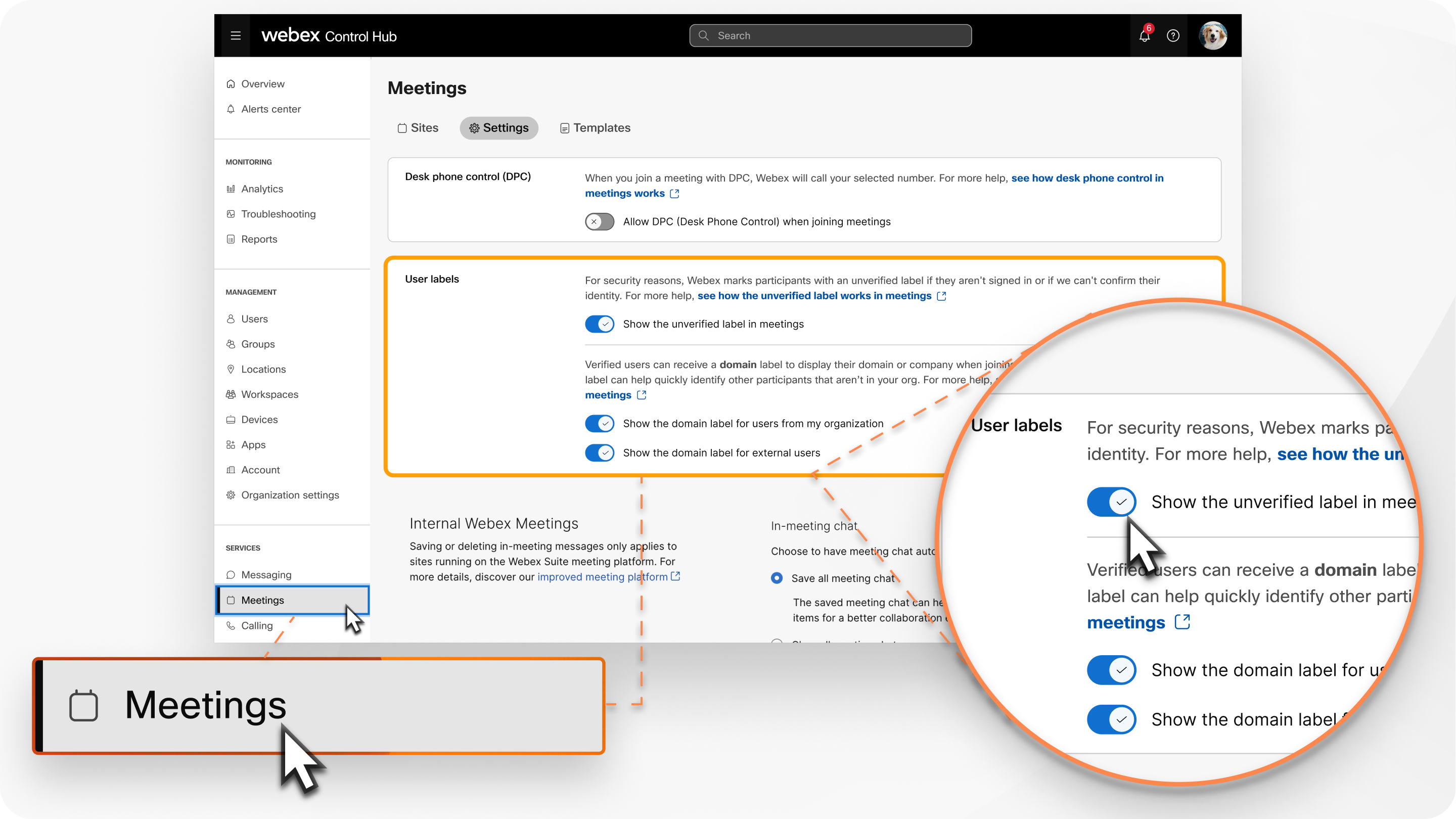
| 1 |
Увійдіть до центру керування, а потім у розділі Слу ж би виберіть На . |
| 2 |
У розділі Мі тки користувача увімкніть або вимкніть параметри:
|


