
Дякуємо за відгук.
 Надіслати відгук?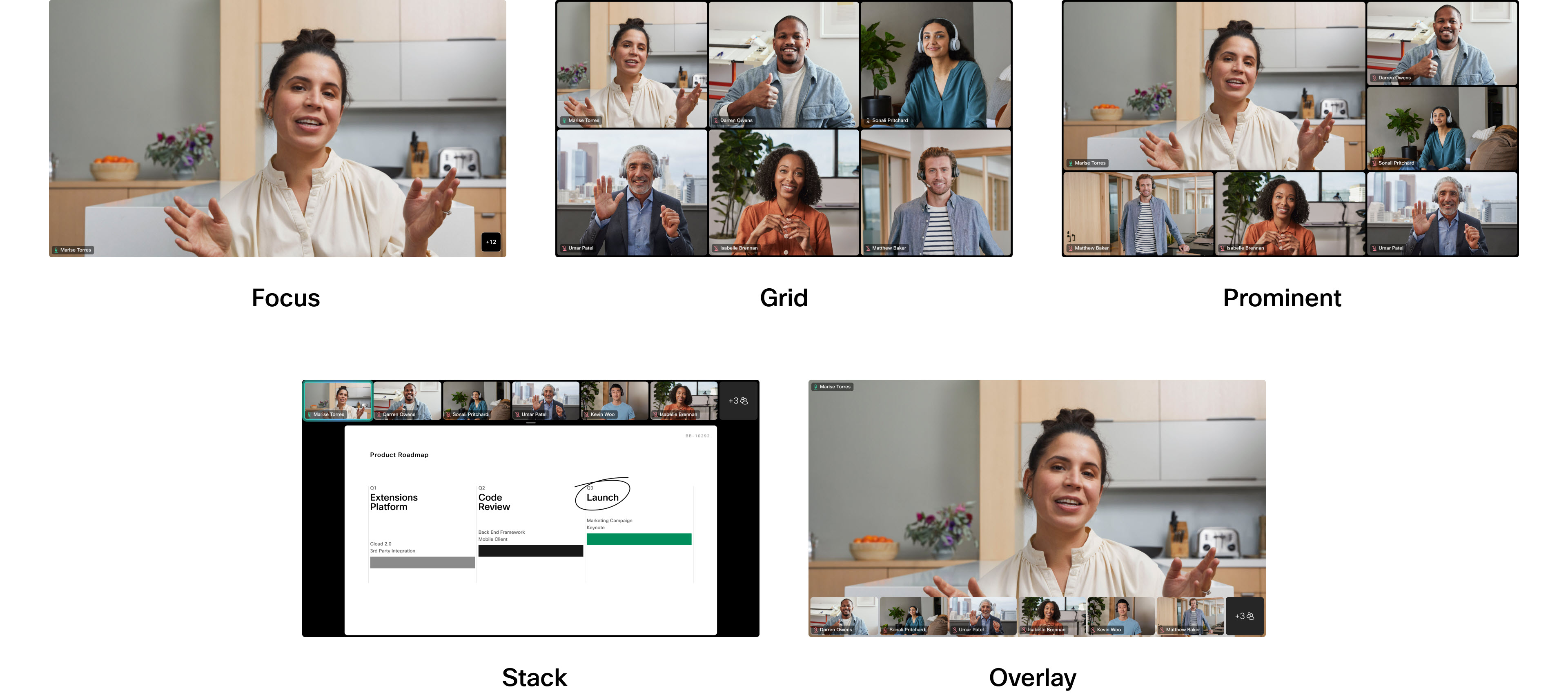
Ви можете вибрати, як відображатимуться відеопотоки під час зустрічі, вибравши один з варіантів макета. Як виглядає макет, залежить від вашого пристрою та кількості екранів у налаштуваннях. Макети також змінюються, коли хтось ділиться вмістом на нараді.
У цій статті описано, як відображаються макети відповідно до кількості екранів у налаштуваннях, а також про те, чи є вміст для спільного використання чи ні.
Коли ви зателефонуєте на нараду Webex з пристрою Cisco, на сенсорному контролері або вбудов аному сенсорному екрані з'явиться кнопка «Макет». Торкнувшись на нього, відкриється меню, і ви можете вибрати різні макети.
Читати даліЦя стаття містить опис того, як виглядає кожен макет за замовчуванням і коли кожен з них доступний для вас. Є дві функції, які ви можете ввімкнути та вимкнути в меню «Макети», що може покращити зовнішній вигляд вибраного макета та оптимізувати простір екрана. Перегляньте ці статті, щоб отримати додаткову інформацію: Люди зосереджуються на серії «Дошка», «Робочий стіл» та «Кімната» та «При ховування учасників нарад, які не є відео».
Нижче ви можете дізнатися, як кожен макет буде відображатися в налаштуваннях одного екрана: лише з учасниками та зі спільним вмістом. Це стосується пристроїв серії Board, Desk та Room.
Такі ж макети також доступні під час Cisco Webex відеоінтеграції для дзвінків Microsoft Teams на одному екрані.
Макети одного екрану - тільки учасники
Сітка
Цей макет показує сітку до 5х5 учасників. Сіт ка є типовим макетом для окремих екранів. Ось приклад сітки для кімнатного набору:
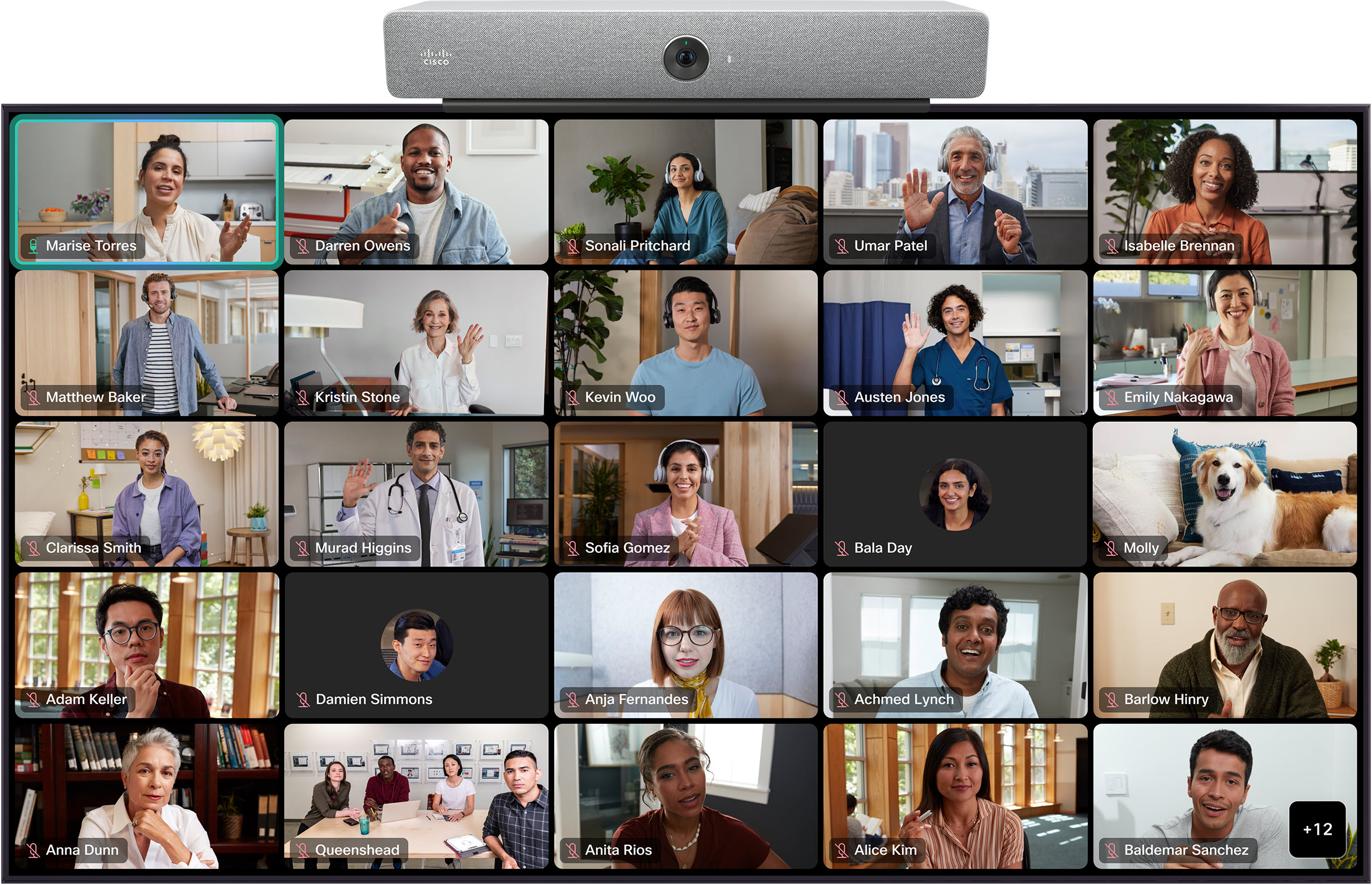
Порядок сортування ескізів учасників базується на історії спікерів. Видно найновіші активні динаміки.
Якщо ви використовуєте макет сітки та вмикаєте закриті підписи, ваш макет автоматично відображатиме максимум 9 учасників у сітці 3x3.
Фокус
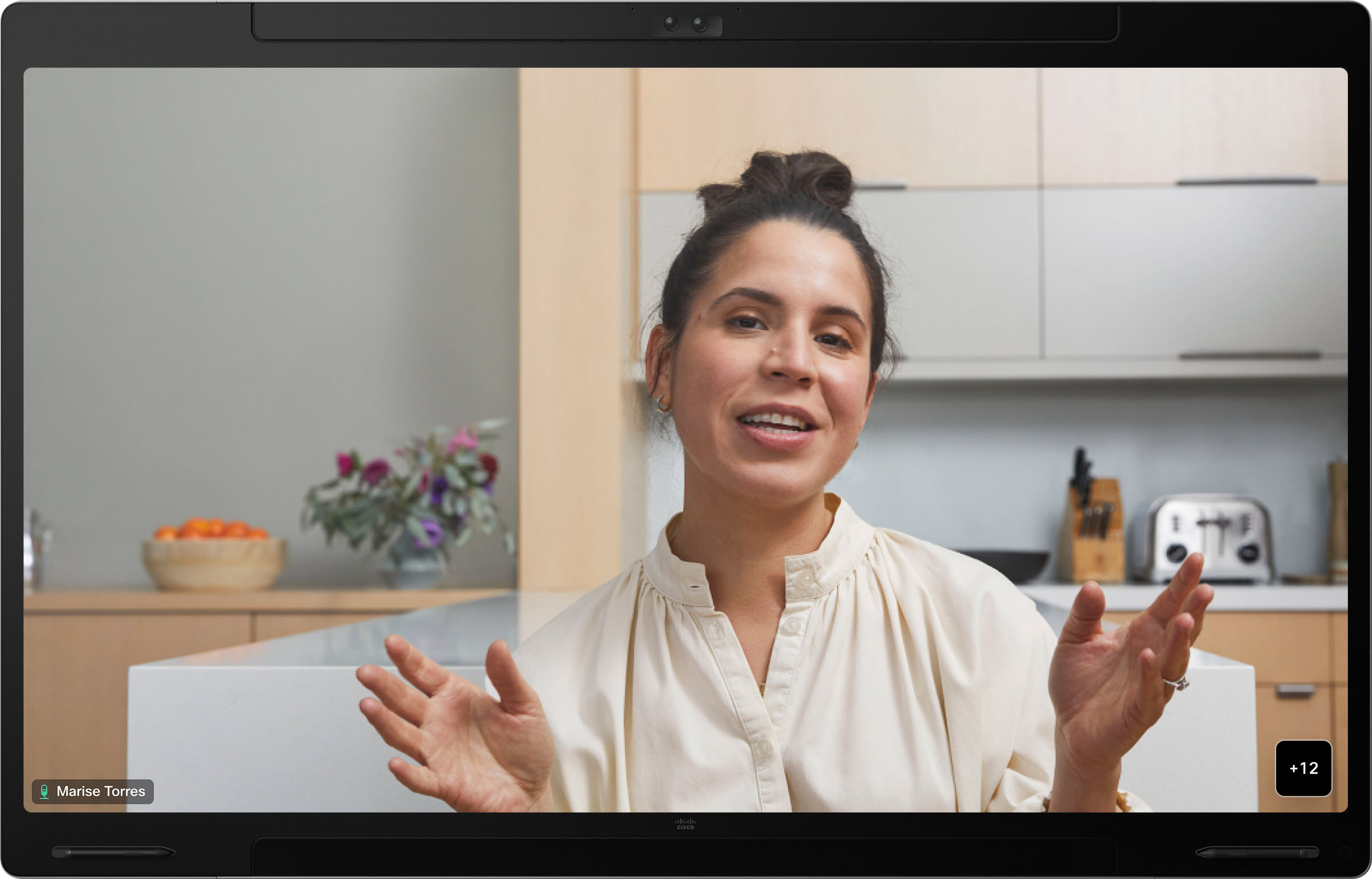
Фо кус показує повноекранне відео активного оратора і використовується під час зустрічей між двома людьми. Ось приклад фо кусу для Board Pro:
стек
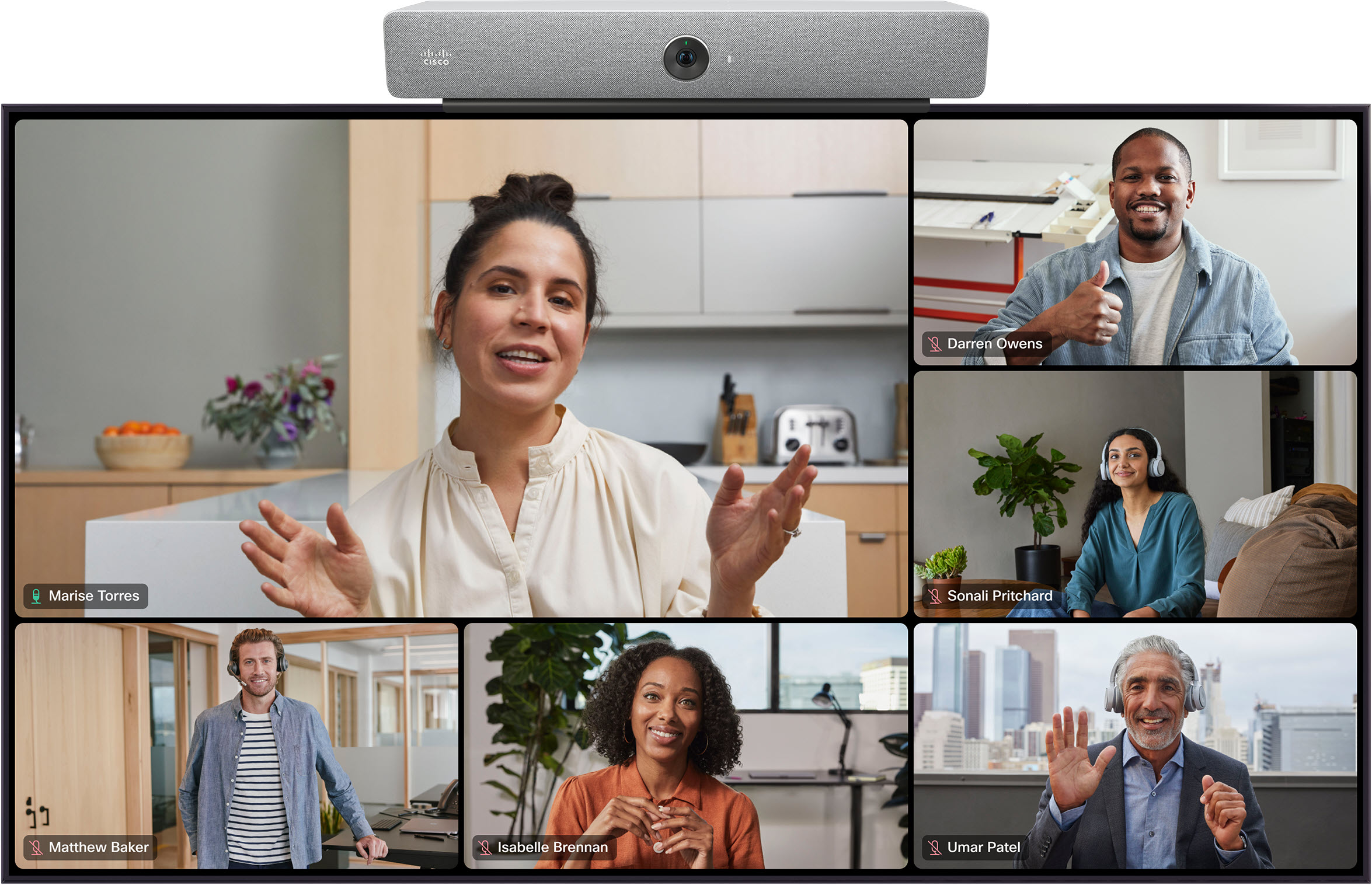
У цьому макеті над активним оратором з'являється до 6 мініатюр учасників. Ось приклад стека для Board Pro:
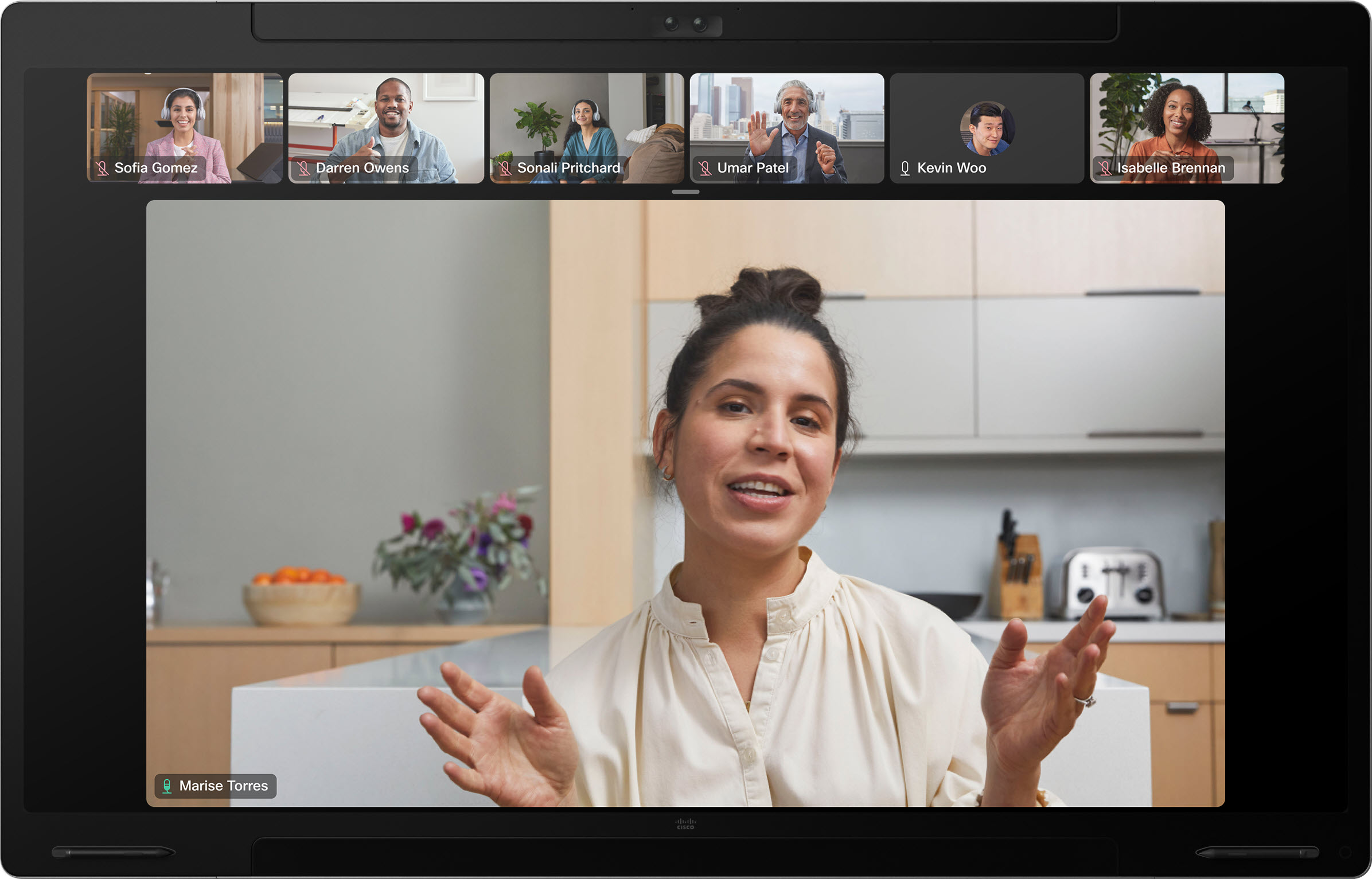
Активний динамік змінюється динамічно.
Видатний
Ви датний показує активного оратора у верхній лівій частині екрана, а інші учасники розташовані внизу та поруч праворуч.
Ось приклад комплекту Pro minent для кімнати:
Макети одного екрану - спільний вміст
стек
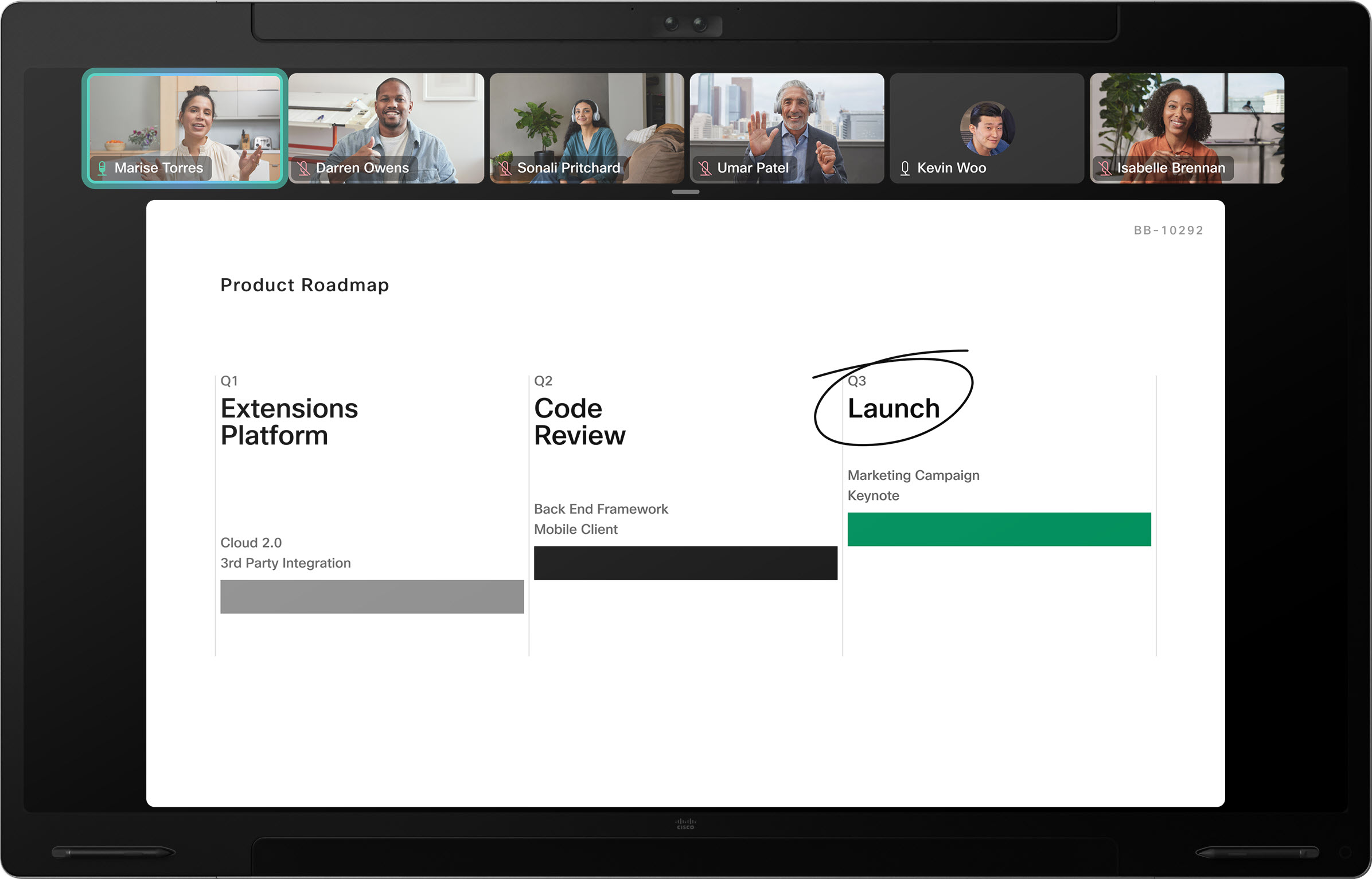
У макеті сте ка вміст відображається на головному екрані з до 6 учасників у мініатюрах вгорі. Стек є типовим макетом для пристроїв з одним екраном під час спільного доступу до вмісту. Ось приклад стека для Board Pro:
Фокус
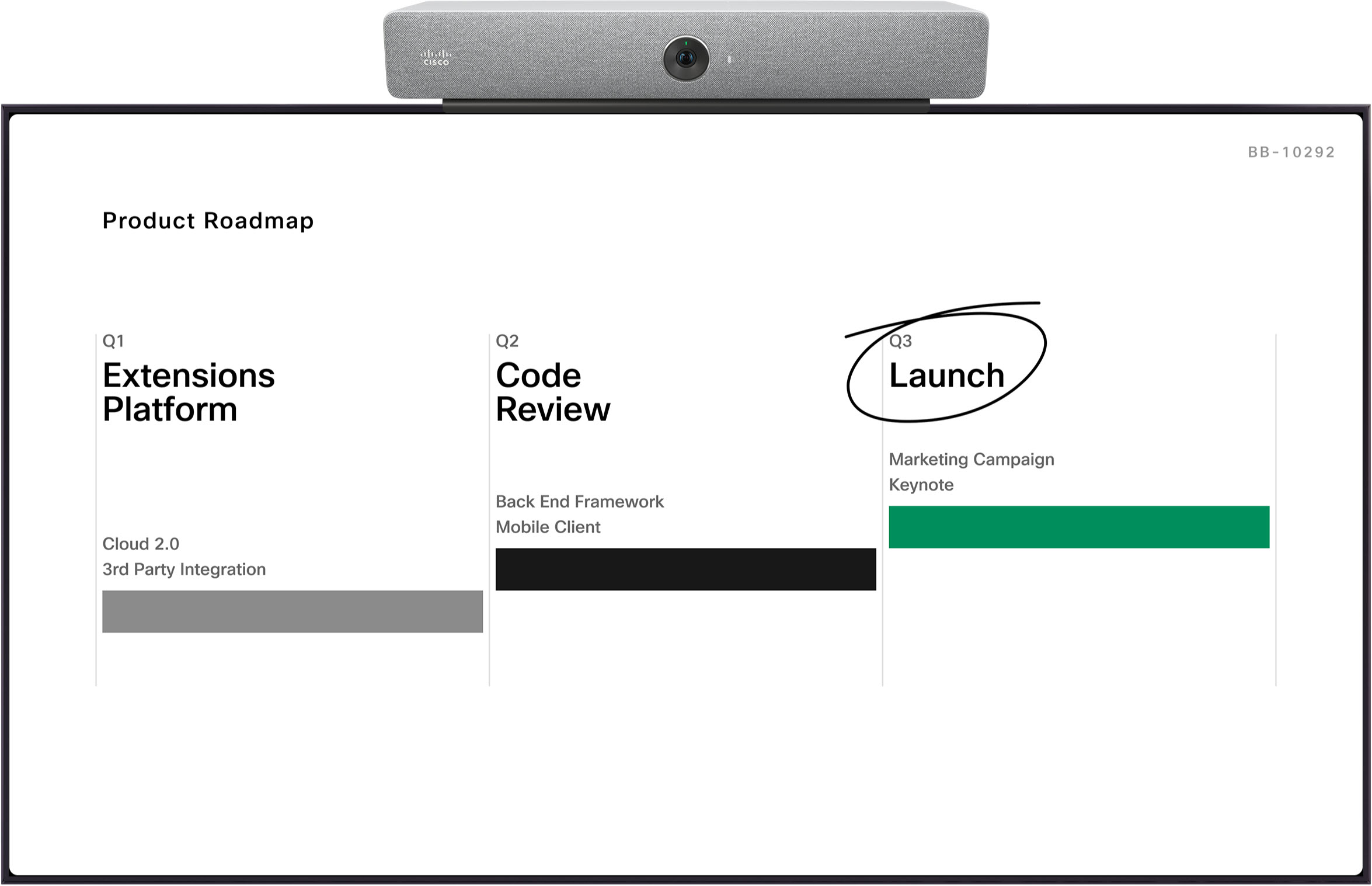
Фоку с показує лише вміст, і жодні учасники не з'являться на екрані. Ось приклад фокусування для кімнатного набору:
Якщо хтось почне ділитися вмістом, ваш пристрій автоматично переключиться на Stack, який є типовим макетом для нарад із спільним вмістом. Ви все ще можете перейти на інший макет, який потім покаже учасників та вміст.
Після того, як ви самостійно вибрали інший макет вмісту, ваш пристрій автоматично переключиться на цей макет замість Stack, наступного разу, коли хтось почне ділитися.
Якщо звести вміст до мініатюри або зупинитися спільного доступу до вмісту, учасники повертаються до останнього макета, в якому вони знаходилися.
Плаваючий
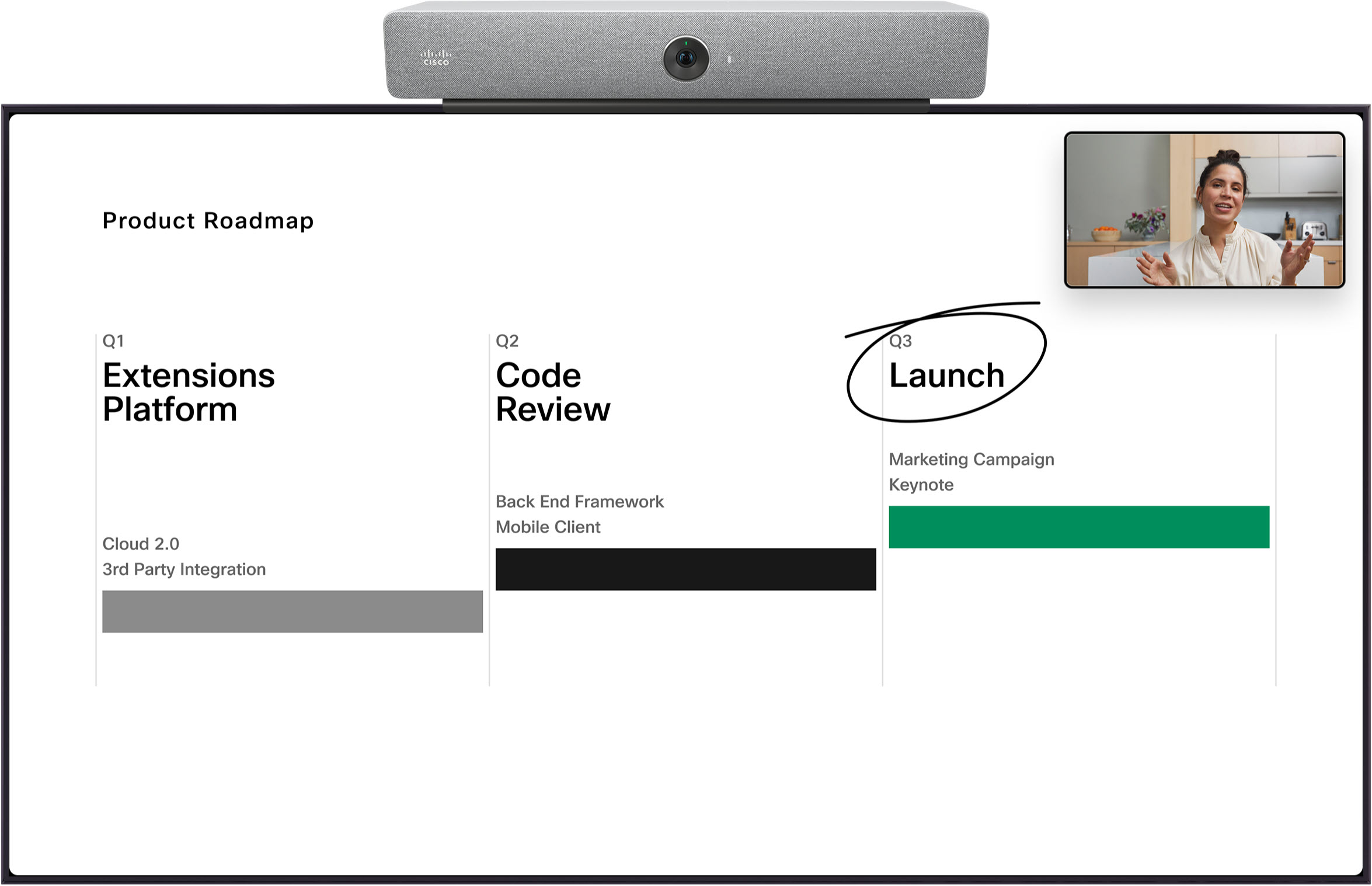
Плава ючий показує вміст і лише активний оратор. Інші учасники не відображаються на екрані. Активний динамік «плаває» поверх вмісту, а на настільному або бортовому пристрої ви можете переміщати його в різні місця на екрані.
Ось приклад пла вання для кімнатного набору:
Пліч-о-пліч
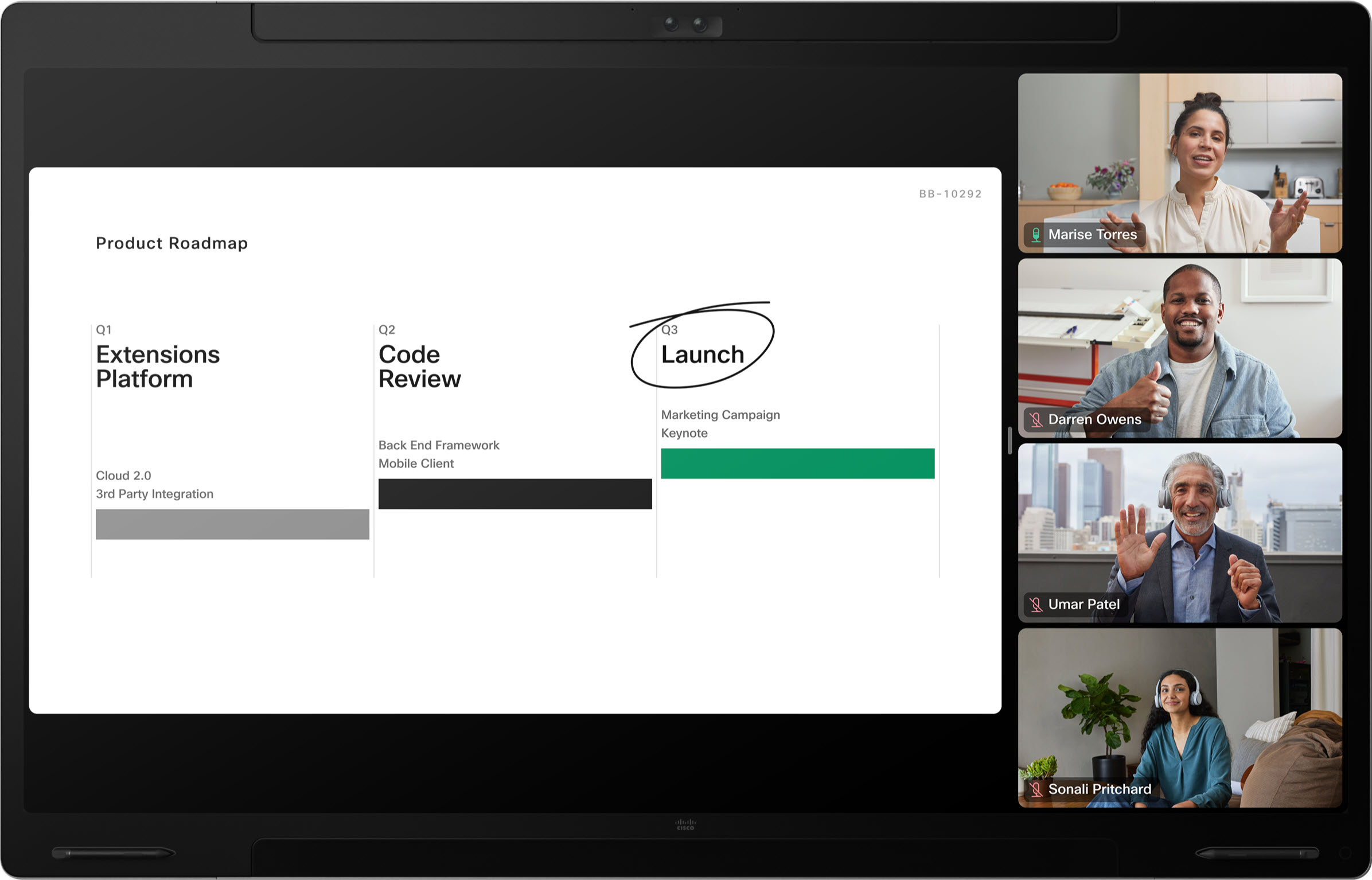
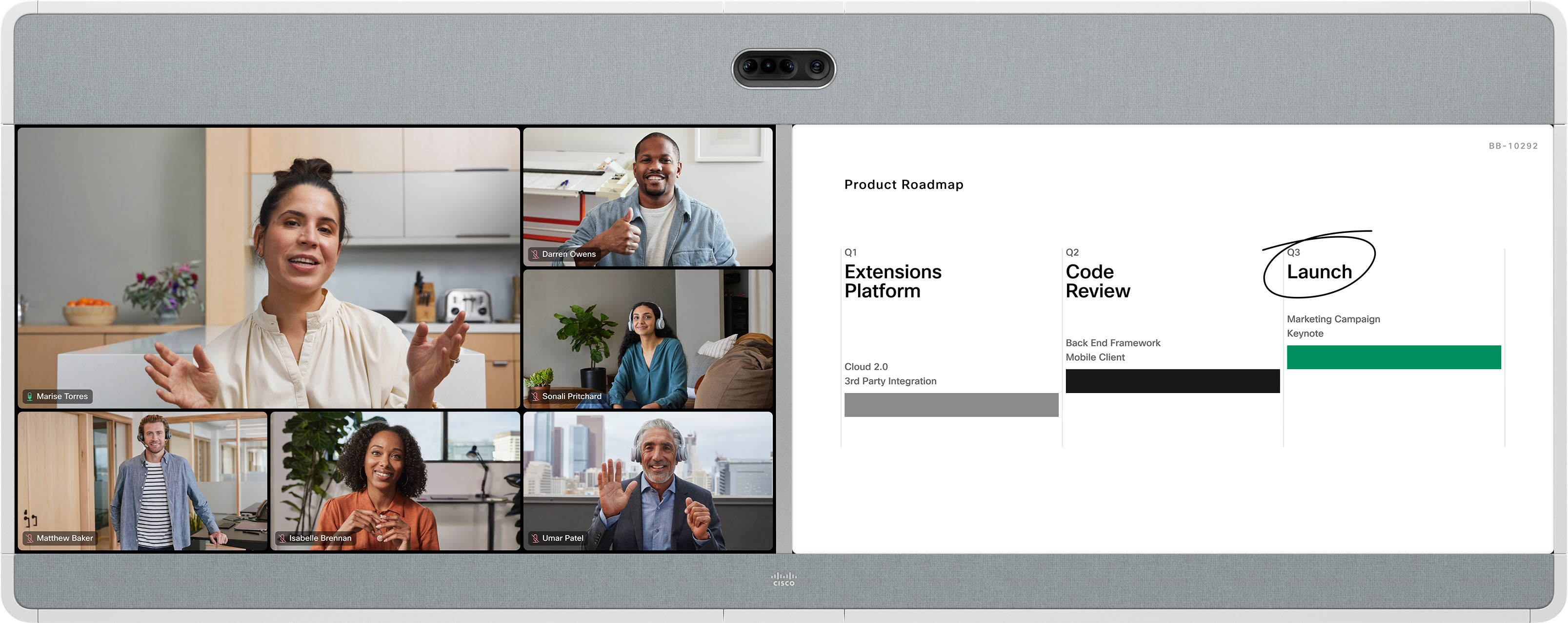
Макет Side by Side доступний лише для вибору на нарадах, де хтось ділиться вмістом. Він показує вміст у лівій частині екрана, а учасників - праворуч. Залежно від вашого пристрою та розміру наради, учасники праворуч можуть відображатися в макеті, який ви використовували до початку спільного доступу до вмісту.
Ось приклад Side by Side для Board Pro:
Видатний
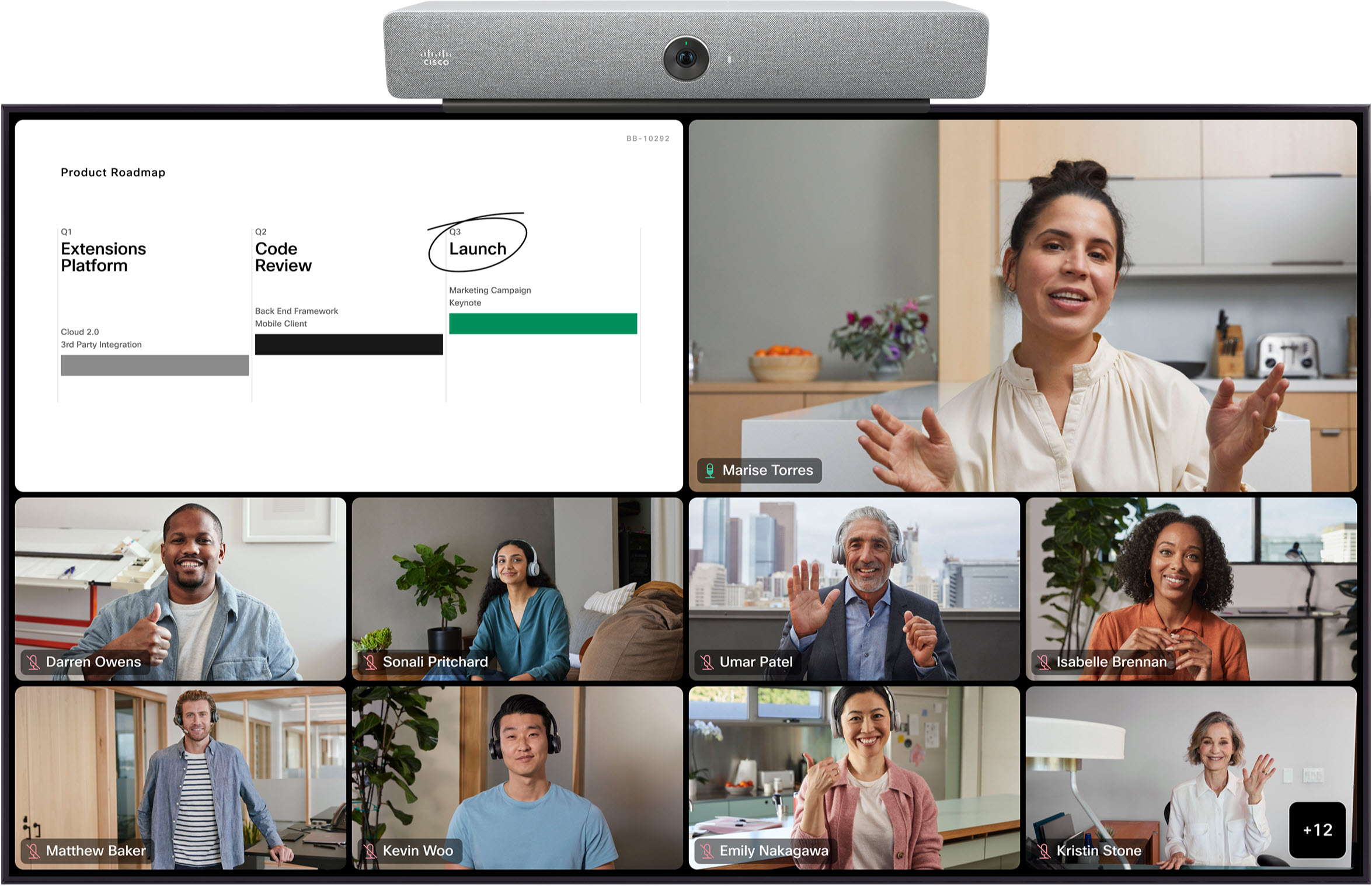
Залежно від вашого пристрою та розміру зустрічі, на якій ви перебуваєте, Pro min ent також може бути доступний. Ви датний показує загальний вміст у верхній лівій частині екрана, а учасники розташовані внизу та поруч праворуч.
Ось приклад комплекту Pro minent для кімнати:
Пристрої Cisco, які підтримують три екрани, завжди мають один екран, зарезервований для вмісту. Макети учасників, доступні на двох інших екранах, такі ж, як описано для налаштувань подвійного екрана. Будь-який вміст, яким поділяється, відображається на третьому екрані; якщо вміст не поділяється, третій екран буде порожнім.
Панорамний
Пано рам не планування доступне лише для пристроїв Room Panorama та Room 70 Panorama.
У панорамному режимі дві телеленси камери використовуються одночасно для створення широкого огляду камери. Цей панорам ний макет відображається на двох основних екранах і є єдиним макетом, доступним на зустрічах між двома системами Room Panorama.

У будь-якому іншому сценарії зустрічі панорамний макет не підтримується, і ви можете вибрати макет, доступний для налашт увань подвійного екрана.
Нижче ви можете дізнатися, як кожен макет буде відображатися на пристроях Room Series у налаштуваннях з подвійним екраном.
Перегляньте вкладку Сторонні пристрої, щоб отримати інформацію про макети на зовнішніх пристроях з подвійним екраном.
Подвійні макети екрану - лише учасники
Сітка
Розмітка сі тки на пристроях з подвійним екраном показує сітку до 12 учасників на кожному екрані. Сітка - це макет за замовчуванням на пристроях з подвійним екраном.

Якщо ви використовуєте макет сі тки та вмикаєте закриті підписи, на кожному екрані автоматично відображатиметься максимум 9 учасників у сітці 3x3.
Фокус
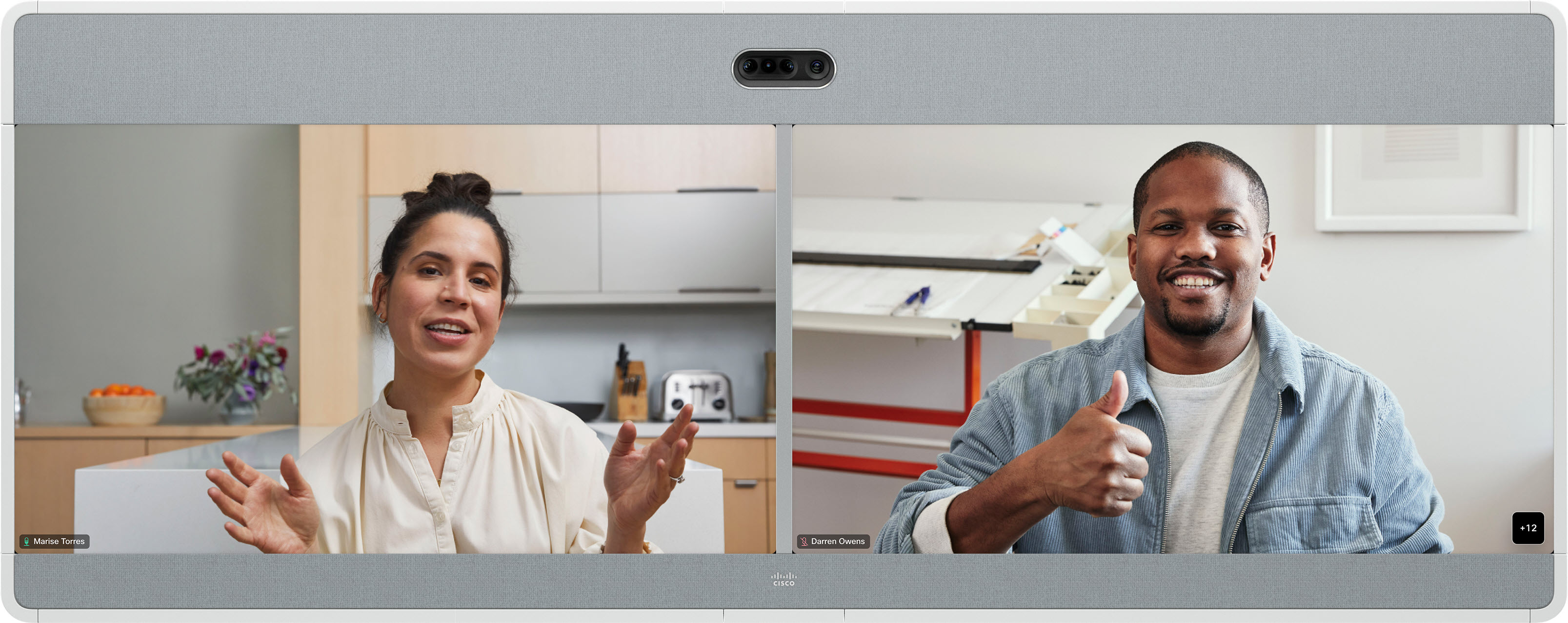
У розклад ці Focus на пристрої з подвійним екраном показано повноекранне відео двох найбільш активних динаміків - по одному активному динаміку на кожному екрані. Активні динаміки змінюються динамічно.
стек
У цій розкладці активний динамік з'являється повноекранний зліва. До 25 інших учасників з'являються в сітці праворуч.
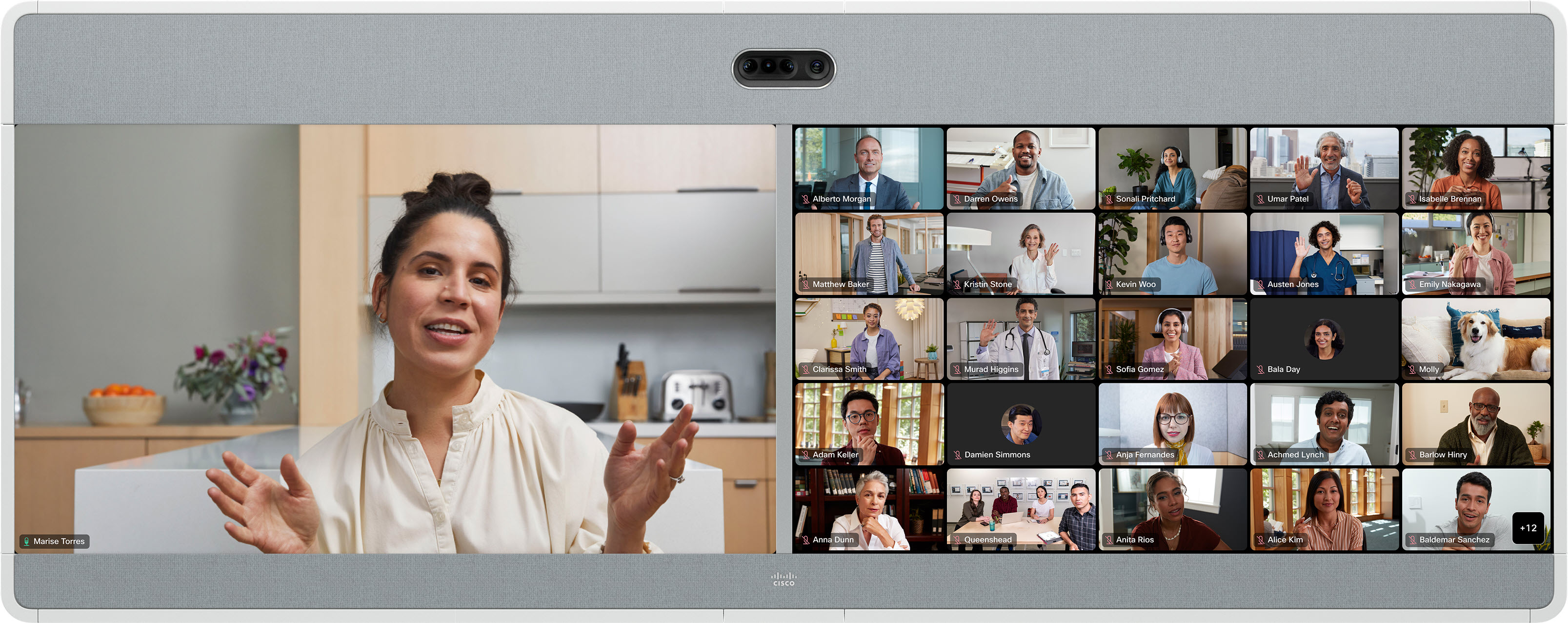
Активний динамік змінюється динамічно.
У вираз ному макеті активний динамік з'являється на правому екрані, а залежно від вашого пристрою, до 25 інших учасників у сітці на лівому екрані. Активний динамік змінюється динамічно.
Видатний
Подвійні макети екрану - спільний вміст
Сітка
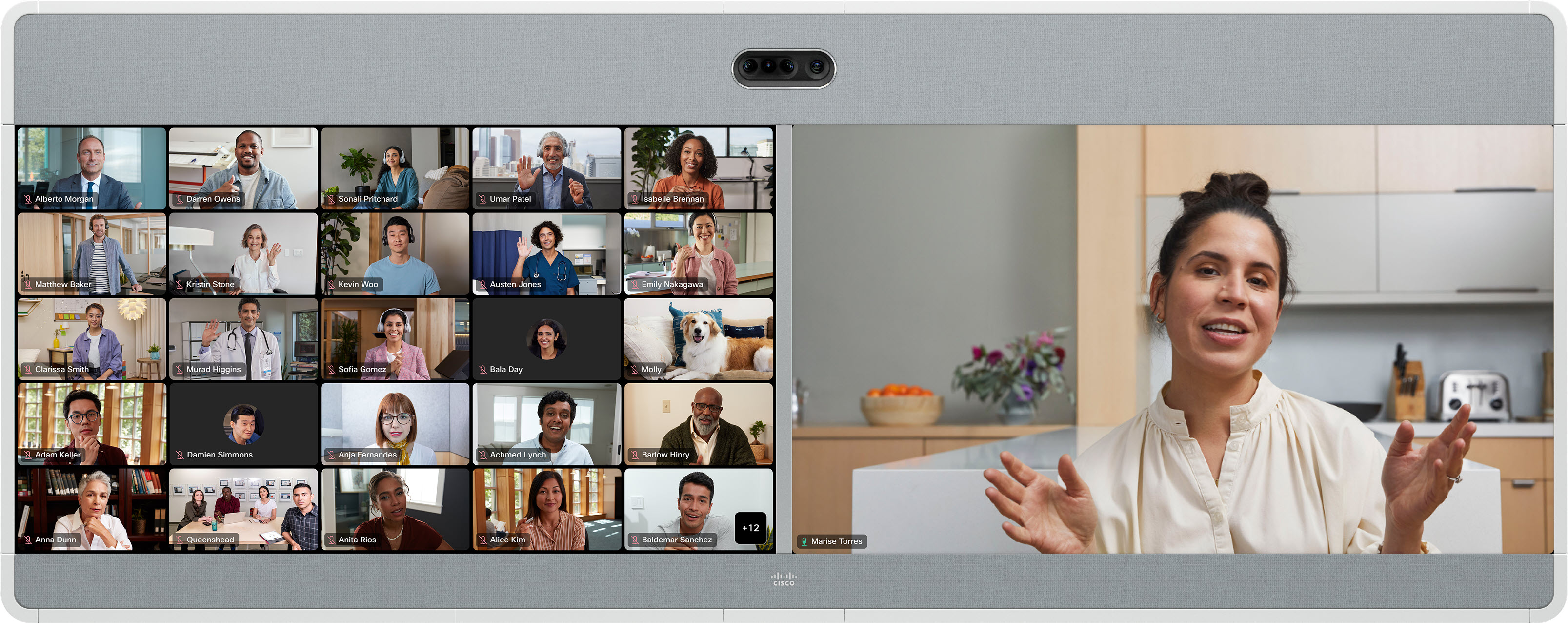
Розмітка сі тки на пристроях з подвійним екраном показує сітку до 25 учасників на лівому екрані та вміст праворуч. Сітка - це макет за замовчуванням на пристроях з подвійним екраном.
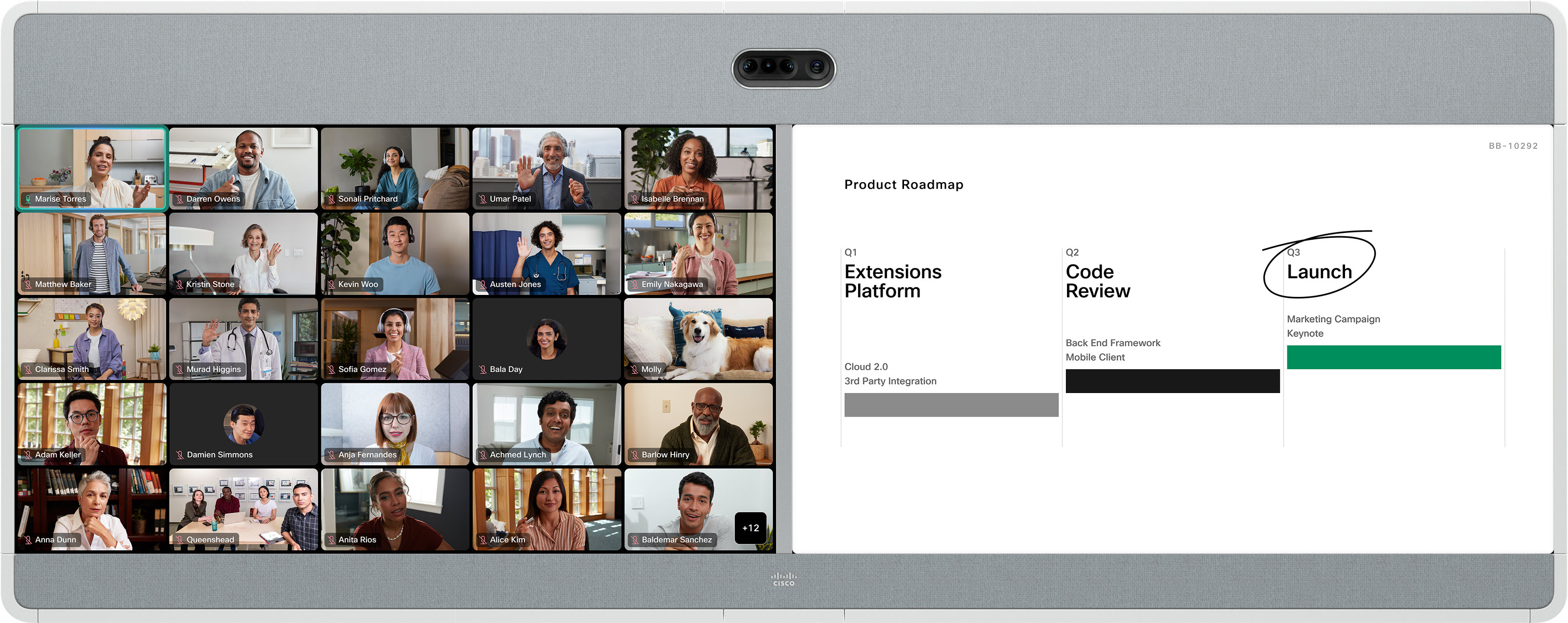
Фокус
У макеті Focus на пристрої з подвійним екраном повноекранне відео активного динаміка відображається на лівому екрані, а вміст - праворуч.
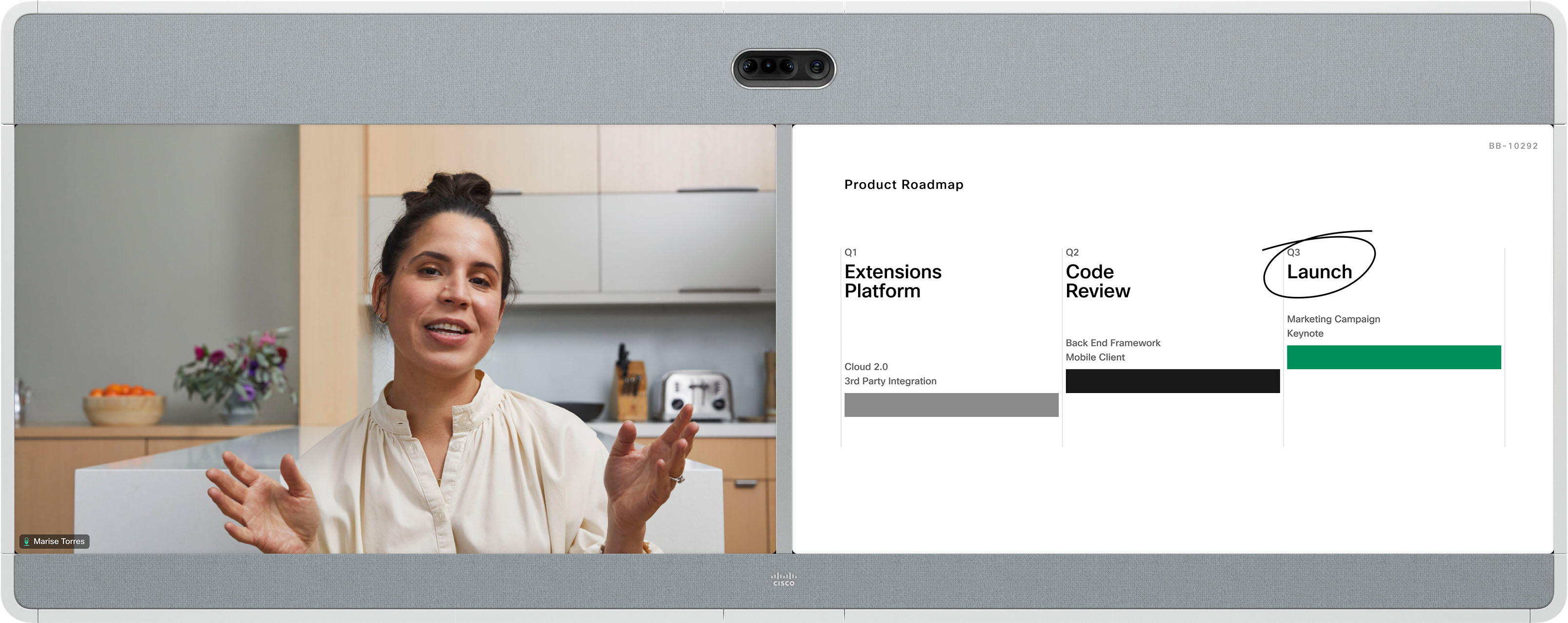
стек
У цьому макеті над активним оратором на лівому екрані з'являється до 6 мініатюр учасників, а вміст - повноекранний праворуч.
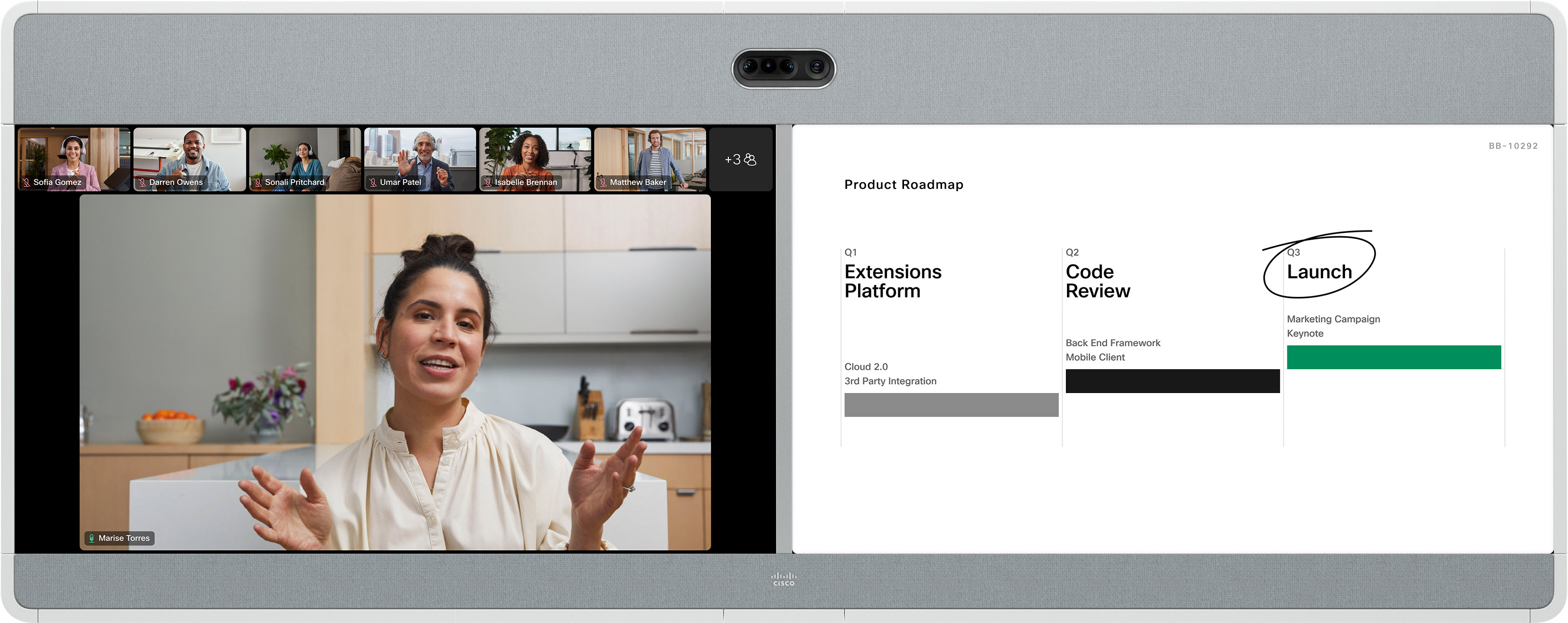
Видатний
Ви датний показує активного оратора у верхній лівій частині лівого бічного екрана, а інші учасники розташовані внизу та поруч. Вміст відображається на повноекранному екрані праворуч. Активний динамік змінюється динамічно.
Загальні сторонні системи відеоконференцій SIP та H.323, які звертаються до наради Webex, можуть скористатися тими самими макетами відеопотоку, якими користуються пристрої Board, Desk та Room Series. Ви можете перемикати макети за допомогою DTMF 2 і 8.
Перегляньте вкладку «Один екран», щоб дізнатися про те, як кожен макет буде відображатися на сторонньому пристрої.
Під час обміну контентом сторонні системи, що використовують два екрани, відображатимуть вміст на другому екрані. Відео учасника з'явиться на головному екрані, як у налашт уванні одного екрана.
Якщо вміст не поширюється, на головному екрані з'явиться відео учасника, а другий екран буде порожнім.


