- 主页
- /
- 文章

感谢您的反馈。

Cisco Desk Phone 9800 系列
 在此文章中
在此文章中 反馈?
反馈?在使用电话之前,请阅读以下信息。 本页包含有关电话硬件和按钮、电话连接和注册步骤、帮助文档和技术支持的信息。
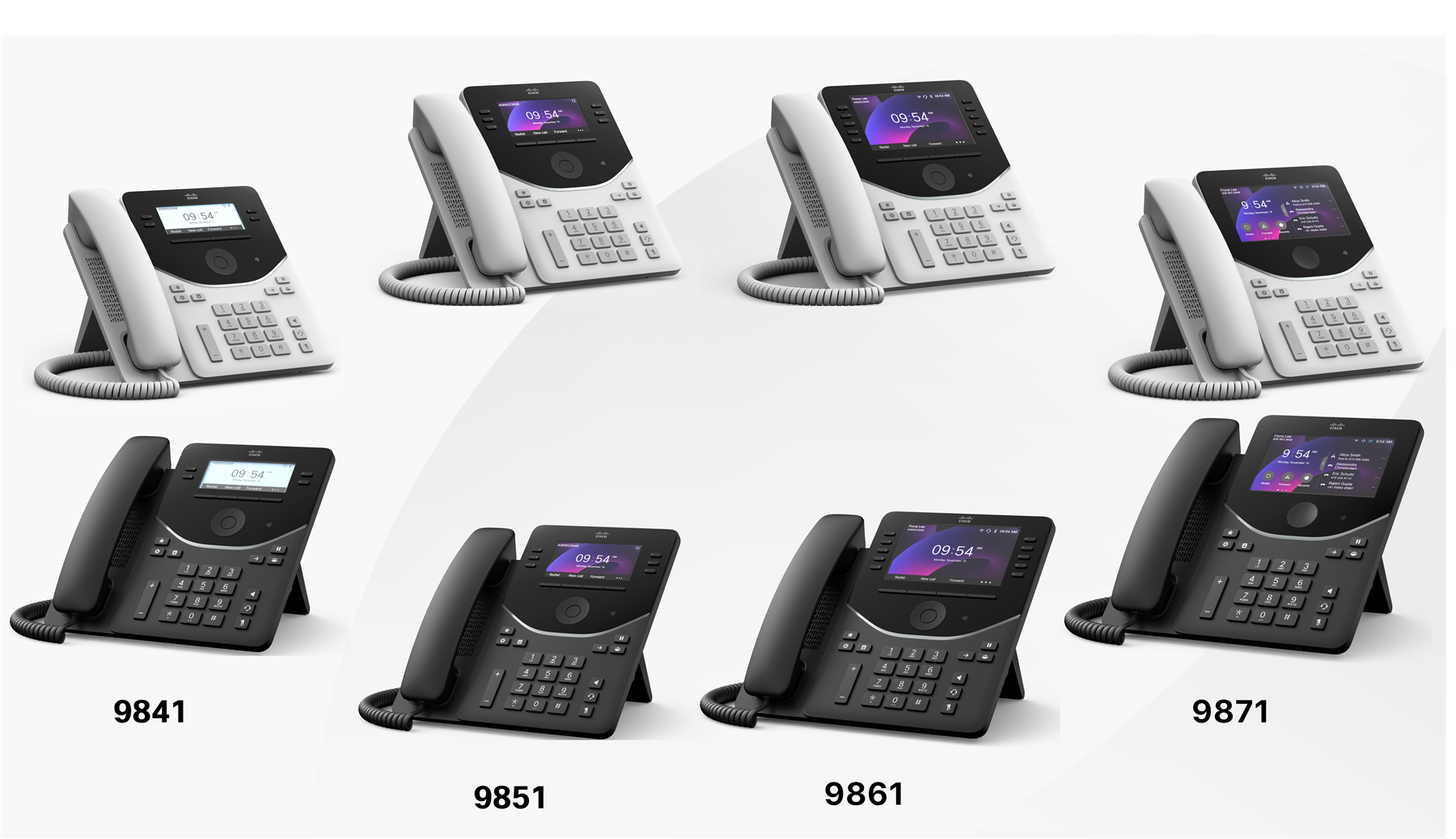
Cisco Desk Phone 9800 系列设计用于在呼叫和会议期间为不同角色、工作模式和工作场所提供便捷灵活的协作体验。
有空硬件功能可灵活变化,以满足不同的工作环境。 请参阅下表了解每种型号支持的功能。
| 功能 | Cisco 座机 9811 | Cisco 座机 9841 | Cisco 座机 9851 | Cisco 座机 9861 | Cisco 座机 9871 |
|---|---|---|---|---|---|
|
屏幕 | 2.58“灰度屏幕(无背光) | 3.5“灰度屏幕 | 3.7“彩色屏幕 | 5“彩色屏幕 | 5“触摸彩色屏幕 |
|
物理线路键 | 2 |
4 行键 |
6 行键 |
10 个线路键 |
无物理线路键 触摸屏支持 32 条线路 |
|
Bluetooth® | 否 | 否 | 否 |
9861:是 9861NR:否 |
9871:是 9871NR:否 |
|
Wi-Fi | 否 |
否 |
否 |
9861:是 9861NR:否 |
9871:是 9871NR:否 |
|
USB 端口 | 否 |
USB-A 端口 x 1 |
USB-A 端口 x 1 USB-C 端口 x 1 |
USB-A 端口 x 1 USB-C 端口 x 1 |
USB-A 端口 x 1 USB-C 端口 x 1 |
|
KEM 支持 | 否 |
不支持 | 支持 1 KEM | 支持 3 个 KEM | 支持 3 个 KEM |
|
PoE 支持 | PoE 第 2 类 | PoE 2 类 | PoE 3 类 | PoE 3 类 | PoE 第 3 类 |
有关电话规格和功能的详细信息,请参阅 Cisco 座机 9800 系列数据表。
盒子里有什么
以下物品随手机一起提供。 如果缺少任何项目,请联系管理员。
- 听筒 x 1
- 脚架 x 1
- 听筒线 x 1
- 以太网电缆 x 1
- 指针卡 x 1,包含指向产品帮助和合规性信息的链接
如果您的网络不支持 Power over Ethernet (PoE),或者您想在无线网络中使用 Cisco Desk Phone 9861 和 9871,请从 Cisco 订购电源适配器。 有关有空电源适配器的列表,请参见 Cisco Desk Phone 9800 系列数据手册中的 订购信息部分。
硬件和按钮
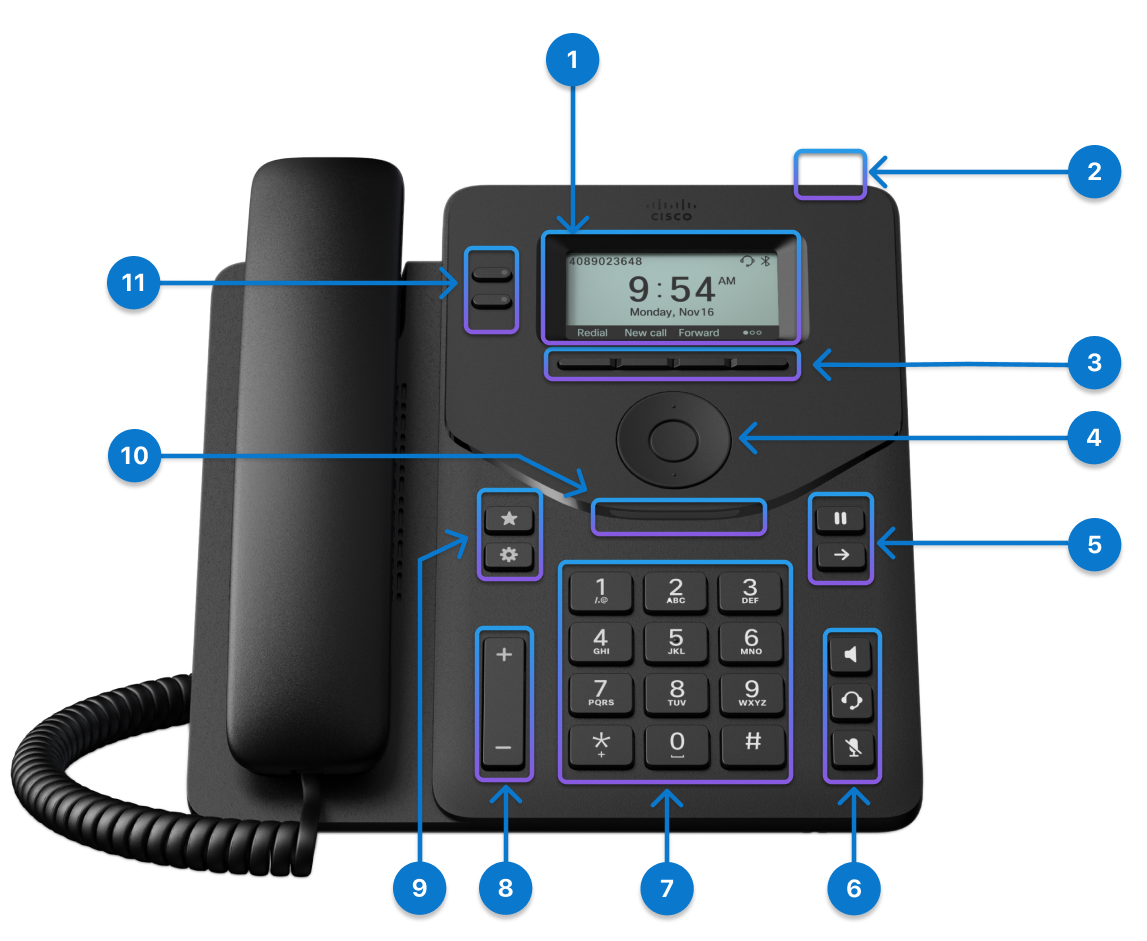
您的电话有多个按钮,可用于使用电话功能。
功能因型号而异。 请参阅适用于您的电话型号的信息。
|
硬件功能 |
目的 |
|---|---|
|
1. 电话屏幕 |
2.6“灰度屏幕(分辨率 256×132) |
|
2. 作按钮 |
按下该按钮可发起服务呼叫(如紧急呼叫)或运行服务应用程序(如果已配置)。 |
|
3. 软键按键 | 访问功能和服务。 |
|
4. 导航群集 |
导航群集由双向导航环和选择按钮组成。 用于滚动菜单、高亮显示项并选择高亮显示项。 |
|
5. 保留/恢复 和 转移 |
保留/恢复
转接 |
|
6. 免提电话、 耳机和 静音 |
扬声器
头戴式耳机
静音 |
|
7. 字母数字键盘 |
使用键盘输入数字、字母和符号。 |
|
8. 音量按键 |
调整听筒、耳机和免提电话音量(摘机)和铃声音量(挂机和电话空闲时)。 |
|
9. 收藏夹和 设置 |
喜欢
设置 |
|
10. 前弧形指示灯 |
指示电话、呼叫和消息的状态。 |
|
11. 线路按钮和可编程功能按钮 |
访问您的电话线路、功能和呼叫会话。 |


|
端口 |
说明 |
|---|---|
|
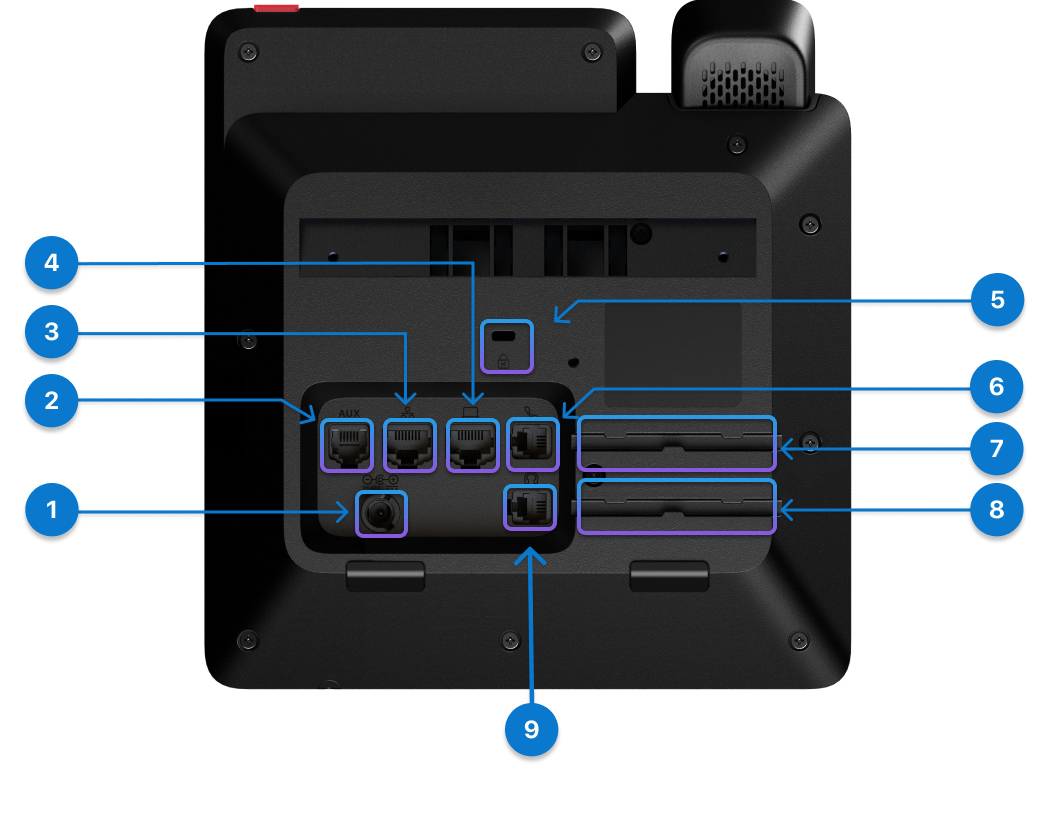
1. 电源端口 |
如果您的以太网不支持 PoE,请将电源适配器连接到此端口以为手机供电。 电源适配器单独购买。 |
|
2. 辅助端口 |
用于收集控制台日志。 |
|
3. 以太网端口 |
使用随附的以太网电缆将此端口连接到墙上或路由器上的以太网端口。 |
|
4. PC 端口 |
可以选择将您的计算机连接到此端口以通过电话访问网络。 |
|
5. 肯辛顿安全插槽 |
要在公共场所物理固定手机,请将防盗电缆锁连接到插槽。 |
|
6. 听筒端口 |
使用随附的电话线缆将电话连接到此端口。 |
|
7. 听筒电缆插座 |
用于将听筒连接线固定到位。 |
|
8. 耳机线插座 |
用于将头戴式耳机连接线固定到位。 |
|
9. 头戴式耳机端口 |
将 RJ-9 头戴式耳机连接到此端口。 |
|
端口 |
说明 |
|---|---|
|
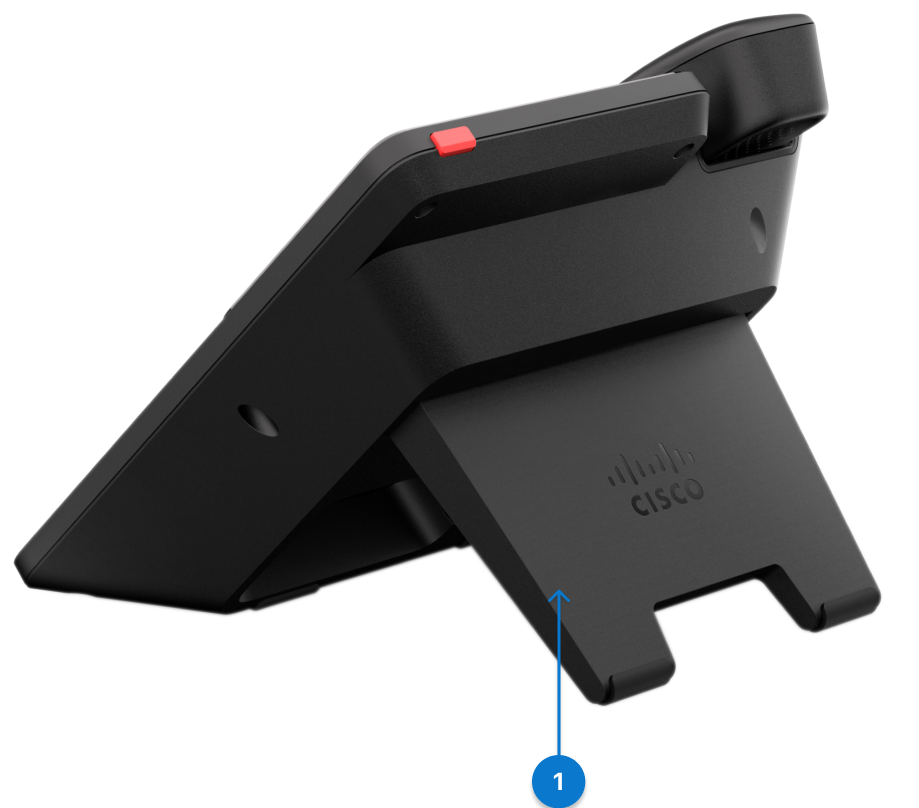
1. 支架 |
在桌子上支撑电话。 |
|
硬件功能 |
目的 |
|---|---|
|
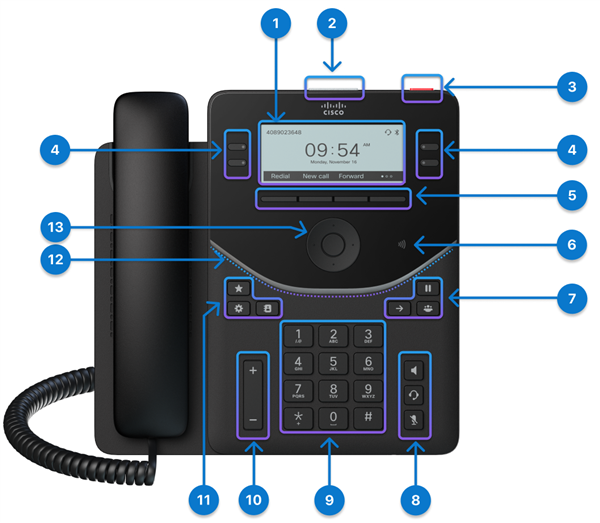
1. 电话屏幕 |
3.5“灰度屏幕(分辨率 384 x 160) |
|
2. 360 度全景 LED |
指示呼叫、消息和电话的状态。 |
|
3. 作按钮 |
按下该按钮可发起服务呼叫(如紧急呼叫)或运行服务应用程序(如果已配置)。 |
|
4. 线路按钮和可编程功能按钮 |
访问您的电话线路、功能和呼叫会话。 |
|
5. 软键按键 | 访问功能和服务。 |
|
6. NFC 标签 |
NFC 标记的位置。 扫描 NFC 标签以将载入信息写入电话。 载入信息可以在工业 NFC 写入器/读取器或运行自定义应用程序的移动电话中进行预配置。 |
|
7. 保持/恢复、 传递和 会议 |
保留/恢复
转接
会议 |
|
8. 头戴式耳机、免持话筒和静音 |
头戴式耳机
扬声器
静音 |
|
9. 字母数字键盘 |
使用键盘输入数字、字母和符号。 |
|
10. 音量按键 |
调整听筒、耳机和免提电话音量(摘机)和铃声音量(挂机和电话空闲时)。 |
|
11. 收藏夹、 设置和 联系人 |
喜欢
设置
通讯录 |
|
12. 前弧形指示灯 | 指示电话、呼叫和消息的状态。 |
|
13. 导航群集 |
导航群集由导航环和选择按钮组成。 用于滚动菜单、高亮显示项并选择高亮显示项。 |


|
端口 |
说明 |
|---|---|
|
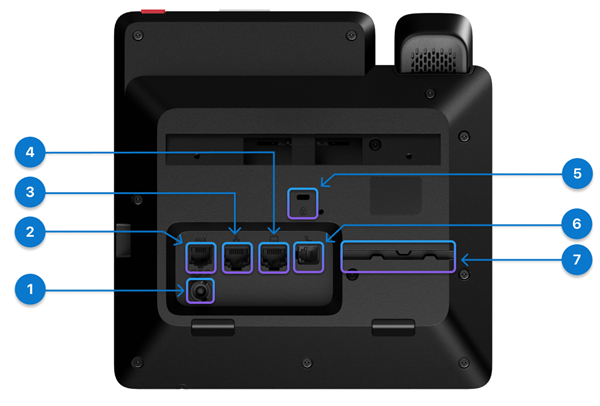
1. 电源端口 |
如果您的以太网不支持 PoE,请将电源适配器连接到此端口以为手机供电。 电源适配器单独购买。 |
|
2. 辅助端口 |
用于收集控制台日志。 |
|
3. 以太网端口 |
使用随附的以太网电缆将此端口连接到墙上或路由器上的以太网端口。 |
|
4. PC 端口 |
可以选择将您的计算机连接到此端口以通过电话访问网络。 |
|
5. 肯辛顿安全插槽 |
要在公共场所物理固定手机,请将防盗电缆锁连接到插槽。 |
|
6. 听筒端口 |
使用随附的电话线缆将电话连接到此端口。 |
|
7. 电缆插座 |
用于固定听筒连接线。 |
|
端口 |
说明 |
|---|---|
|
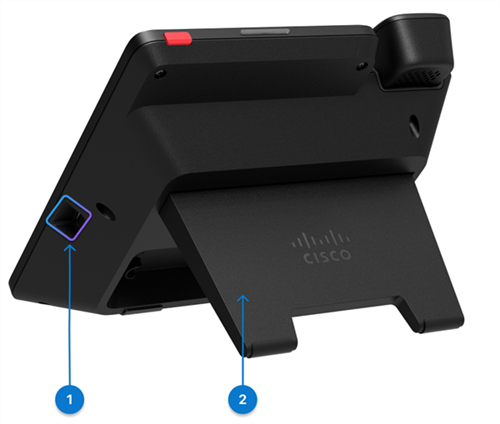
1. USB-A 端口 |
将 USB-A 头戴式耳机或 Bluetooth® 头戴式耳机加密狗连接到此端口。 当手机由墙上插座供电时,您还可以连接移动设备进行充电。 请参阅使用 Cisco Desk Phone 9800 系列为 USB 供电设备 充电中的USB 端口规格和设备充电最佳实践。 |
|
2. 支架 |
在桌子上支撑电话。 |
|
硬件功能 |
目的 |
|---|---|
|
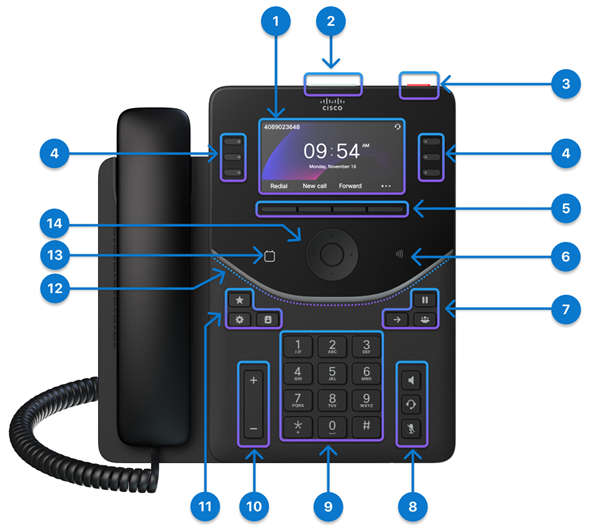
1. 电话屏幕 |
3.7“彩色屏幕(分辨率 480 x 240) |
|
2. 360 度全景 LED |
指示呼叫、消息和电话的状态。 |
|
3. 作按钮 |
按下该按钮可发起服务呼叫(如紧急呼叫)或运行服务应用程序(如果已配置)。 |
|
4. 线路按钮和可编程功能按钮 |
访问您的电话线路、功能和呼叫会话。 |
|
5. 软键按键 | 访问功能和服务。 |
|
6. NFC 标签 |
NFC 标记的位置。 扫描 NFC 标签以将载入信息写入电话。 载入信息可以在工业 NFC 写入器/读取器或运行自定义应用程序的移动电话中进行预配置。 |
|
7. 保持/恢复、 传递和 会议 |
保留/恢复
转接
会议 |
|
8. 头戴式耳机、免持话筒和静音 |
头戴式耳机
扬声器
静音 |
|
9. 字母数字键盘 |
使用键盘输入数字、字母和符号。 |
|
10. 音量按键 |
调整听筒、耳机和免提电话音量(摘机)和铃声音量(挂机和电话空闲时)。 |
|
11. 收藏夹、 设置和 联系人 |
喜欢
设置
通讯录 |
|
12. 前弧形指示灯 | 指示电话、呼叫和消息的状态。 |
|
13. 日历按钮 |
点击日历按钮以打开您的日历。 管理员必须在您的电话上设置了日历服务后,才能访问此按钮。 |
|
14. 导航群集 |
导航群集由导航环和选择按钮组成。 用于滚动菜单、高亮显示项并选择高亮显示项。 |
|
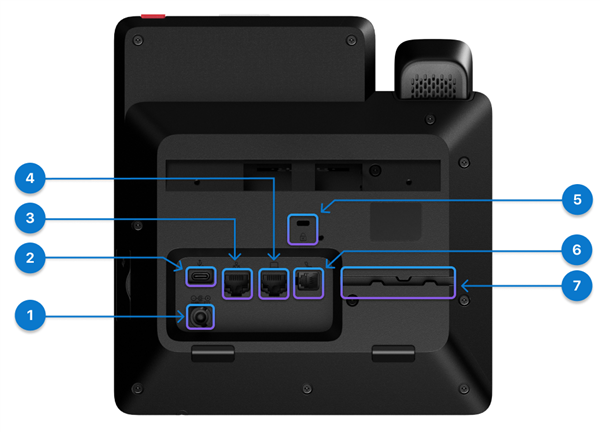
端口 |
说明 |
|---|---|
|
1. 电源端口 |
如果您的以太网不支持 PoE,请将电源适配器连接到此端口以为手机供电。 电源适配器单独购买。 |
|
2. USB-C 端口 |
连接您的 USB-C 头戴式耳机。 您还可以连接移动设备进行充电。 请参阅使用 Cisco Desk Phone 9800 系列为 USB 供电设备 充电中的USB 端口规格和设备充电最佳实践。 |
|
3. 以太网端口 |
使用随附的以太网电缆将此端口连接到墙上或路由器上的以太网端口。 |
|
4. PC 端口 |
可以选择将您的计算机连接到此端口以通过电话访问网络。 |
|
5. 肯辛顿安全插槽 |
要在公共场所物理固定手机,请将防盗电缆锁连接到插槽。 |
|
6. 听筒端口 |
使用随附的电话线缆将电话连接到此端口。 |
|
7. 电缆插座 |
用于固定听筒连接线。 |
|
端口 |
说明 |
|---|---|
|
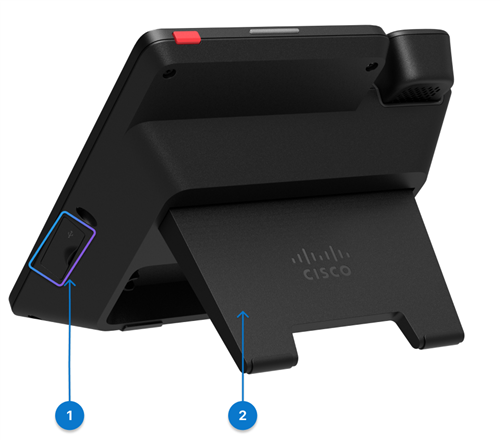
1. USB-A 端口 |
请参阅使用 Cisco USB 座机 9800 系列为 USB 供电设备 充电中的# 端口规格和设备充电最佳实践。 |
|
2. 支架 |
在桌子上支撑电话。 |
Cisco Desk Phone 9861 有空有两个版本:具有 Wi-Fi, Bluetooth® 和 NFC 功能的 9861 型号,以及不支持 Wi-Fi, Bluetooth® 和 NFC 的 9861NR 型号。 尽管有这种区别,但两个版本都具有相同的硬件功能。
|
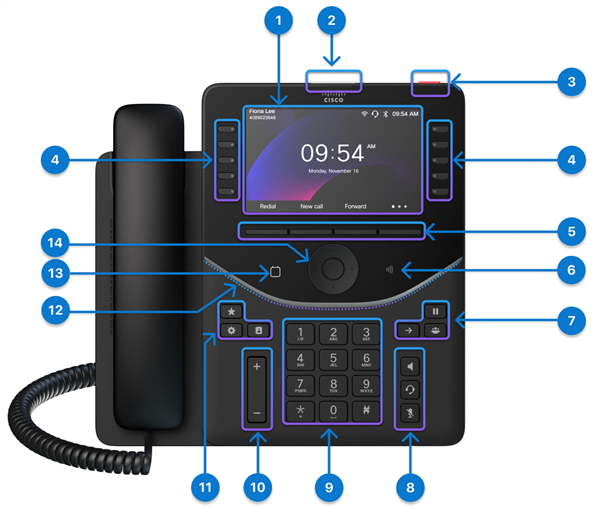
硬件功能 |
目的 |
|---|---|
|
1. 电话屏幕 |
5“彩色屏幕(分辨率 800 x 480) |
|
2. 360 度全景 LED |
指示呼叫、消息和电话的状态。 |
|
3. 作按钮 |
按下该按钮可发起服务呼叫(如紧急呼叫)或运行服务应用程序(如果已配置)。 |
|
4. 线路按钮和可编程功能按钮 |
访问您的电话线路、功能和呼叫会话。 |
|
5. 软键按键 | 访问功能和服务。 |
|
6. NFC 标签 |
NFC 标记的位置。 扫描 NFC 标签以将载入信息写入电话。 载入信息可以在工业 NFC 写入器/读取器或运行自定义应用程序的移动电话中进行预配置。 |
|
7. 保持/恢复、 传递和 会议 |
保留/恢复
转接
会议 |
|
8. 头戴式耳机、免持话筒和静音 |
头戴式耳机
扬声器
静音 |
|
9. 字母数字键盘 |
使用键盘输入数字、字母和符号。 |
|
10. 音量按键 |
调整听筒、耳机和免提电话音量(摘机)和铃声音量(挂机和电话空闲时)。 |
|
11. 收藏夹、 设置和 联系人 |
喜欢
设置
通讯录 |
|
12. 前弧形指示灯 |
指示电话、呼叫和消息的状态。 |
|
12. 日历按钮 |
点击日历按钮以打开您的日历。 管理员必须在您的电话上设置了日历服务后,才能访问此按钮。 |
|
13. 导航群集 |
导航群集由导航环和选择按钮组成。 用于滚动菜单、高亮显示项并选择高亮显示项。 |
|
端口 |
说明 |
|---|---|
|
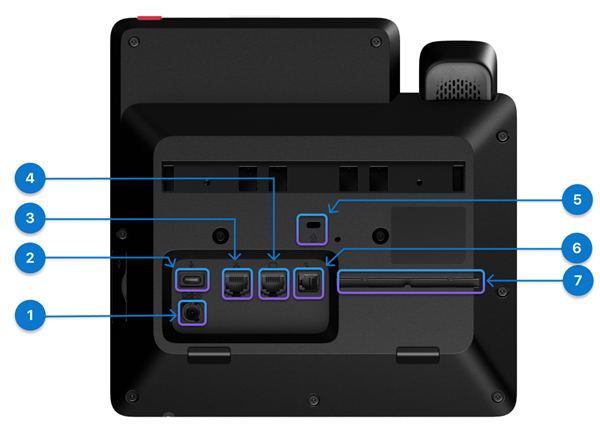
1. 电源端口 |
如果您的以太网不支持 PoE 或者您使用的是无线网络,请将电源适配器连接到此端口以打开手机电源。 电源适配器单独购买。 |
|
2. USB-C 端口 |
请参阅使用 Cisco Desk Phone 9800 系列为 USB 供电设备 充电中的USB 端口规格和设备充电最佳实践。 |
|
3. 以太网端口 |
使用随附的以太网电缆将此端口连接到墙上或路由器上的以太网端口。 |
|
4. PC 端口 |
可以选择将您的计算机连接到此端口以通过电话访问网络。 |
|
5. 肯辛顿安全插槽 |
要在公共场所物理固定手机,请将防盗电缆锁连接到插槽。 |
|
6. 听筒端口 |
使用随附的电话线缆将电话连接到此端口。 |
|
7. 电缆插座 |
用于固定听筒连接线。 |
|
端口 |
说明 |
|---|---|
|
1. USB-A 端口 |
请参阅使用 Cisco Desk Phone 9800 系列为 USB 供电设备 充电中的USB 端口规格和设备充电最佳实践。 |
|
2. 支架 |
在桌子上支撑电话。 |
Cisco Desk Phone 9871 有空有两个版本:具有 Wi-Fi, Bluetooth® 和 NFC 功能的 9871 型号,以及不支持 Wi-Fi, Bluetooth® 和 NFC 的 9871NR 型号。 尽管有这种区别,但两个版本都具有相同的硬件功能。
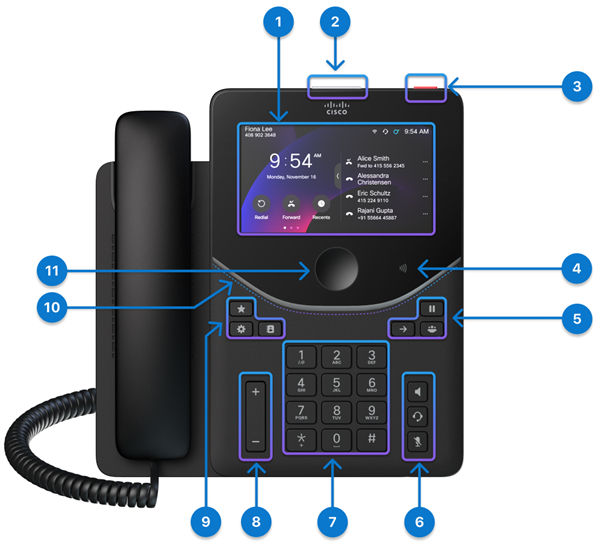
|
硬件功能 |
目的 |
|---|---|
|
1. 电话屏幕 |
5“彩色触摸屏(分辨率 1280 x 720) |
|
2. 360 度全景 LED |
指示呼叫、消息和电话的状态。 |
|
3. 作按钮 |
按下该按钮可发起服务呼叫(如紧急呼叫)或运行服务应用程序(如果已配置)。 |
|
4. NFC 标签 |
NFC 标记的位置。 扫描 NFC 标签以将载入信息写入电话。 载入信息可以在工业 NFC 写入器/读取器或运行自定义应用程序的移动电话中进行预配置。 |
|
5. 保持/恢复、 传递和 会议 |
保留/恢复
转接
会议 |
|
6. 头戴式耳机、免持话筒和静音 |
头戴式耳机
扬声器
静音 |
|
7. 字母数字键盘 |
使用键盘输入数字、字母和符号。 |
|
8. 音量按键 |
调整听筒、耳机和免提电话音量(摘机)和铃声音量(挂机和电话空闲时)。 |
|
9. 收藏夹、 设置和 联系人 |
喜欢
设置
通讯录 |
|
10. 前弧形指示灯 | 指示电话、呼叫和消息的状态。 |
|
11. Home 键 |
按此键返回主屏幕。 |
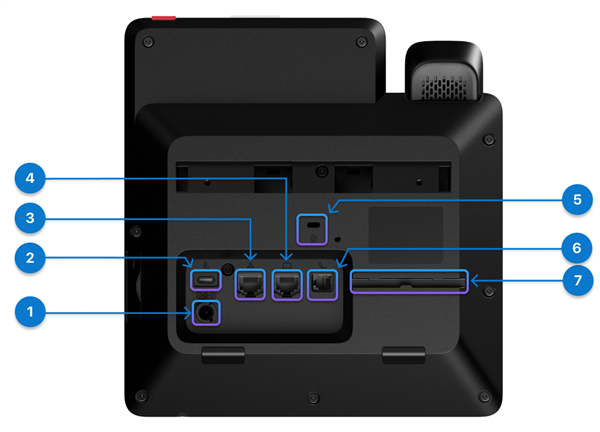
|
端口 |
说明 |
|---|---|
|
1. 电源端口 |
如果您的以太网不支持 PoE,或者您使用的是无线网络,请将电源适配器连接到此端口以打开电话电源。 电源适配器单独购买。 |
|
2. USB-C 端口 |
请参阅使用 Cisco Desk Phone 9800 系列为 USB 供电设备 充电中的USB 端口规格和设备充电最佳实践。 |
|
3. 以太网端口 |
使用随附的以太网电缆将此端口连接到墙上或路由器上的以太网端口。 |
|
4. PC 端口 |
可以选择将您的计算机连接到此端口以通过电话访问网络。 |
|
5. 肯辛顿安全插槽 |
要在公共场所物理固定手机,请将防盗电缆锁连接到插槽。 |
|
6. 听筒端口 |
使用随附的电话线缆将电话连接到此端口。 |
|
7. 电缆插座 |
用于固定听筒连接线。 |
|
端口 |
说明 |
|---|---|
|
1. USB-A 端口 |
请参阅使用 Cisco Desk Phone 9800 系列为 USB 供电设备 充电中的USB 端口规格和设备充电最佳实践。 |
|
2. 支架 |
在桌子上支撑电话。 |
连接您的电话
通过安装组件准备好电话,并将其连接到网络和电源。
电话注册流程因部署方式而异。 当您将电话连接到网络时,电话可能会自动注册。 否则,您必须从管理员处获取激活码才能注册电话。
使用此部分中的信息在有线网络中连接电话。
您的电话支持以太网供电 (PoE)。 如果您的网络支持 PoE,以太网连接将为您的电话供电并将其连接到网络。 您不必连接随附的电源适配器。
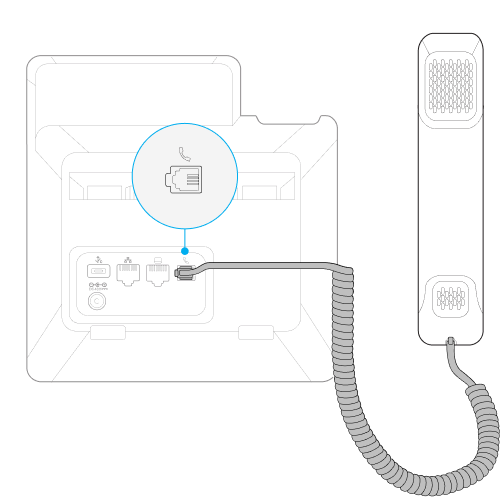
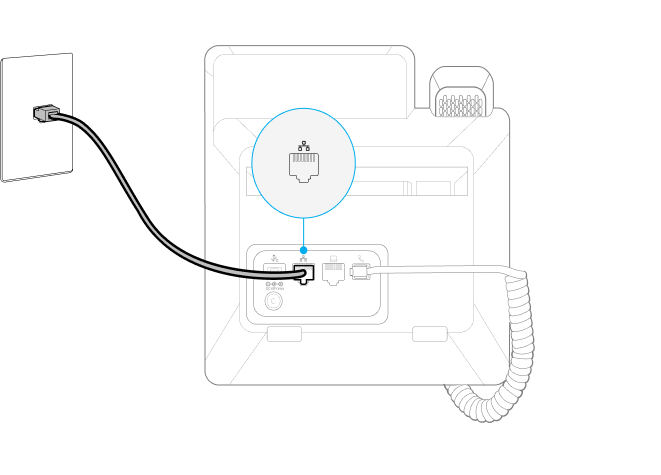
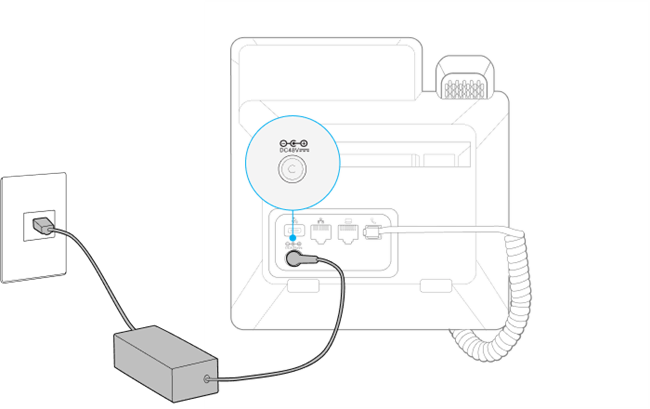
电话端口因型号而异。 以下步骤中使用的 9851 关系图显示了要连接的端口。 设置电话时,请找到电话上的正确端口。
| 1 |
将随附的听筒连接到听筒端口。
|
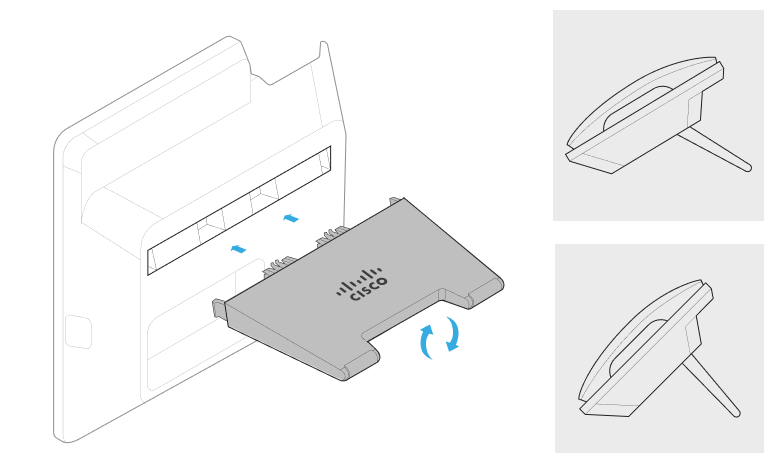
| 2 |
将支架插入电话背面的插槽。 脚踏板设计为两个倾斜角度。 尝试两种倾斜角度,以找到适合您观看偏好的最佳位置。 要切换到另一个角度,请拔下脚架,将其翻转过来,然后将其重新插入插槽。
|
| 3 |
使用随附的以太网电缆将电话连接到网络。 如果您的网络支持 PoE,则当您将电话连接到网络时,电话会通电。 否则,请转至下一步以连接电源适配器。
|
| 4 |
(可选)使用与 Cisco 单独购买的电源适配器将电话连接到电源插座。 电话在连接到电源时会自动启动。
如果您的网络支持 PoE,请跳过此步骤。
|
后续操作
按照本节中的步骤在无线网络中连接电话。
只有 Cisco Desk Phone 9861 和 9871 支持通过 Wi-Fi 进行网络连接。 Cisco 座机 9811、9841、9851、9861NR 和 9871NR 不支持 Wi-Fi。
| 1 |
将随附的听筒连接到听筒端口。
|
| 2 |
将支架插入电话背面的插槽。 脚踏板设计为两个倾斜角度。 尝试两种倾斜角度,以找到适合您观看偏好的最佳位置。 要切换到另一个角度,请拔下脚架,将其翻转过来,然后将其重新插入插槽。
|
| 3 |
使用随附的电源适配器将电话连接到电源插座。
电话在连接到电源时会自动启动。
|
| 4 |
按 欢迎屏幕上的开始 。 |
| 5 |
从列表中选择您的无线网络,输入用户名和密码,然后按 应用。 |
后续操作
注册您的电话
根据管理员在呼叫控制系统上配置电话的方式,您可以使用以下方法之一注册电话:
- 方法 1:电话注册过程中无需任何作。 注册是自动完成的。
- 方法二:电话注册时需要 16 位激活码。 您可以提前从管理员处获取。 当系统提示您输入激活码时,输入激活码。
- 方法 3:如果在电话注册期间选择了域,则需要服务域和用户凭证(用户 ID 和密码)。 您可以提前从管理员处获取。 输入服务域,然后在系统提示您输入用户凭据时输入它。
- 方法 4:如果您的手机缺少 TFTP 地址,则需要备用 TFTP 服务器地址。 发生这种情况时,您可以从管理员处获取。 您需要手动输入备用 TFTP 服务器才能继续注册。
- 方法 5:对于 Cisco 座机 9800 系列,您可以扫描电话上的 NFC 标签进行注册。 NFC 读卡器/写入器可以预先配置部署或配置电话所需的信息。
- 在注册期间,电话按缺省序列 66、160、159 和 150 检查 DHCP 选项,以获取预配置服务器的 URL。 它收到的第一个有效配置响应(包括 401 授权请求)将确定其预配置服务器。 确保您的服务器经过正确配置,可以成功处理电话注册。
-
默认情况下,您的电话上禁用 802.1X 身份验证。
如果您的网络使用 802.1X 协议,请确保通过访问 “设置”在电话上启用 802.1X 身份验证
 > 网络和服务 > 安全性设置。 否则,您的电话将无法连接到网络。
 - 如果您的电话在注册期间遇到 HTTP 连接问题,系统可能会提示您在电话上设置 HTTP 代理服务器。 只有注册到 Webex Calling 或 BroadWorks 的电话才需要 HTTP 代理设置。 有关如何设置 HTTP 代理的详细信息,请参阅 HTTP 代理设置。
您的电话在启动并连接到网络时会自动注册。 在这种自动注册方案中,您无需输入任何输入,因为整个注册会自动进行。
开始之前
- 您已打开电话。
- 管理员已在呼叫控制系统上配置您的电话。
| 1 |
在欢迎屏幕上选择 开始 。 如果您不采取任何行动,电话会在超时的时候进入下一步。 您的电话尝试连接到网络。 如果使用无线网络,请执行下一步。 否则,请跳过它。 |
| 2 |
(可选)从列表中选择您的无线网络,输入您的凭据,然后选择 应用。 Cisco 座机 9811、9841 和 9851Cisco 座机 9841 和 9851 不支持 Wi-Fi。 |
| 3 |
当屏幕显示您的电话已成功连接到以太网或 WiFi 时,选择 下一步 。 如果您不采取任何行动,电话会在超时的时候进入下一步。 然后电话开始检查配置,然后自动开始注册。 如果系统提示您选择呼叫服务,请执行以下作之一:
如果您不知道要选择哪种服务,请联系您的管理员。 通常,注册大约需要 3 分钟,具体取决于网络状况。 注册成功后,您的主线路名称或号码将显示在电话屏幕的左上角。 |
| 4 |
注册完成后,系统将提示您启用或禁用噪音消除功能。 如果您不采取任何措施,电话会在超时时启用该功能。
此功能可以在呼叫期间过滤掉背景噪音。 如果您选择现在禁用该功能,以后仍可以启用。
|
手机启动后,它会自动检查配置,系统将提示您输入激活码。 如果您没有新的激活码,请联系管理员。
激活代码用于设置您的新电话。 它们只能使用一次,并在 1 周后过期。
在注册期间,系统可能会提示您选择呼叫服务,具体取决于您的网络状况和管理员在呼叫控制系统上的配置。
开始之前
-
您已打开电话。
-
您的电话连接到有线或无线网络。
-
从管理员处获取 16 位激活码。
| 1 |
在欢迎屏幕上选择 开始 。 如果您不采取任何行动,电话会在超时的时候进入下一步。 您的电话尝试连接到网络。 如果使用无线网络,请执行下一步。 否则,请跳过它。 |
| 2 |
(可选)从列表中选择您的无线网络,输入您的凭据,然后选择 应用。 Cisco 座机 9811、9841 和 9851Cisco 座机 9841 和 9851 不支持 Wi-Fi。 |
| 3 |
在电话屏幕上选择下一步 ,显示 您的电话已成功连接到网络。 如果您不采取任何行动,电话会在超时的时候进入下一步。 然后电话开始检查配置,然后自动开始注册。 如果系统提示您选择呼叫服务,请根据您的网络环境和注册电话的平台,执行以下作之一:
如果您不知道要选择哪种服务,请联系您的管理员。 |
| 4 |
当系统提示输入激活码时,输入激活码并选择 激活。 您的电话会立即开始注册。 通常,根据网络状况,大约需要 3 分钟。 注册成功后,您的主线路名称或号码将显示在电话屏幕的左上角。 |
| 5 |
注册完成后,系统将提示您启用或禁用噪音消除功能。 如果您不采取任何措施,电话会在超时时启用该功能。
此功能可以在呼叫期间过滤掉背景噪音。 如果您选择现在禁用该功能,以后仍可以启用。
|
电话启动后,它会自动检查配置。 如果系统提示您输入激活码,但你想要为此注册使用域凭据,请选择“ 域”。 如果您没有有效的服务域和用户凭证,请联系管理员。
- 在注册期间,系统可能会提示您选择呼叫服务,具体取决于您的网络状况和管理员在呼叫控制系统上的配置。
- 此注册方法仅适用于注册到 Cisco Unified CM 的电话有空。
开始之前
- 您已打开电话。
- 您的电话连接到有线或无线网络。
- 从管理员处获取服务域、用户 ID 和密码。
| 1 |
在欢迎屏幕上选择 开始 。 如果您不采取任何行动,电话会在超时的时候进入下一步。 您的电话尝试连接到网络。 如果使用无线网络,请执行下一步。 否则,请跳过它。 |
| 2 |
(可选)从列表中选择您的无线网络,输入您的凭据,然后选择 应用。 Cisco Desk Phone 9811、9841 和 9851Cisco Desk Phone 9841 和 9851 不支持 Wi-Fi。 |
| 3 |
在电话屏幕上选择下一步 ,显示 您的电话已成功连接到网络。 |
| 4 |
当系统提示选择呼叫服务时,选择 。 |
| 5 |
当系统提示输入激活码时,选择 域 以切换到域激活屏幕。 |
| 6 |
输入有效的服务域,然后选择 “继续”。 |
| 7 |
输入您的用户 ID 和密码,然后按 登录 (在 9811/9841/9851/98619841/9851/9851/9861)或点击 应用 (在 9871/8875 上)。 您的电话会立即开始注册。 通常,根据网络状况,大约需要 3 分钟。 注册成功后,您的主线路名称或号码将显示在电话屏幕的左上角。 |
| 8 |
注册完成后,系统将提示您启用或禁用噪音消除功能。 如果您不采取任何措施,电话会在超时时启用该功能。 此功能可以在呼叫期间过滤掉背景噪音。 如果您选择现在禁用该功能,以后仍可以启用。 |
在某些情况下,Cisco DHCP 服务器不包含 TFTP 服务器的网络信息。 要完成注册,您需要手动输入管理员提供的备用 TFTP 服务器地址。
开始之前
-
您已打开电话。
-
您的电话连接到有线或无线网络。
-
请从管理员处获取 TFTP 服务器地址。
-
如果需要,从管理员处获取 16 位激活码。
| 1 |
在欢迎屏幕上选择 开始 。 如果您不采取任何行动,电话会在超时的时候进入下一步。 您的电话尝试连接到网络。 如果使用无线网络,请执行下一步。 否则,请跳过它。 |
| 2 |
(可选)从列表中选择您的无线网络,输入您的凭据,然后选择 应用。 Cisco 座机 9811、9841 和 9851Cisco 座机 9841 和 9851 不支持 Wi-Fi。 |
| 3 |
选择 网络。 屏幕显示的消息取决于您的电话连接到网络的方式。
|
| 4 |
在“网络连接”屏幕上选择 “网络设置 ”。 |
| 5 |
打开 IPv4 部分中的备用 TFTP 。 |
| 6 |
在 TFTP 服务器 <n> 中输入 IP 地址,其中 <n> 表示 TFTP 服务器的类型。
TFTP 服务器 1 是主服务器, TFTP 服务器 2 是备用服务器。
|
| 7 |
选择应用。 注册将自动开始。 如果您的电话需要激活码才能继续,请执行以下作:
通常,注册大约需要 3 分钟,具体取决于网络状况。 注册成功后,您的主线路名称或号码将显示在电话屏幕的左上角。 |
| 8 |
注册完成后,系统将提示您启用或禁用噪音消除功能。 如果您不采取任何措施,电话会在超时时启用该功能。
此功能可以在呼叫期间过滤掉背景噪音。 如果您选择现在禁用该功能,以后仍可以启用。
|
如果您的手机型号包含 NFC 芯片,您可以使用 NFC 设备扫描电话上的 NFC 标签,以提前预配置加入信息。
目前,Cisco Desk Phone 9841、9851、9861 和 9871 支持该功能。
当电话启动并连接到网络时,它将自动开始初始注册(开箱即用)。
本主题提供有关使用 NFC 载入电话的一般过程。 实际加入过程可能会有所不同,具体取决于 NFC 数据中预配置的 NFC 加入方法以及将注册电话的呼叫控制系统。
有关 NFC 载入方法以及如何准备 NFC 数据的更多信息,请参阅 准备座机 9800 系列的 NFC 加入数据。
| 1 |
扫描手机的 NFC 标签。 |
| 2 |
如果电话处于离线状态,请在电话上按 TURN 并将其连接到网络。 载入过程将自动开始。
在加入过程中,如果某些过程失败,系统将提示您输入激活码或选择呼叫服务,或两者兼而有之。 |
| 3 |
如果出现提示,请输入激活码。 |
| 4 |
如果出现提示,请选择呼叫服务“Cisco UCM”或“Cisco 云服务”。 对于“Cisco 云服务”,您必须输入激活码或服务域。 如果选择“服务域”,则必须输入有效的用户凭据。 |
| 5 |
等待注册完成。 |
需要更多帮助吗?
有关更多帮助信息,请参阅以下部分:
-
要查找有关电话的更多文档,请转到帮助中心。
-
要寻求技术支持,请访问 Cisco 技术支持。
-
有关如何使用和配置 KEM 的信息,请参阅 Cisco Desk Phone 9800 密钥扩展模块。
-
要查看硬件保修条款,请访问 Cisco 一年有限硬件保修条款。
帮助中心
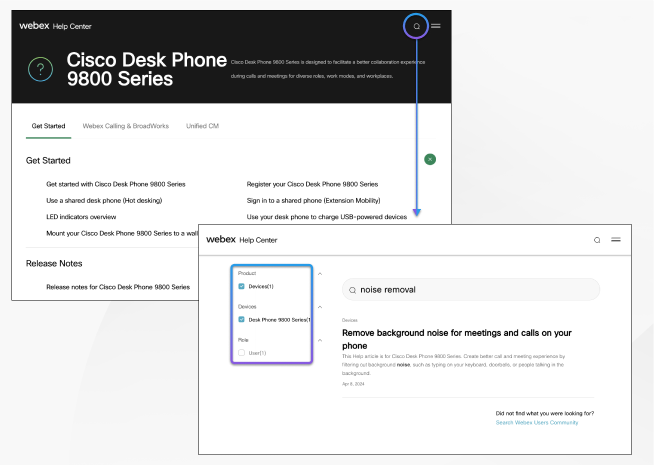
转至 Cisco Desk Phone 9800 系列帮助 Home 页面 以获取有关电话的更多帮助内容。 如果您在那里找不到您感兴趣的主题,请试着搜索,如果必要的话,使用左边的过滤器缩小搜索范围。
技术支持
思科为持有效思科服务合同的所有客户、合作伙伴、零售商和分销商提供全天候的在线和电话技术支持服务。
联系思科支持人员处理您的支持请求时,未免耽误您的时间,请提前准备好 Cisco.com 用户ID、合同和序列号。
此外,支持人员还需要以下信息:
-
序列号—每个设备的背面都有一个序列号。
-
发生的时间和日期问题—支持人员使用设备日志或云指标来诊断问题。 使用大致的本地时间和日期很有帮助。
-
设备日志—支持人员可能需要设备日志来确定问题发生的根本原因。
-
简短说明—包括事故发生之前的任何操作。
支持人员无需执行退货授权 (RMA) 流程即可解决大部分固件问题。 对于硬件问题,最好遵照 RMA 流程解决。
您可以在以下网址找到 Cisco 全球支持中心列表 https://www.cisco.com/c/en/us/support/web/tsd-cisco-worldwide-contacts.html。
Cisco 一年有限硬件保修条款
在保修期内,您的硬件适用一些特殊的保修条款,并且可以享用多种服务。
正式保修声明(包括 Cisco 软件适用的保修和许可协议)位于产品保修。


