
感谢您的反馈。
 反馈?
反馈?
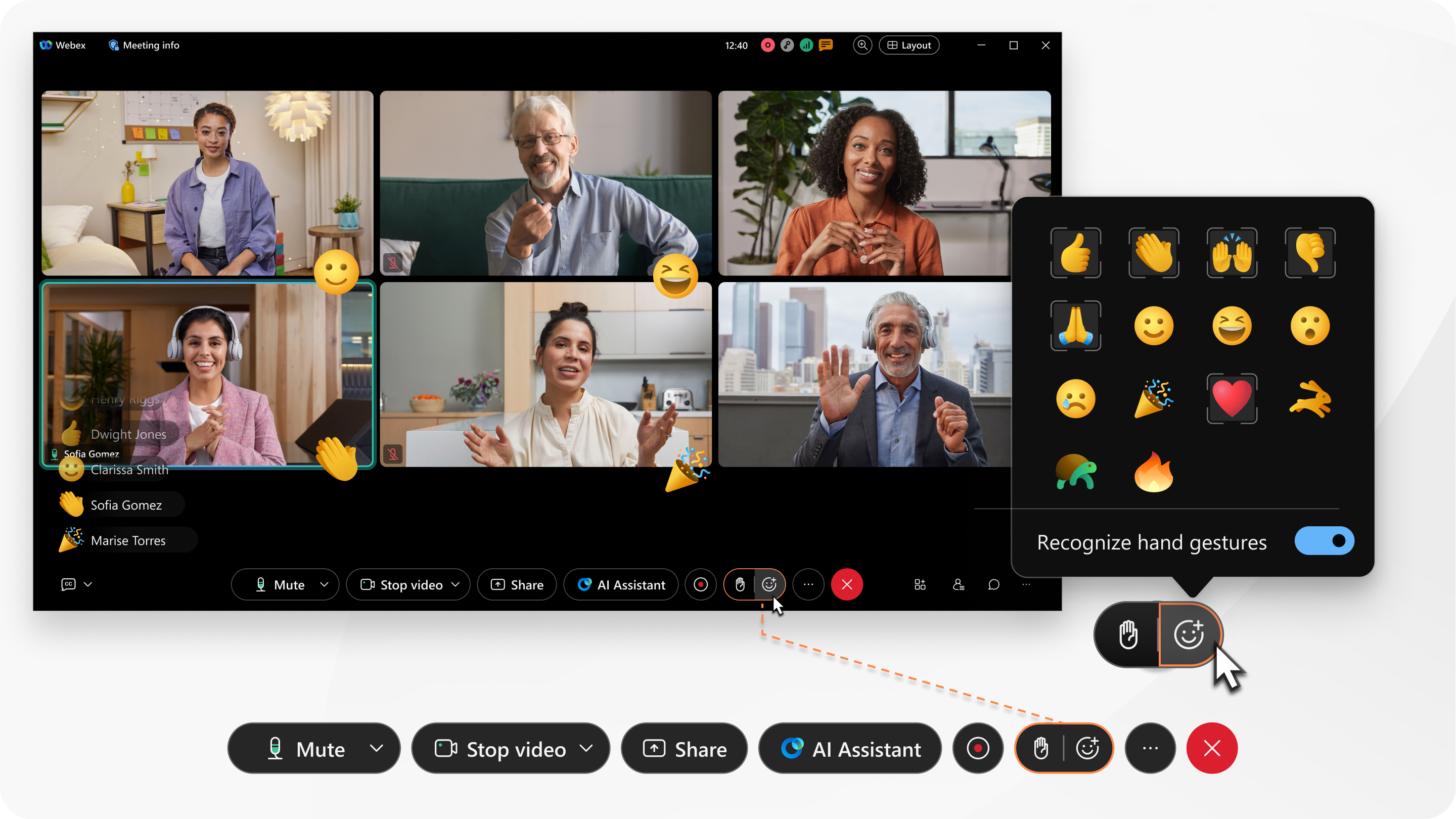
此功能在 Webex 预定会议、个人会议室会议以及与空间相关的增强会议中可用。
会议主持人和共同主持人可以关闭回复,因此您可能无法使用此功能。 主持人和共同主持人还可以隐藏会议平台上 会议回复旁边显示的Webex Suite显示名称。
您的 Webex 管理员最多可以上传 10 个自定义 GIF 文件以用作回应。 如果 已添加这些自定义回复,则您和所有其他会议参与者都可以使用并享受这些自定义回应。 视频设备上尚不提供自定义反应。
对于手势反应,例如竖起大拇指,你可以选择自己喜欢的肤色。
如果你想启用手势,请确保你正在共享视频并且你的电脑符合以下要求:
-
操作系统——Windows 10 64 位
如果是在 VDI 环境中,请确保您使用的平台支持虚拟背景。请参阅 VDI 发行说明获取更多信息。
-
处理器:
-
英特尔酷睿 i3、i5 或 i7 4000 系列处理器或更高版本(当核心数少于 4 个时)
-
Intel Core i9 双核或更高配置的处理器
-
Intel Xeon 双核或更高配置的处理器
-
英特尔奔腾银牌:4核或更高
-
英特尔处理器:4核或更高
-
其他 Intel 处理器:6 核或更高配置的处理器
-
AMD Ryzen 5、7、9 或更高配置
-
其他AMD处理器:4 核处理器,主频至少为 3.0 GHz;或 4 核或更高
-
苹果处理器:4核或更高
-
非英特尔、非AMD或非苹果处理器:8 核或更高配置的处理器
-
-
内存:
-
8 GB RAM 或以上
-
2 GB 或以上的 VRAM 用于专用 GPU
-
|
点击反应
其他人会在视频的右下角或会议窗口的左下角看到你的反应以及你的名字,具体取决于你的视频是否在视野中。 |


如果你想启用手势,请确保你正在共享视频并且你的电脑符合以下要求:
-
处理器:
-
Intel Core i3 8000 系列双核或更高配置的处理器
-
英特尔酷睿 i3 8000 系列四核处理器或更高版本
-
Intel Core i5 6000 系列双核或更高配置的处理器
-
Intel Core i5 3000 系列四核或更高配置的处理器
-
Intel Core i7 5000 系列双核或更高配置的处理器
-
Intel Core i7 3000 系列四核或更高配置的处理器
-
Intel Core i9 双核或更高配置的处理器
-
Intel Xeon 双核或更高配置的处理器
-
Intel Core m3 7000 系列双核或更高配置的处理器
-
英特尔处理器:4核或更高
-
其他 Intel 处理器:6 核或更高配置的处理器
-
AMD Ryzen 5、7、9 或更高配置的处理器
-
AMD处理器:4个核心 >= 3.0GHz;或 4 个更高频率的核心
-
苹果处理器:4核或更高
-
非英特尔、非AMD、非苹果处理器:8 核或更高配置的处理器
-
|
点击反应
其他人会在视频的右下角或会议窗口的左下角看到你的反应以及你的名字,具体取决于你的视频是否在视野中。 |
|
点击 “更多” 其他人会在视频中央或会议窗口的左下角看到你的反应以及你的名字,具体取决于你的视频是否在视野中。 |


