
感谢您的反馈。
Webex 应用程序 | 个性化设置您的应用程序
 反馈?
反馈?添加档案照片
注册帐户后应做的第一件事是上传档案照片。您应该使用最近的照片,以便您的同事和业务合作伙伴能够在线认出您。如果使用的是移动应用程序,需要先向 Webex 应用程序提供照片访问权,才能更改档案照片。为了使用应用程序的全部功能,请确保向该应用程序提供您的移动设备访问权。
自定义应用程序颜色
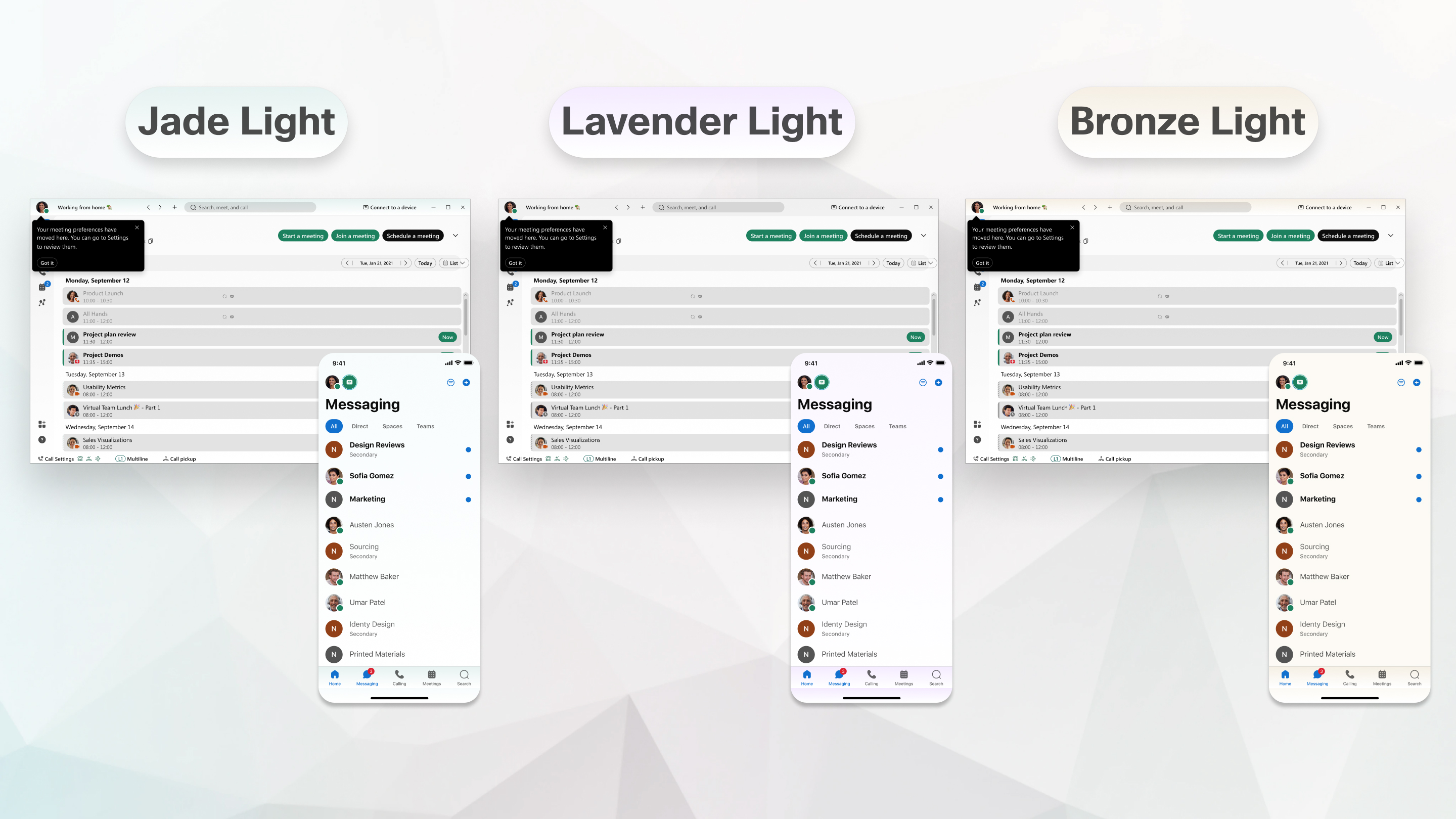
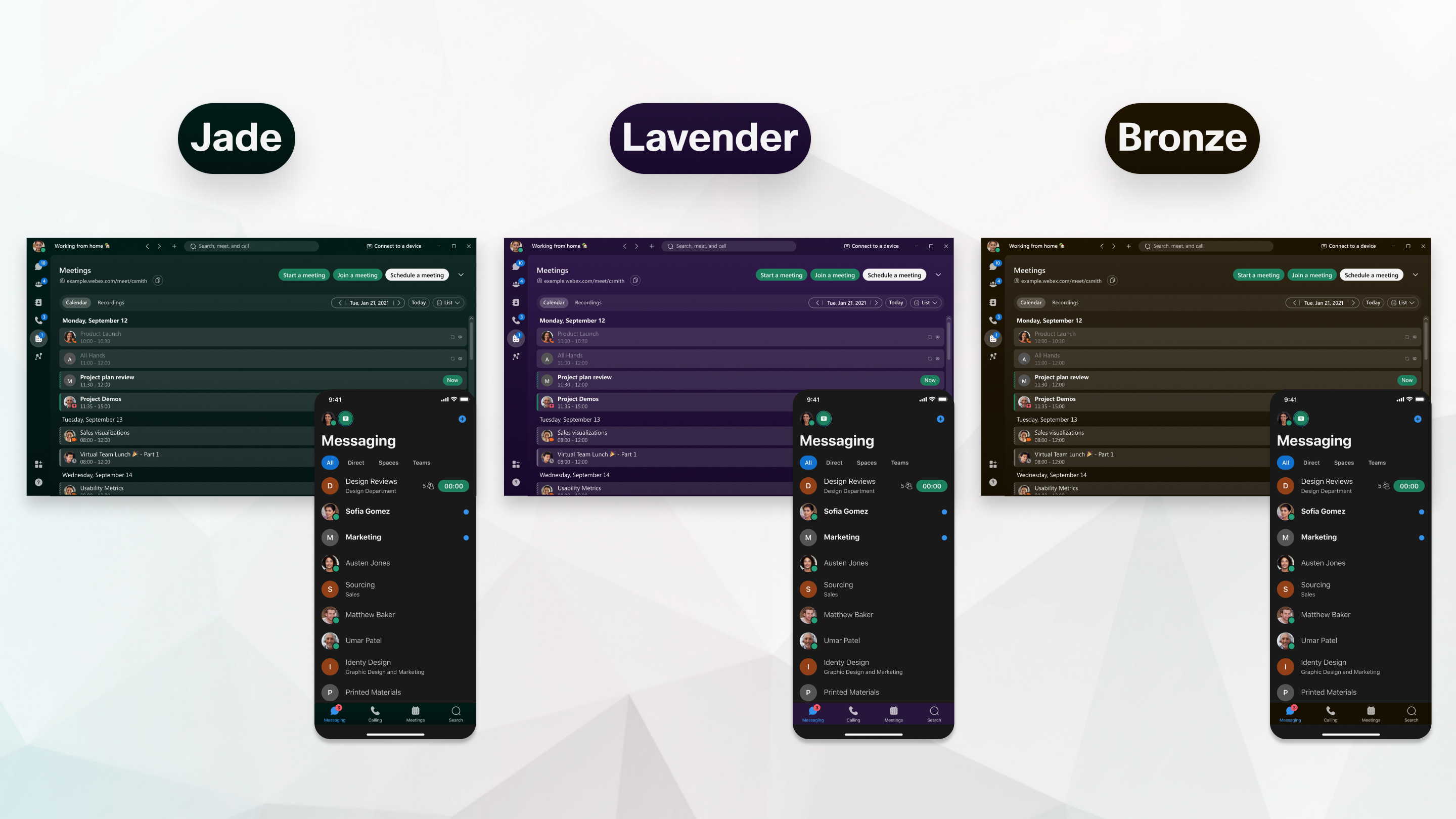
选择青铜色、翡翠色和淡紫色等新主题,让视图色彩更加丰富。您可在设置中找到这些新主题,以及已拥有的浅色和深色主题。
如果您向服务商订阅 Webex,则您的颜色主题由服务商设计。请将所有问题提交给提供商的客户支持团队。
请参阅更改颜色主题。
添加自定义状态
外出就餐?今天远程办公?正在上班的路上,但遇到交通堵塞?不妨与您的同事分享自己的任何状态,以便让他们更多地了解您的情况,例如为什么无法准时参加会议,为什么不在自己的办公桌旁,或者仅仅是让他们知道您今天的感受。请参阅设置自定义状态以获取信息。

设置档案和空间的封面照片
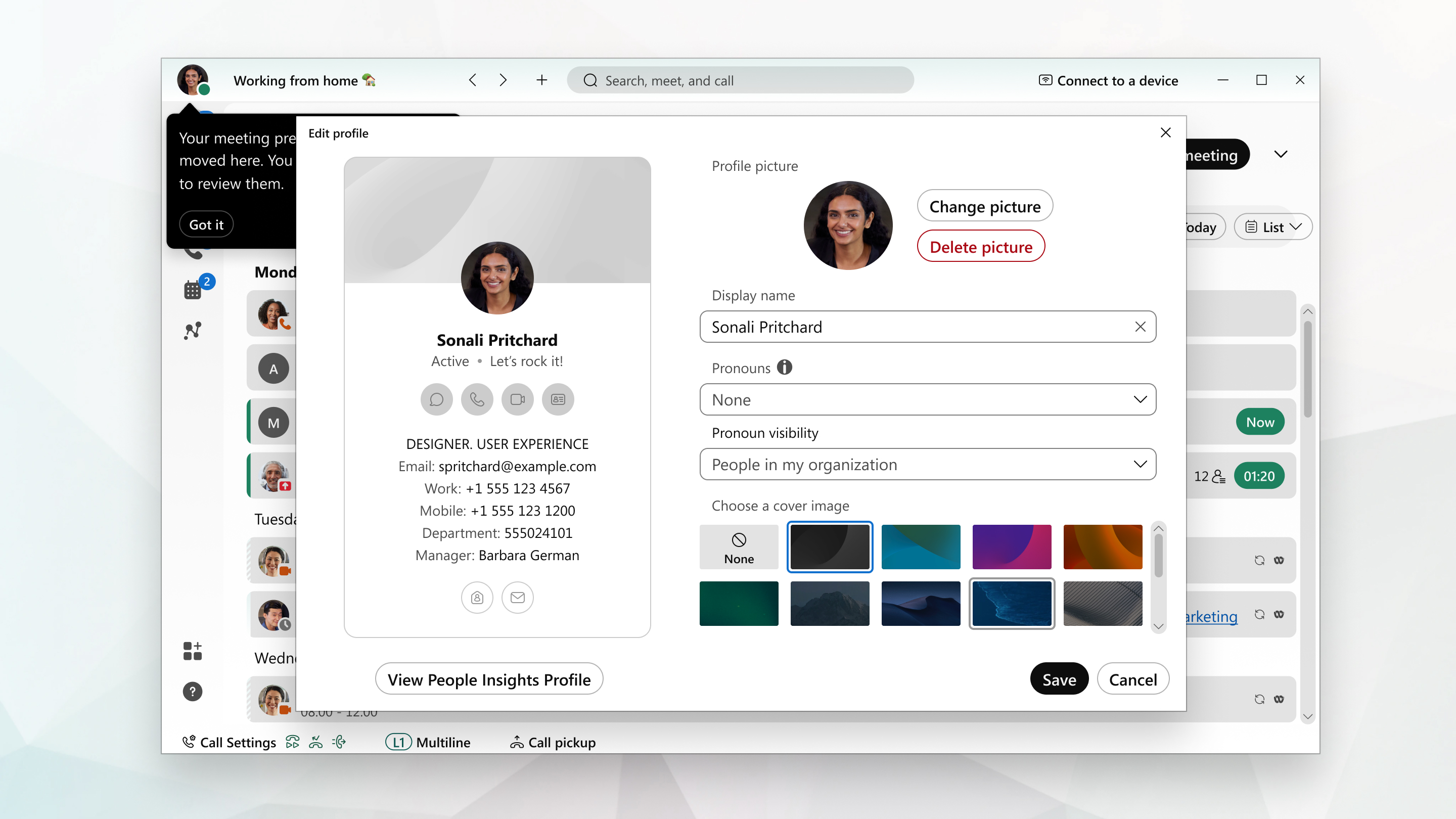
您可以为个人档案、联系人卡片和空间选择背景图像,以表现个人风格。您可以在一组预定义图片中进行选择,不过不久之后,我们将支持自定义图片。
将空间划分成不同的区域
按您创建的各个部分整理和管理所有空间。例如,轻松将空间拖放到部分中,以将特定项目工作空间保留在一起。展开和折叠部分,使您的空间列表看起来干净利落。如果您需要有关组织空间的帮助,请参阅 Webex App | 空间部分 。
设置通知
通知可帮助您了解空间中的最新情况。默认情况下,设置应用后,您将收到所有空间的通知。但如果您不希望 Webex 应用在每次空间更新时都通知您,您可以 更改您的通知设置 。您可以为所有空间和已安排的会议设置通知,也可以更改特定空间的设置。
会议和呼叫中的虚拟背景
想要在会议或通话期间共享视频但隐藏周围的环境?或许你只是想营造一种在海滩上享受日光浴的氛围。如果您的设备满足硬件要求,您可以模糊背景,并将我们提供的默认虚拟背景添加到您的会议和视频通话中。只需单击本端视频,选择更改虚拟背景,即可进行选择。
请参阅在通话和会议中使用虚拟或模糊背景。
更改语言
Webex 应用程序使用设备或浏览器中所选的语言。当 您更改设备上的语言设置时, Webex App 使用的语言也会随之更改。


