感谢您的反馈。
在 Board、桌面和协作室设备上设置会议区域
 反馈?
反馈?对于开放式办公室或玻璃幕墙会议室等空间,此功能特别有用,因为它可以最大限度地减少在会议期间将人员置于背景中而造成的干扰。 当有人站在定义的会议区域之外时,他们将不会包含在视频的自动取景中。 只有会议区域内的人员才会被计算在内。
您可以使用触摸界面轻松配置会议区域。 您也可以通过 API 进行配置(请参阅此处 的 API 参考指南)。
通过启用此功能,您可以确保会议集中在合适的人员身上,并最大限度地减少来自周围环境的干扰。
请注意,不支持 SpeakerTrack 60。
从设备设置
| 1 |
从右侧滑动或点击设备或触摸控制器 Home 屏幕右上角的控制面板按钮。 选择设置。 |
| 2 |
向下滚动至 摄像头 部分并选择 会议区域。 |
| 3 |
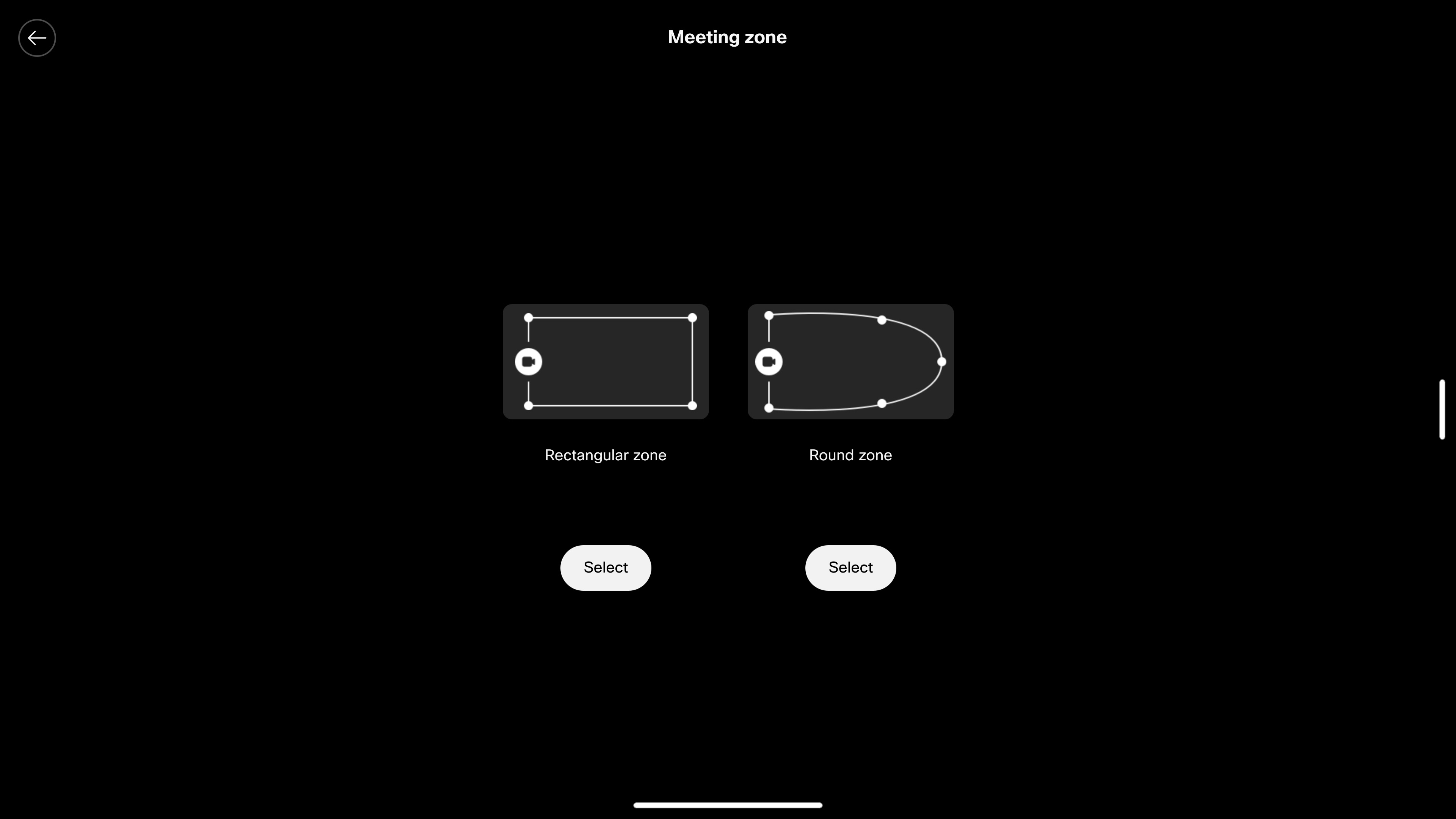
可选择两种标准会议区布局:矩形区域或圆形区域。
|
| 4 |
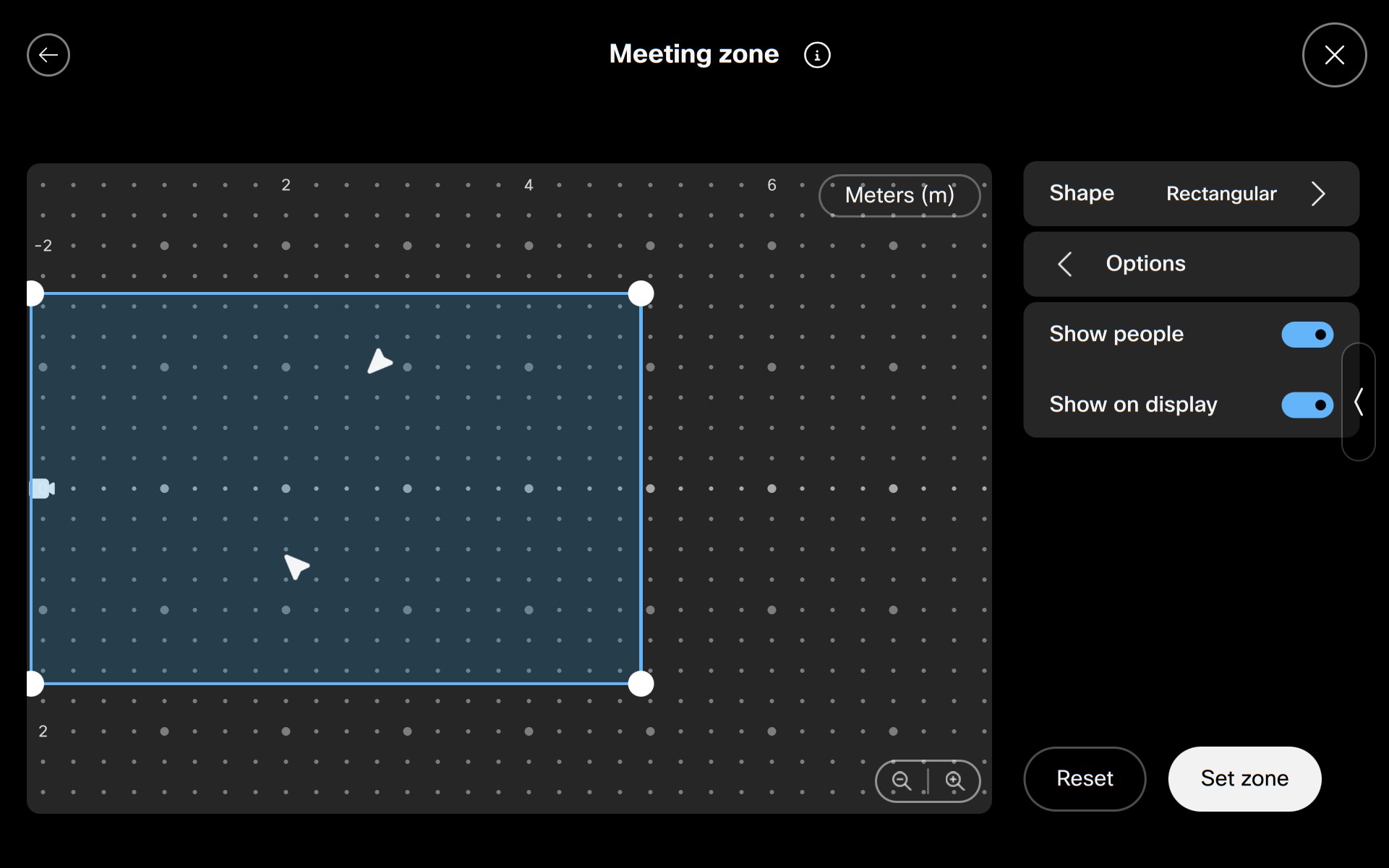
您可以通过将锚点拖动到所需位置来更改布局。 按网格上的 Anywhere 添加新的锚点,长按点将其删除。 要查看人员在协作室中的位置,您可以点击 选项 并打开 显示人员。 代表人员的白色箭头将根据其在协作室中的位置而移动。 现在可在屏幕上看到会议区域界面,从而便于在会议室中四处走动时查看和调整已配置的区域。 如果您不想在屏幕上显示界面,请关闭 “在显示器 上显示”。 要更改测量单位,请点击米(米)或英尺(英尺)。 |
| 5 |
完成后,点击 设置区域 。 切换会议 区域活动 按钮,将会议区域模式设置为“开”或“关”。 |
在 Control Hub 中设置
在 Control Hub 中,您可以批量管理和启用会议区域。 阅读 此处 ,了解如何访问设备配置以及如何为单个设备 或 批量设置这些配置。
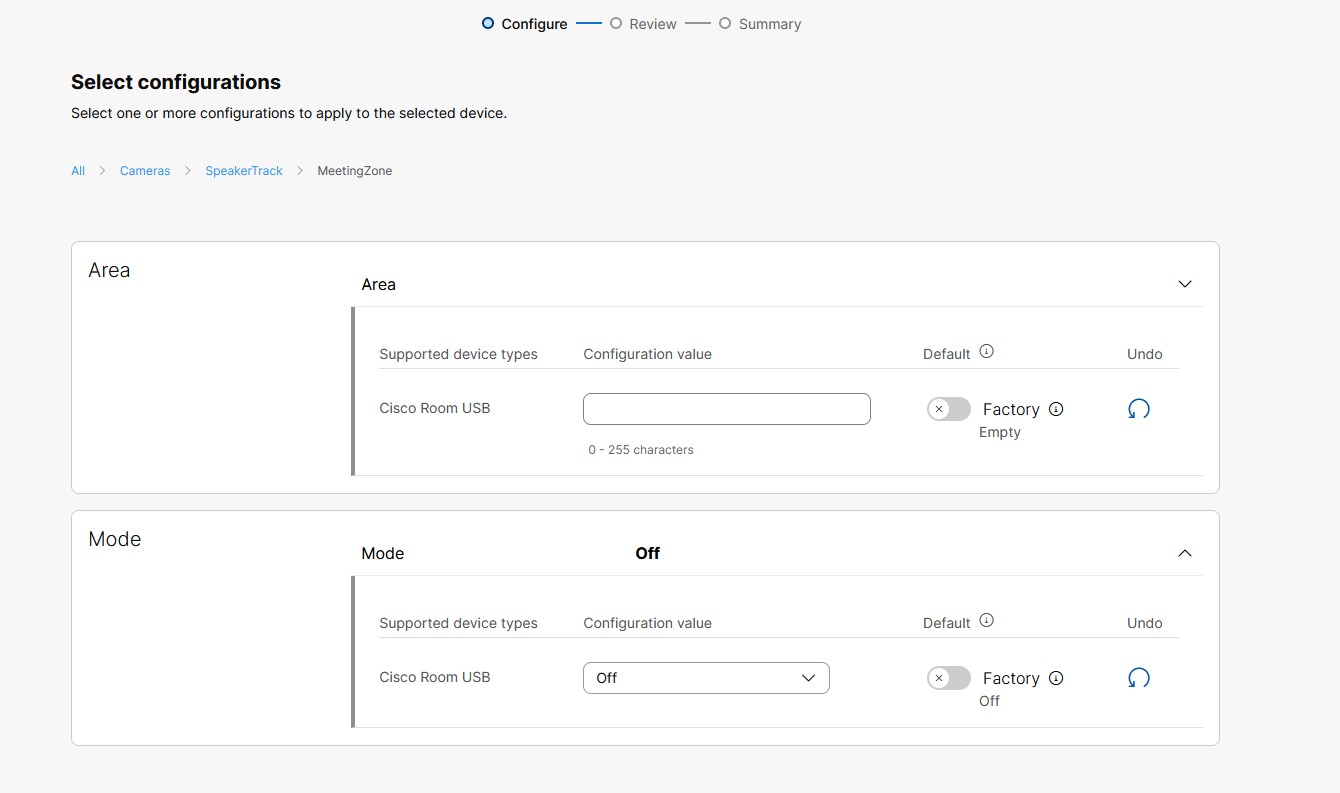
在 Control Hub 中,选择设备并访问其所有配置后,您可以添加会议区域设置:
-
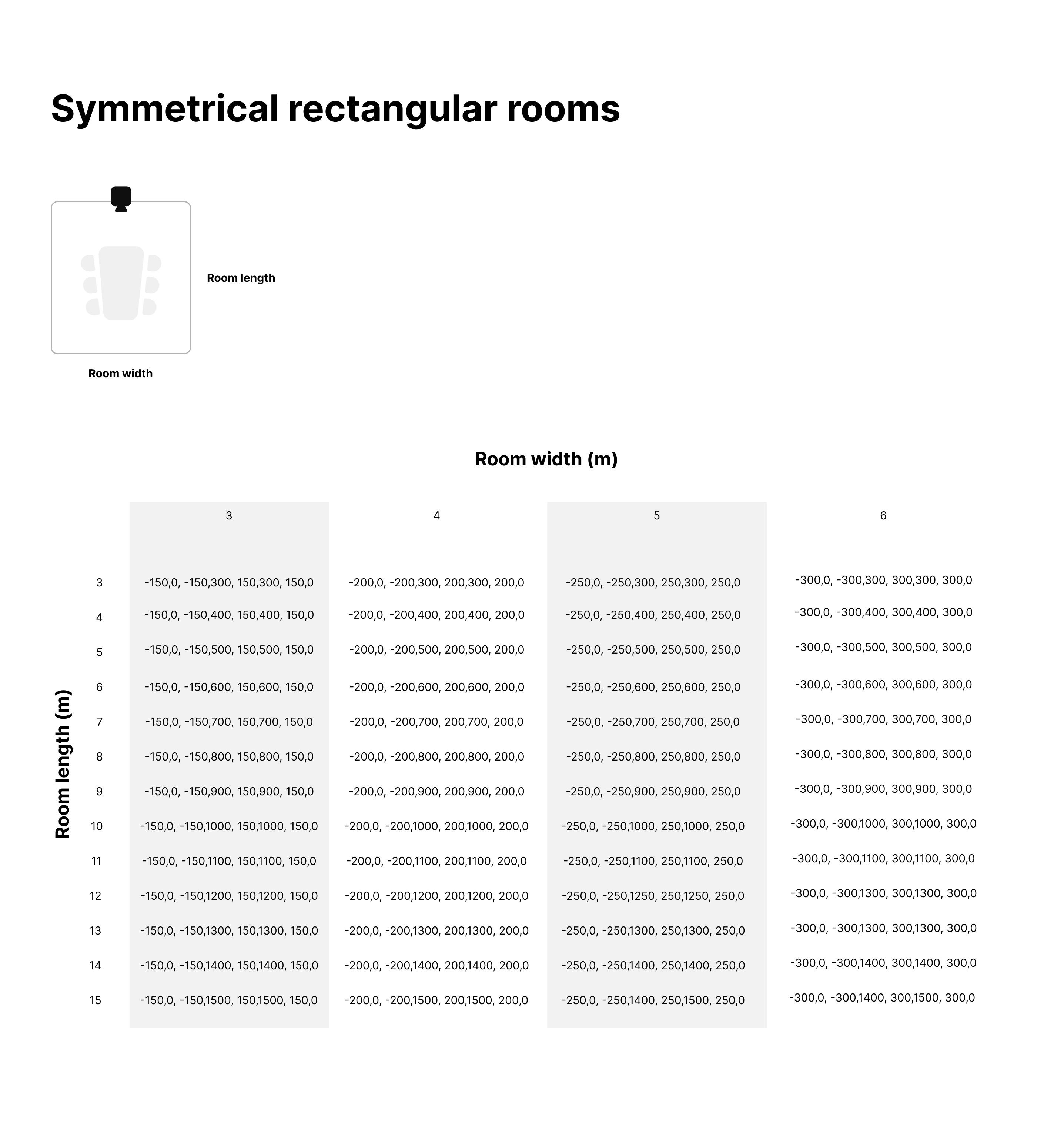
写入定义会议区域的坐标对字符串。 会议区域是多边形的,由一串(x,z)坐标对定义:“x1,z1,x2,z2,...,xn,zn”,其中坐标对定义多边形的顶点。 从上方查看房间时,坐标对(0,0)表示摄像机的位置;(0,z)表示从相机沿其视图中心线的点 z CM;(x,0)表示相机侧面的点 x CM。 从面向摄像头的房间来看,正 x 值位于摄像头的右侧,负 x 值位于摄像头的左侧。 不会像在相机后面那样使用负 z 值。
-
选择自动 。
如果您为一台设备启用了会议区域,则可以轻松地将设置复制到需要相同尺寸会议区域的其他设备。
提示:
如果要设置对称会议区域,可以使用下表查找会议室的配置值。 您可以在此处 下载 .PDF 格式的图像。