- 首頁
- /
- 文章

感謝您的意見回饋。

 在此文章中
 意見回饋?
當您將組織從具有 Messenger 的 Jabber 移至 Webex 應用程式和控制中心時,您可以從現代化管理員和使用者的體驗中受益,同時保留所有人熟悉的功能集以及訊息、會議和通話工作流程。隨附視覺效果,可讓您瞭解步驟的高層次概述,然後再加上更具體的詳細資訊和有用文件的指示,以確保升級成功。
使用 Unified CM IM and Presence、僅限 Jabber 電話模式或我們的 Webex 應用程式的 Jabber 的客戶不會有任何變化。
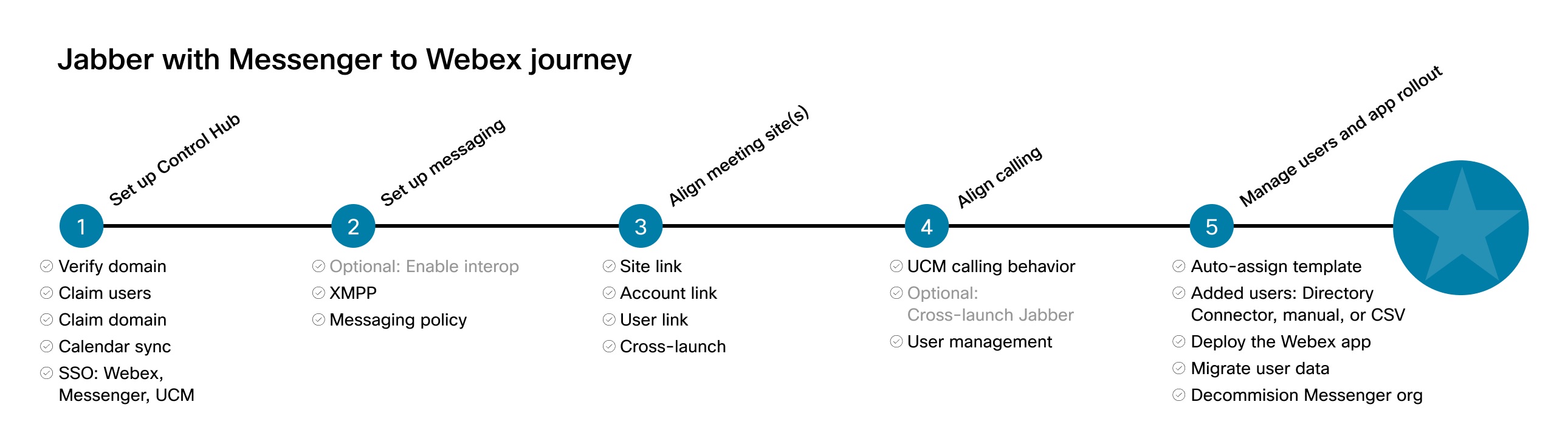
設定控制集線器
Control Hub 是管理介面,您可以在其中管理組織中的使用者和服務。 若您目前未有一個 Control Hub 組織,請創建一個組織,然後完成初始設定。 建議啟用單一登錄 (SSO) 以獲得一致的使用者登錄體驗。
在開始之前
如果您已經擁有 Webex App 的權利,則可以準備並開始部署。如果您不這樣做,我們將説明您獲得正確的許可。 與您的合作夥伴或 Cisco 客戶代表合作以獲得進一步的説明。
| 1 |
您可以在 Control Hub 中新增、驗證及認領您的網域,以使用需要網域所有權證明的功能,確保組織的安全性和完整性,並幫助您進行使用者管理。 |
| 2 |
在您的環境中啟用分析: Webex Cloud-Connected UC 是 Webex 雲中的一組服務,可提供增強的業務和運營見解,旨在提高管理工作流程的生產力。 它允許客戶利用 Webex 雲的優勢,同時將您的關鍵通話工作負載保留在您的本地。 客戶登入 Webex Control Hub 以取得單一全域檢視,您可以從支援 Webex 雲或混合服務的單一作業控制面板來管理整個內部部署Unified CM網路。 CCUC 提供遷移見解以協助您自 Jabber 遷移至 Webex App。 有關更多資訊,請參閱 將使用 Cloud-Connected UC 的 Jabber 使用者遷移到 Webex 應用程式 。 也建議使用 Jabber 遙測,預設情況下為啟用。 當您的使用者採用 Webex 應用程式時,此資料可讓您深入瞭解 Jabber 的部署和使用方式。 但將不會收集任何個人辨識資訊。 |
| 3 |
在所有元件中啟用單點登錄 (SSO),以實現一致的用戶體驗: 若您在組織中擁有自己的身份提供者 (IdP),則可以針對 SSO 將 SAML IdP 與 Webex Messenger, Unified CM, 和 Control Hub 環境整合。 SSO 允許使用者對組織中的 Webex Meetings, Webex 應用和其他應用程式使用一組通用憑據。 |
| 4 |
在 Control Hub 中設定自動授權指派範本。 |
| 5 |
(選用)從現有的受支援目錄同步使用者:
您可以使用目錄連接器的整合步驟或 SCIM API 選項將使用者從現有目錄同步到 Control Hub 組織。 這些集成使您的使用者清單保持同步,因此您不必重新創建用戶帳戶。 每當在要同步的目錄中創建、更新或刪除使用者時,Control Hub 都會反映更新。 |
| 6 |
借助混合日曆服務,您可以將本地 Microsoft Exchange、Office 365 或 Google 的 G Suite 日曆 (Google 日曆) 環境連接到 Webex。 這種集成使安排和加入會議變得更加容易,尤其是在移動時;不需要外掛程式。 使用者可以將 Webex Room and Desk 裝置和 Webex Boards 新增至會議中,以提供會議資源。 如果設備啟用了混合日曆服務,則設備上將顯示綠色 的“加入” 按鈕。 (該 “加入 ”按鈕也稱為“一鍵推送”,也可用於註冊到 Cisco Unified Communications Manager 並由 Cisco TelePresence Management Suite 管理的設備。 |
設定訊息
我們建議快速切換至 Control Hub 以便同時更新所有使用者。 設置策略以允許 XMPP 聯盟、保留和合規性。
如果您要隨著時間的推移遷移使用者,並希望在此期間使用消息傳遞互操作,則必須提交請求,使現有組織變為“CI 已啟用”,以便所有 Jabber 使用者同步到 Webex 應用程式平臺。 有關此過程的詳細資訊, 請參閱消息傳遞互操作文檔 。
| 1 |
為組織設置保留策略。 Webex 應用程式使用持久消息傳遞。 如果保留較少的消息對組織很重要,請在 Webex App 中設置數據的保留期限。 您可以通過聯繫 Cisco 支援 請求 24 小時的保留期。 |
| 2 |
在 Control Hub 中配置對企業內容管理 (ECM) 的存取。 在 Control Hub 中配置對企業內容管理平台的訪問。 為使用者提供在 Webex App 中使用企業內容管理平台的許可權。 使用者只能使用經批准的企業管理平臺上傳和管理 Webex App 中的檔和內容。 |
| 3 |
確保內容的法規遵從性。 (此功能需要 專業包。 作為合規官,您可以使用 Control Hub 搜尋 Webex App 應用程式中的任何對話。 您可以查找公司中的特定人員,查找他們共用的內容,或搜索特定空間,然後生成調查結果報告。 這樣,您可以確保人們同時遵守外部法規要求和內部政策。 |
| 4 |
從第一天起,數據安全一直是設計 Webex 應用程式的主要焦點。 這種安全性的基石是端到端內容加密,由 Webex 應用用戶端與金鑰管理服務 (KMS) 交互啟用。 KMS 負責創建和管理用戶端用於動態加密和解密消息和檔的加密金鑰。 默認情況下,所有 Webex App 客戶都會使用存儲在雲 KMS 中的動態密鑰獲得端到端加密,位於 Cisco 的安全領域。 混合數據安全將 KMS 和其他與安全相關的功能移動到您的企業數據中心,因此除了您之外,沒有人持有加密內容的密鑰。 |
如果您要在一段時間內將使用者分組移動,並打算將 Webex App 用作單一協作用戶端,則可以 啟用互通性 ,以便您的 Webex 應用程式使用者可以與仍在 Jabber 上的群組進行通訊。 您還可以向 Cisco 客戶代表或合作夥伴尋求説明。 我們強烈建議完全遷移到 Webex 應用;僅當您要逐步切換到 Webex 應用程式時,才執行此步驟。
若要啟用允許在整個組織中分階段更新過程的通用標識 (CI) 連結,請聯繫 Cisco 客戶代表或合作夥伴尋求説明。
如果部署互操作性,則必須避免目錄同步,因為它會引入兩個使用者管理來源—一個在現有組織中,另一個在 Control Hub 中。
若部署互通性,XMPP 同盟會在現有組織中繼續維持,而非在 Control Hub 中維持。
如果您切到 Webex App 和 Control Hub 組織,我們無法選擇在 Control Hub 中添加聯盟網域。
調整會議
如果您是現有的網站管理員客戶,請按照以下步驟操作,以使您的會議環境與 Control Hub 和 Webex 應用程式體驗保持一致。
| 1 |
依連結 Webex 的網站至 Control Hub 中的 步驟操作。 若您已有 Webex 網站,則可以使用 Cisco Webex 連結流程存取這些網站的進階分析,並將您的 Webex Meetings 使用者連結至 Control Hub。 |
| 2 |
啟用功能齊全的 Webex Meetings 體驗。 此步驟為您的用戶團隊提供了他們已經習慣的相同會議體驗。 請聯絡您的 客戶成功經理 (CSM) 或合作夥伴尋求協助,以獲得完整的會議體驗。 |
對齊呼叫
使用以下步驟在 Webex 應用程式 (Unified CM) 中設置通話;此解決方案使用現有的 Unified CM 部署。 如需詳細資訊,請參閱從 Jabber Unified CM 通話轉換到 Webex 應用程式 Unified CM 通話 和 Webex App UCM 通話配置 指南。
| 1 |
通過 Webex App (Unified CM) 解決方案中的通話,您可以將 Webex App 直接註冊到 Cisco Unified Communications Manager 通話控制環境 (本地企業版、Business Edition 6000/7000 或通過 HCS 合作夥伴解決方案交付)。 該解決方案增強了最終使用者的通話體驗,允許他們通過您的 Unified CM 環境直接在 Webex App 中撥打電話,使用通話中功能,並通過 Webex App 控制其 Unified CM 註冊的桌面電話。 |
| 2 |
驗證 Unified CM Service Discovery。 服務發現使客戶端能夠自動檢測和定位企業 (內部) 和 MRA (外部) 網路上的服務。 此配置可能已就位,但請查看此步驟中的部署指南和您的環境進行驗證。 |
| 3 |
Webex 應用程式使用與 Jabber 相同的設定檔您可以使用這個嵌入式的 Unified CM 來設定各種使用者端功能,例如特定的通話功能和 Jabber 到 Webex 應用程式遷移工具。 有關 Webex App 支援的參數清單, 請參閱策略參數 文檔。 |
Webex 應用程式已經包括大多數知識工作者呼叫功能。 但是,在某些情況下,一小部分使用者可能需要 Webex App 中尚未提供的更高級的通話功能,例如聯絡中心功能和多線路。 您可以將 Webex App 與 Jabber 的交叉發布一起使用作為臨時解決方案。 當使用者從 Webex App 撥打電話時,此選項將打開 Jabber;來電也會直接在 Jabber 中響鈴。 有關更多資訊,請參見 https://www.cisco.com/c/dam/en/us/td/docs/solutions/PA/mcp/APPLICATION_CALLING-WebexTeams_with_Jabber_Cross_Launch.pdf 上的 Webex App with Jabber Cross Launch 文件。
部署 Webex 應用程式
部署 Webex App 應用程式並自訂部署,包括更新頻率、與使用者的溝通以及將使用者資料從 Jabber 遷移至 Webex App 等。 準備就緒后,停用之前的訊息傳遞組織。
| 1 |
執行試用性部署。 我們建議先針對選定使用者試用 Webex 應用,然後再將其推廣到整個組織。 |
| 2 |
部署 Webex 應用應用: 使用者還可以自助服務並自行安裝 Webex App。 他們可以從 https://www.webex.com/downloads.html下載桌面或移動版本。 您可以控制 Webex App 的產品更新。 您還可以使用延遲期在更新使用者之前預覽應用。 |
| 3 |
幫助使用者將其資料從 Jabber 遷移至 Webex 應用程式:
遷移工具內置於 Jabber 中,提供了一種將聯絡人和其他常見使用者偏好從 Jabber 遷移到 Webex App 的方法。 數據已加密。 現在,你已將 Webex 應用部署到你的使用者,你可以為使用者設置此遷移。 在使用者看到此選項在 Jabber 中自動彈出之前,請先進行一些設定。 他們可以使用使用者指南來幫助逐步完成遷移。 |
| 4 |
停用訊息應用程式組織。 當 Control Hub 組織生效後,您已通知使用者此更改,準備就緒時,請聯繫您的 Cisco 客戶代表或合作夥伴,停用您的舊 Messenger 組織。 |
請聯繫您的 Cisco 客戶代表或合作夥伴尋求説明。
獲取實施 Messenger 更新計劃所需的一切。


